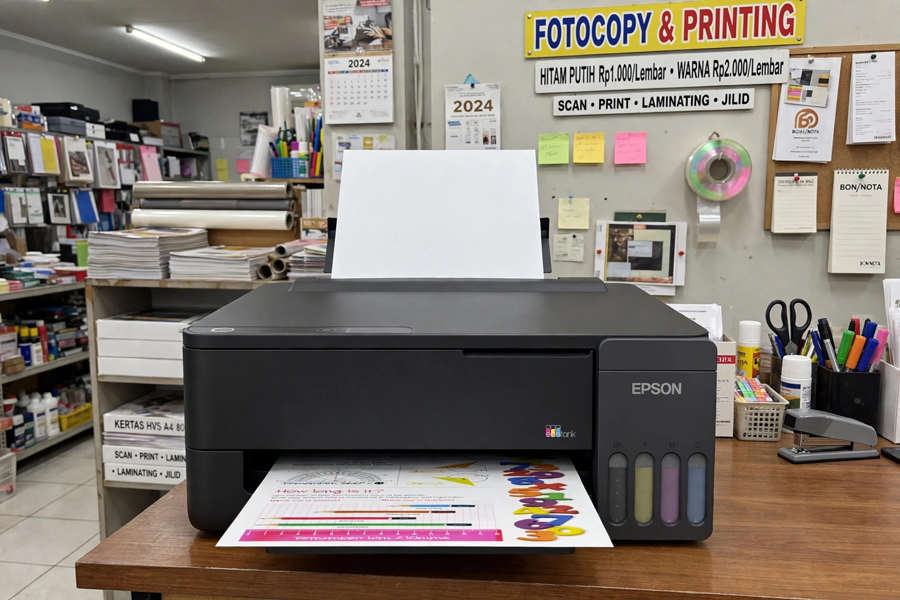
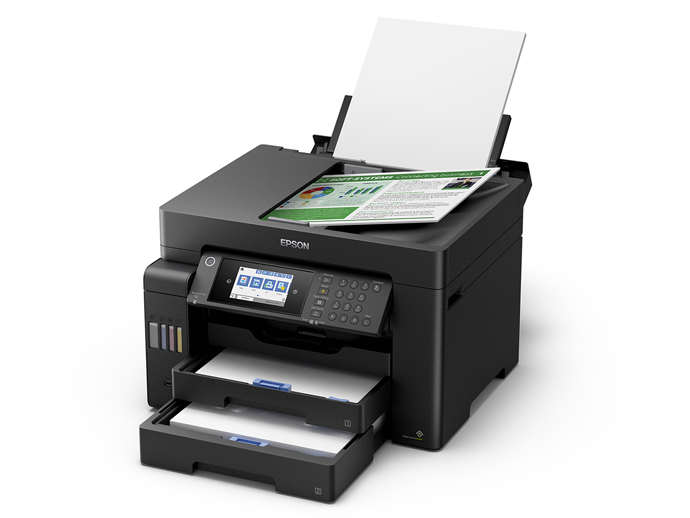
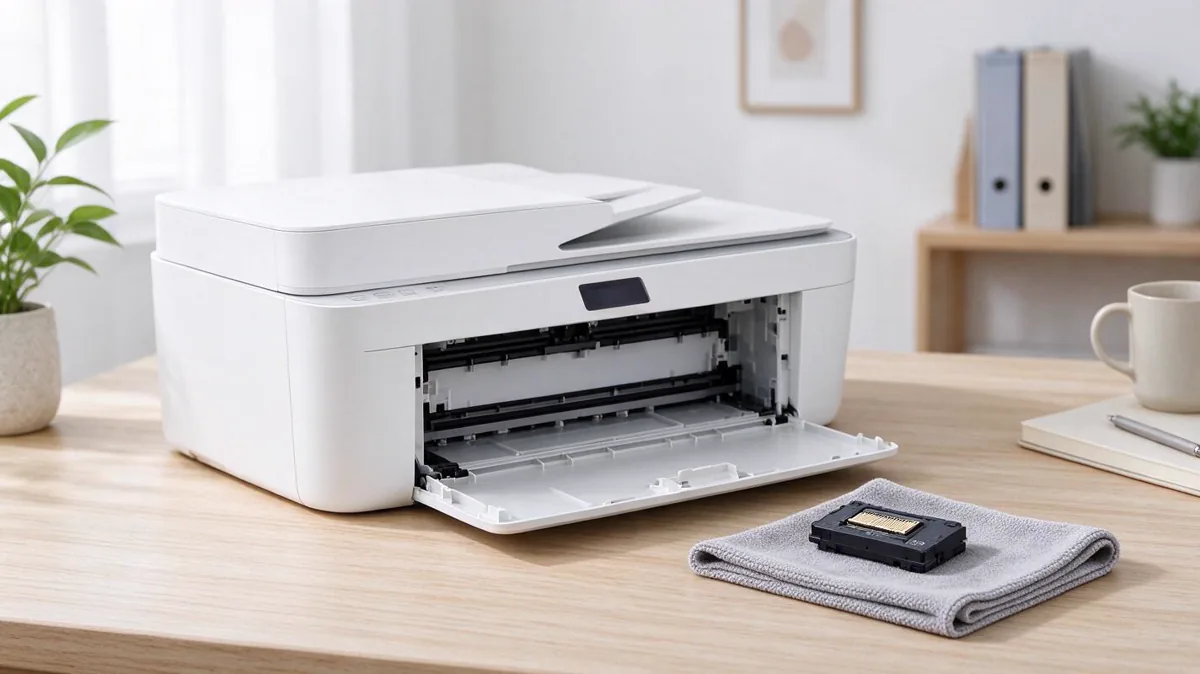
Printer Epson EcoTank L1310 merupakan salah satu perangkat cetak dokumen yang terkenal tangguh dan hemat tinta untuk kebutuhan rumahan maupun perkantoran. Namun, seiring dengan tingginya volume dokumen yang dicetak setiap hari, suatu saat printer Anda dapat mendadak berhenti beroperasi dan menolak perintah cetak apa pun. Pada saat bersamaan, lampu indikator tinta dan kertas berkedip secara bergantian (blinking error), sementara layar komputer Anda menampilkan pesan peringatan seperti “Service Required” atau “A printer’s ink pad is at the end of its service life”.
Bagi pengguna awam, kondisi mogok kerja ini kerap kali disalahartikan sebagai kerusakan fatal pada motherboard atau komponen mekanik printer. Padahal kenyataannya, printer hanya sedang mencapai batas kapasitas hitung penampungan tinta limbah (waste ink pad counter). Untuk mengembalikan printer ke kondisi kerja normal tanpa harus mengeluarkan biaya servis yang mahal ke service center, Anda membutuhkan software utilitas yang dikenal dengan sebutan Resetter Epson L1310 atau Epson Adjustment Program.
Memahami Penyebab Error Service Required pada Epson L1310
Setiap kali printer Epson melakukan proses pembersihan print head (head cleaning), proses pengisian awal (ink charging), maupun pembuangan sisa tinta saat mencetak foto resolusi tinggi, printer akan memompa sejumlah cairan tinta sisa ke bagian pembuangan. Tinta sisa ini ditampung agar tidak merembes dan membasahi komponen elektronik di dalam kerangka mesin.
Pabrikan Epson menanamkan sebuah algoritma penghitung digital (internal waste ink counter) di dalam chip memori EEPROM mainboard printer. Sistem counter ini menghitung setiap tetes tinta buangan berdasarkan rumus akumulatif. Ketika persentase perhitungan tersebut mendekati atau mencapai angka 100 persen, sistem proteksi internal printer secara otomatis mengunci fungsi mekanis mesin. Tujuan utama dari penguncian otomatis ini adalah tindakan preventif guna mencegah luapan cairan tinta yang dapat merusak sirkuit listrik mesin.
Gejala umum yang mengindikasikan printer Epson L1310 Anda membutuhkan tindakan reset meliputi:
- Lampu indikator Resume (kertas) dan lampu indikator Tinta berkedip secara serentak atau bergantian secara konstan.
- Komputer menampilkan status printer “Service Required” dan menolak memproses antrean cetak baru.
- Head cetak (carriage) sama sekali tidak bergerak dan tetap terkunci di posisi stand-by sisi kanan bodi printer.
- Fungsi tombol fisik di panel depan printer tidak merespons perintah normal.
Pembaruan Desain Epson L1310: Peran Maintenance Box Fisik
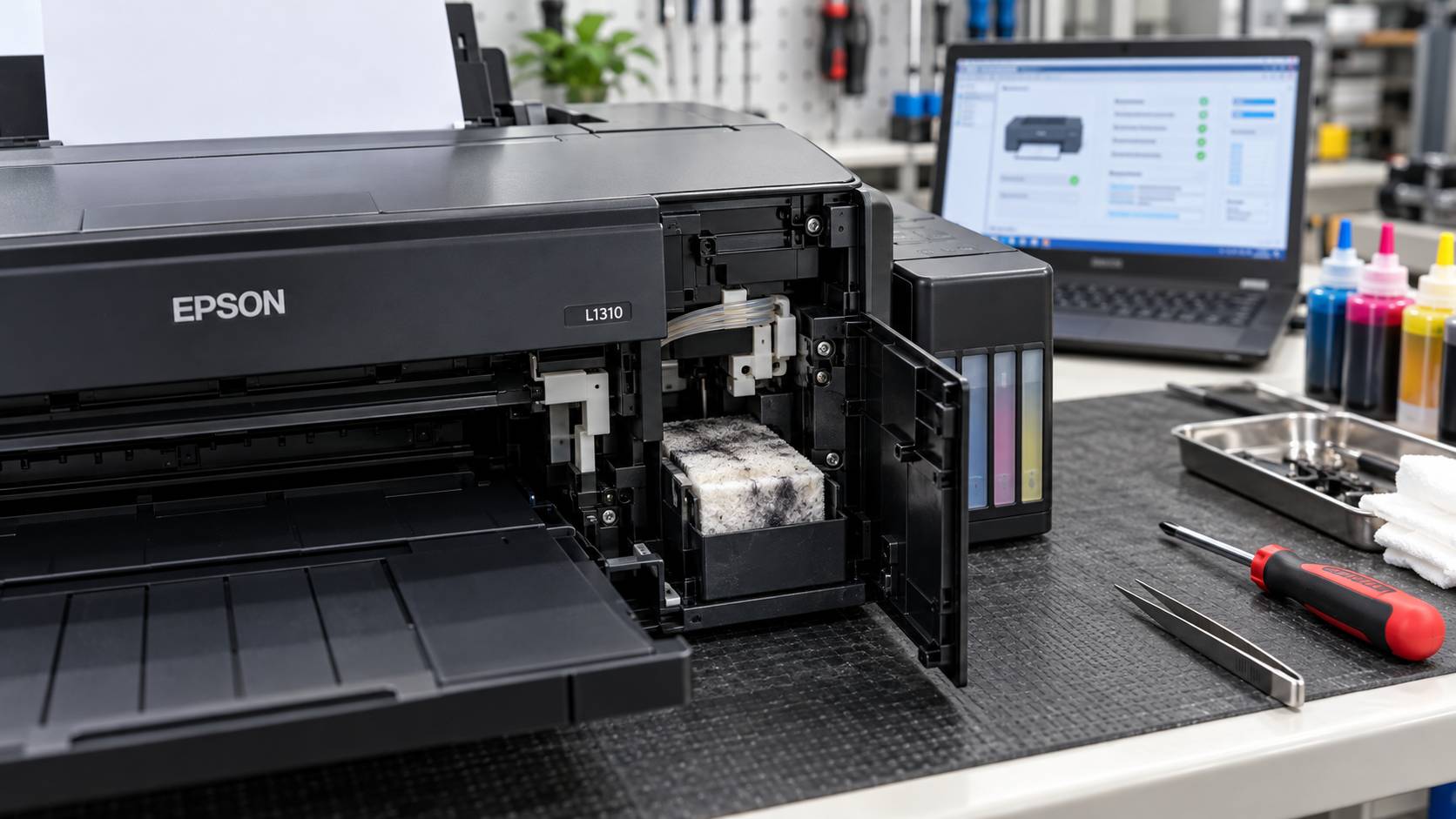
Sebagaimana diulas dalam artikel review Epson EcoTank L1310 dan L1350, salah satu pembaruan paling signifikan pada seri Epson L1310 dibandingkan seri generasi lama seperti Epson L120 atau L3110 adalah keberadaan modul Maintenance Box (Kode part C12C939891) yang dapat dilepas pasang secara mandiri oleh pengguna. Pada seri lama, spons pembuangan ditanam permanen di dalam rangka mesin sehingga membongkarnya memerlukan pelepasan baut bodi secara menyeluruh.
Pada Epson L1310, kotak pembuangan ini memiliki kompartemen khusus di bagian belakang bawah printer. Namun, banyak pengguna tetap mencari software resetter digital (Adjustment Program) untuk melakukan diagnosa EEPROM, memeriksa pembacaan status sensor, atau mengatur ulang nilai counter saat menggunakan kotak pembuangan eksternal maupun chip alternatif. Memahami perpaduan antara reset digital dan kebersihan busa fisik merupakan bagian penting dalam cara merawat printer Epson L series agar head awet.
Download Software Resetter Epson L1310
Bagi Anda yang membutuhkan software Adjustment Program untuk keperluan diagnosa, perbaikan counter sisa tinta, dan pemulihan status operasional printer Epson L1310, tautan unduhan program resetter disediakan melalui area unduhan di bawah ini:
Area Download Resetter Epson EcoTank L1310
File perangkat lunak Adjustment Program untuk printer Epson L1310 bebas password dan siap digunakan pada sistem operasi Windows 7, 8, 10, dan Windows 11.
Link unduhan resetter sedang disiapkan oleh admin. Silakan periksa kembali halaman ini secara berkala atau hubungi tim redaksi jika membutuhkan bantuan berkas resetter darurat.
Petunjuk Menjalankan Resetter Epson L1310
Sebelum menjalankan perangkat lunak resetter, pastikan Anda telah mempersiapkan komputer dan printer dengan tata cara yang benar berikut:
- Ekstrak Berkas Arsip: Unduh file resetter yang berformat ZIP atau RAR, lalu ekstrak ke dalam sebuah folder baru di komputer Anda menggunakan WinRAR atau 7-Zip.
- Matikan Antivirus Sementara Waktu: Beberapa program antivirus sering kali mendeteksi file
Adjprog.exesebagai false positive karena kemampuannya memodifikasi nilai memori internal EEPROM printer secara langsung. Nonaktifkan proteksi real-time antivirus Windows Defender untuk sementara waktu agar file tidak terhapus otomatis. - Sambungkan Kabel USB Langsung: Hubungkan printer Epson L1310 ke port USB komputer dengan kabel data original. Hindari pemakaian perantara USB hub atau koneksi nirkabel sharing agar transfer data byte tidak mengalami timeout di tengah proses penulisan ulang.
- Nyalakan Printer: Tekan tombol Power printer hingga menyala, meskipun printer sedang berada dalam kondisi blinking error.
Langkah demi Langkah Reset Counter Epson L1310 (Adjustment Program)
Berikut adalah panduan teknis mengoperasikan software Adjustment Program untuk mereset counter pembuangan tinta Epson L1310:
- Buka Aplikasi: Klik kanan pada file Adjprog.exe, kemudian pilih opsi Run as administrator.
- Pilih Model Printer: Pada jendela utama aplikasi, klik tombol Select di sudut kanan atas. Pada kolom Model Name, pilih Epson L1310. Pada kolom Port, pilih port USB yang mendeteksi nama printer Anda (contoh:
USB001 (L1310 Series)), lalu klik OK. - Akses Menu Khusus: Klik tombol Particular adjustment mode yang berada di bagian kanan jendela program.
- Buka Opsi Waste Ink Pad Counter: Gulir daftar menu ke bawah pada bagian kategori Maintenance, lalu pilih menu Waste ink pad counter dan klik tombol OK.
- Pemeriksaan Nilai Counter (Check): Berikan tanda centang pada opsi Main pad counter (dan Platen pad counter jika tersedia). Selanjutnya, klik tombol Check di bagian bawah. Aplikasi akan membaca memori printer dan menampilkan angka akumulasi poin beserta persentase pemakaian saat ini.
- Inisialisasi Counter (Initialize): Setelah persentase terbaca, pastikan kotak Main pad counter tetap tercentang, kemudian klik tombol Initialize.
- Konfirmasi Dialog: Jendela dialog konfirmasi akan muncul dengan pesan “When the OK button is clicked, initialization is done”. Klik tombol OK untuk memulai proses pembersihan data memori counter.
- Perintah Matikan Printer: Tunggu beberapa saat hingga muncul pop-up baru bertuliskan “Please turn off the printer”. Pada tahap ini, tekan tombol Power fisik pada printer untuk mematikannya. Setelah printer benar-benar mati, klik tombol OK pada layar monitor.
- Nyalakan Kembali Printer: Tunggu sekitar 10 hingga 15 detik, kemudian nyalakan kembali printer Epson L1310 Anda. Perhatikan lampu indikatornya; lampu indikator power sekarang akan menyala hijau diam stabil tanpa kedipan oranye, menandakan bahwa printer sudah kembali normal dan siap digunakan untuk mencetak dokumen.
Peringatan Penting Mengenai Kotak Pembuangan Fisik
Mereset counter digital menggunakan software hanyalah langkah pemulihan logika sistem. Penting untuk diingat bahwa cairan tinta limbah yang telah tertampung di dalam bantalan busa fisik tidak akan hilang dengan sendirinya hanya dengan menjalankan aplikasi software.
Jika Anda terus-menerus mereset counter digital tanpa memeriksa kondisi fisik kotak pembuangan, cairan tinta limbah yang sudah jenuh akan meluap keluar membasahi meja kerja atau merembes ke papan sirkuit motherboard yang dapat mengakibatkan korsleting listrik fatal. Sebagaimana pemeliharaan pada busa limbah merk lain seperti yang diulas pada artikel cara membersihkan busa pembuangan printer Canon, memeriksa kondisi fisik kotak maintenance box Epson L1310 adalah kewajiban yang tidak boleh diabaikan.
Bila Anda juga mendapati kendala mekanik lain seperti suara benturan keras saat cartridge bergerak, Anda dapat mempelajari solusinya pada pembahasan penyebab bunyi jedug cartridge Epson bergerak guna menjaga keawetan printer Anda. Dan jika setelah proses reset hasil cetakan mengalami garis-garis putih, Anda dapat merujuk pada panduan cara mengatasi hasil cetak printer bergaris.
Pertanyaan Seputar Resetter Epson L1310 (FAQ)
Apakah mereset printer menggunakan Adjustment Program aman bagi mesin?
Sangat aman selama Anda hanya mengakses menu Waste ink pad counter dan tidak mengubah parameter voltase print head (Head ID) maupun setelan pabrik sensitif lainnya yang ada di dalam menu Adjustment Program.
Mengapa aplikasi resetter menampilkan pesan error “Communication Error”?
Pesan communication error biasanya terjadi akibat kabel data USB yang longgar, port USB yang bermasalah, masih ada antrean cetak dokumen yang tertahan di print spooler Windows, atau printer belum berada dalam kondisi menyala saat aplikasi dijalankan.
Apakah software resetter ini bisa dijalankan pada sistem operasi macOS?
Aplikasi Adjustment Program Epson berbasis file executable (.exe) yang hanya dapat berjalan secara native pada sistem operasi Windows. Pengguna Mac disarankan menggunakan komputer Windows atau bantuan virtual machine untuk menjalankan proses reset ini.