Pendahuluan: Pentingnya Mengetahui Cara Mengatur Kualitas Cetak Tinggi pada Printer Canon untuk Foto
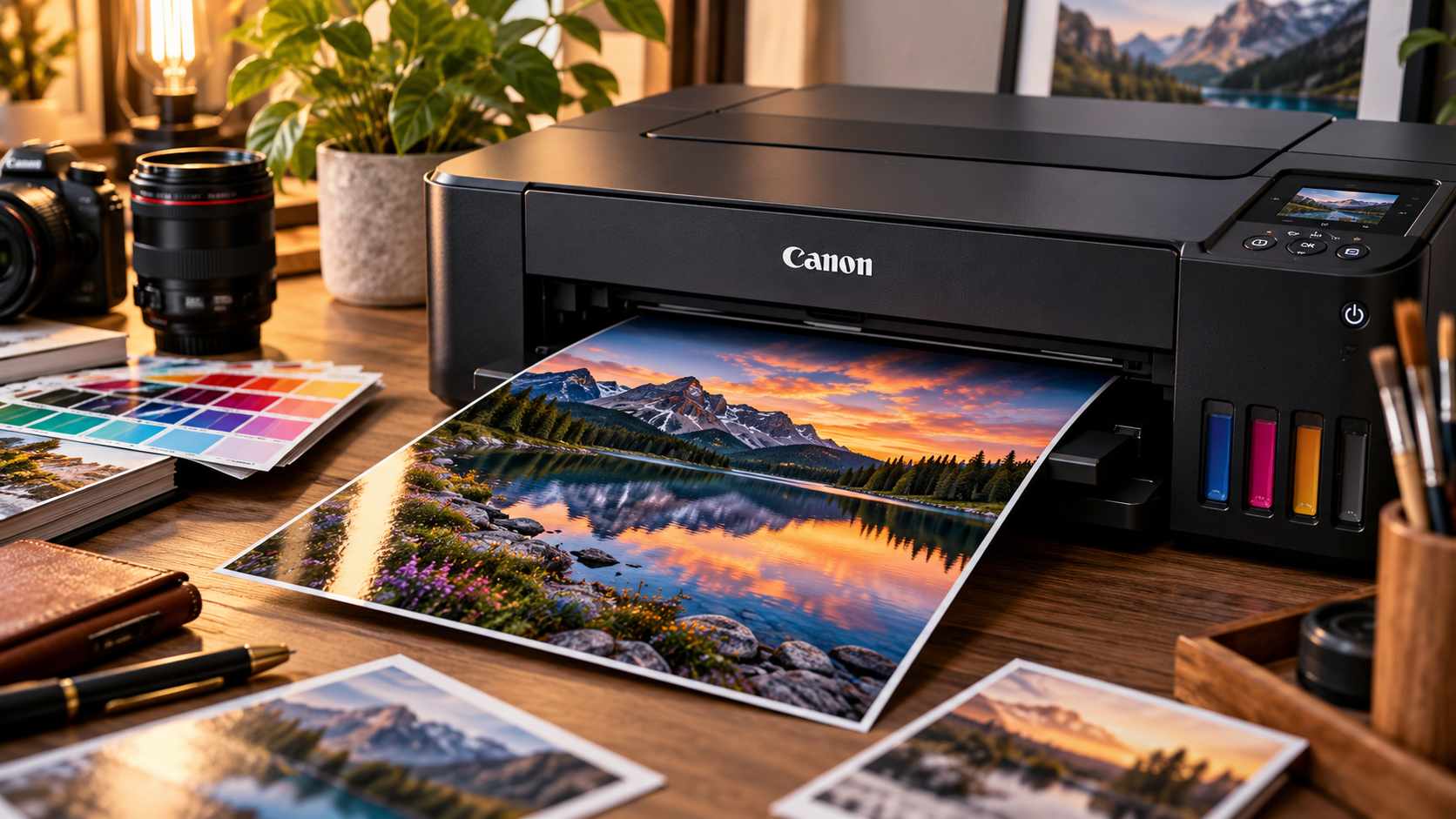
Mencetak foto menggunakan perangkat cetak rumahan sering kali mendatangkan rasa kecewa apabila hasilnya tidak sesuai dengan ekspektasi visual di layar monitor. Masalah seperti warna yang terlihat kusam, detail bayangan yang hilang, atau permukaan kertas yang terlalu basah akibat kelebihan tinta adalah beberapa kendala klasik yang sering dihadapi pengguna. Oleh karena itu, memahami cara mengatur kualitas cetak tinggi pada printer canon untuk foto menjadi langkah krusial yang wajib dikuasai oleh siapa saja, mulai dari fotografer hobi hingga pelaku usaha cetak foto skala kecil.
Printer Canon dikenal memiliki teknologi pencetakan yang sangat baik, terutama berkat penggunaan teknologi FINE (Full-photolithography Inkjet Nozzle Engineering) yang mampu menyemprotkan titik tinta mikroskopis dengan presisi tinggi. Namun, kemampuan perangkat keras ini tidak akan maksimal tanpa dukungan konfigurasi perangkat lunak yang tepat pada komputer Anda. Sebelum Anda mulai mencetak, pastikan perangkat Anda berada dalam kondisi prima. Jika Anda pernah mengalami masalah operasional mendadak pada perangkat lain seperti Penyebab dan Solusi Kode Error P07 pada Printer Canon MP287, Anda tentu paham bahwa perawatan rutin adalah kunci utama sebelum melakukan tugas berat seperti mencetak foto resolusi tinggi.
Persiapan Sebelum Memulai Proses Cetak Foto Berkualitas Tinggi
Sebelum masuk ke langkah teknis konfigurasi perangkat lunak, ada beberapa fondasi penting yang harus disiapkan. Kualitas cetak foto merupakan hasil akumulasi dari berbagai faktor pendukung. Jika salah satu elemen di bawah ini diabaikan, maka hasil cetak foto Anda tidak akan mencapai standar profesional.
1. Resolusi File Foto
Pastikan file foto yang ingin Anda cetak memiliki resolusi minimal 300 DPI (Dots Per Inch). Foto yang diambil dari media sosial sering kali berukuran kecil dan memiliki kompresi tinggi, sehingga ketika dicetak dalam ukuran besar akan terlihat pecah atau berpiksel meskipun Anda sudah menyetel printer pada opsi kualitas paling maksimal.
2. Pemilihan Jenis Kertas Foto
Printer Canon dirancang untuk mengenali berbagai jenis media kertas. Jangan pernah menggunakan kertas HVS biasa untuk mencetak foto berkualitas tinggi karena kertas tersebut akan menyerap tinta secara berlebihan dan merusak serat kertas. Gunakan kertas khusus foto seperti Glossy, Matte, Semi-Gloss, atau Luster.
3. Pemeriksaan Kondisi Nozzle Head
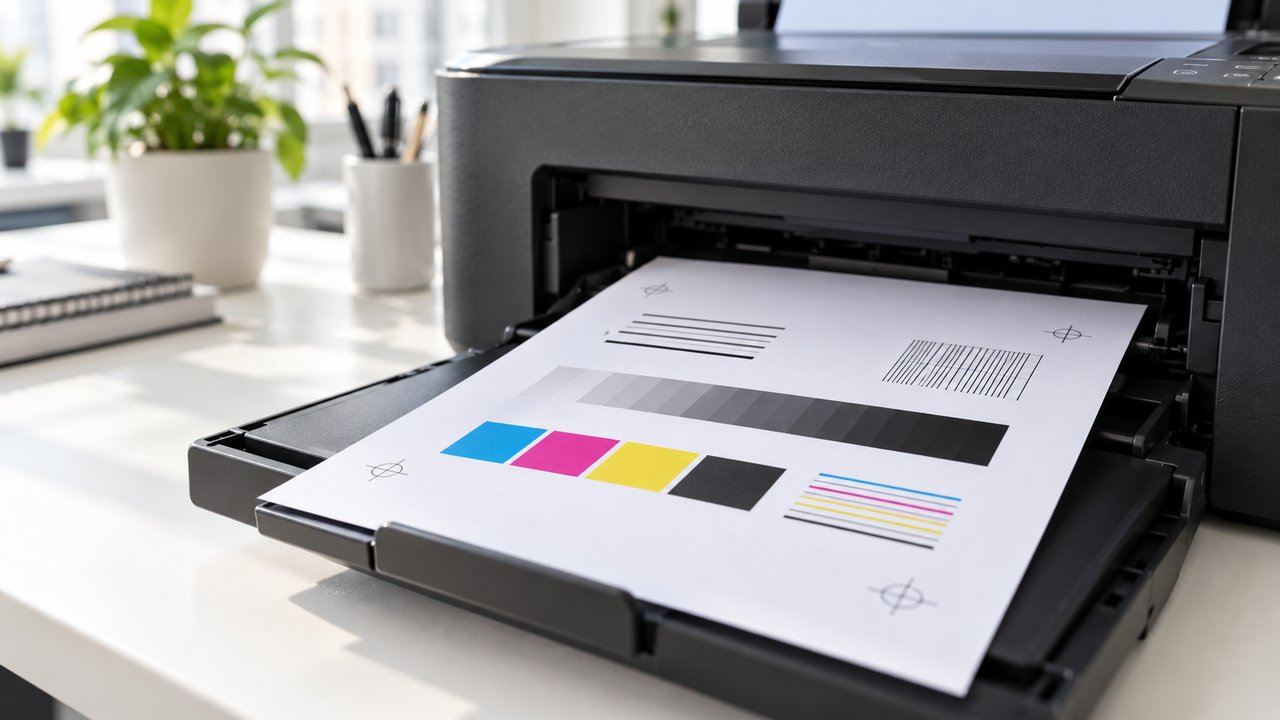
Sebelum mencetak foto, lakukan uji cetak nozzle (Nozzle Check) melalui komputer untuk memastikan tidak ada saluran tinta yang mampet. Garis-garis putih horizontal pada hasil cetak foto biasanya disebabkan oleh nozzle yang kotor. Menjaga printer tetap sehat juga menghindarkan Anda dari masalah kerusakan komponen internal yang sering kali berujung pada peringatan sistem, mirip seperti saat Anda harus membaca panduan Cara Mengatasi Error 5B00 pada Printer Canon G Series Tanpa Software ketika counter tinta penuh.
Langkah-Langkah Cara Mengatur Kualitas Cetak Tinggi pada Printer Canon untuk Foto
Proses pengaturan ini dilakukan melalui komputer atau laptop yang terhubung ke printer Canon Anda, baik menggunakan sistem operasi Windows maupun macOS. Berikut adalah panduan langkah demi langkah yang sangat mudah diikuti untuk mengoptimalkan output cetak foto Anda.
- Buka File Foto: Buka foto yang ingin Anda cetak menggunakan aplikasi penampil gambar bawaan, Adobe Photoshop, atau software editing lainnya.
- Akses Menu Print: Tekan kombinasi tombol Ctrl + P pada keyboard Windows atau Cmd + P pada Mac untuk membuka jendela dialog pencetakan.
- Pilih Perangkat Printer Canon: Pastikan nama printer Canon yang Anda gunakan sudah benar dan terpilih pada kolom pilihan printer.
- Masuk ke Pengaturan Properti: Klik tombol Printer Properties, Preferences, atau Setup tergantung pada aplikasi yang Anda gunakan untuk membuka jendela pengaturan driver printer Canon.
- Sesuaikan Jenis Media Kertas (Media Type): Pada tab Main, cari opsi Media Type. Ubahlah pengaturannya dari Plain Paper menjadi jenis kertas foto yang sedang Anda gunakan, misalnya Photo Paper Plus Glossy II, Matte Photo Paper, atau Glossy Photo Paper. Pengaturan ini sangat penting karena menentukan volume semprotan tinta.
- Atur Kualitas Cetak (Print Quality): Ubahlah opsi Print Quality dari Standard menjadi High atau Quality. Pada beberapa model driver printer Canon modern, Anda bahkan bisa menggeser skala kualitas ke tingkat paling maksimal.
- Periksa Pengaturan Tambahan: Centang opsi koreksi warna tingkat lanjut jika tersedia, seperti Vivid Photo untuk membuat warna lebih tajam atau koreksi mata merah jika diperlukan.
- Simpan dan Cetak: Klik tombol Apply, lalu OK, dan mulailah proses pencetakan foto Anda.
Tabel Perbandingan Jenis Kertas dan Pengaturan Driver Canon
Agar Anda tidak salah dalam mengonfigurasi driver printer, tabel di bawah ini menyajikan panduan penyesuaian antara jenis kertas foto dan pengaturan driver yang paling optimal untuk mendapatkan hasil cetak foto profesional.
| Jenis Kertas Foto (Media Type) | Rekomendasi Pengaturan Driver | Tingkat Ketajaman Warna | Waktu Kering Tinta |
|---|---|---|---|
| Photo Paper Plus Glossy II | High / Photo Quality | Sangat Tinggi dan Berkilau | Sedang (1 hingga 2 menit) |
| Matte Photo Paper | Standard / High | Natural dan Tidak Memantulkan Cahaya | Cepat (Kurang dari 1 menit) |
| Photo Paper Pro Platinum | Highest / Custom Fine | Maksimal, Detail Bayangan Sempurna | Agak Lama (2 hingga 3 menit) |
| Glossy Photo Paper Everyday | Standard Photo | Baik dan Cerah | Cepat |
| Semi-Gloss / Luster | High Quality | Elegan, Tekstur Halus | Sedang |
Tips Tingkat Lanjut untuk Menyempurnakan Hasil Cetak Foto
Melakukan konfigurasi dasar pada driver printer saja terkadang belum cukup jika Anda menginginkan hasil cetak setara galeri foto profesional. Berikut adalah beberapa tips tingkat lanjut yang bisa Anda terapkan di rumah.
Manajemen Warna (Color Management)
Perbedaan antara layar monitor dan hasil cetak kertas sering kali terjadi karena perbedaan ruang warna. Layar menggunakan format warna RGB (Red, Green, Blue), sementara printer mencetak menggunakan format CMYK (Cyan, Magenta, Yellow, Black) atau menggunakan tambahan tinta foto. Anda bisa melakukan kalibrasi monitor secara berkala agar warna yang Anda lihat di layar komputer sesuai dengan hasil akhir yang keluar dari printer Canon Anda.
Gunakan Tinta Original Canon
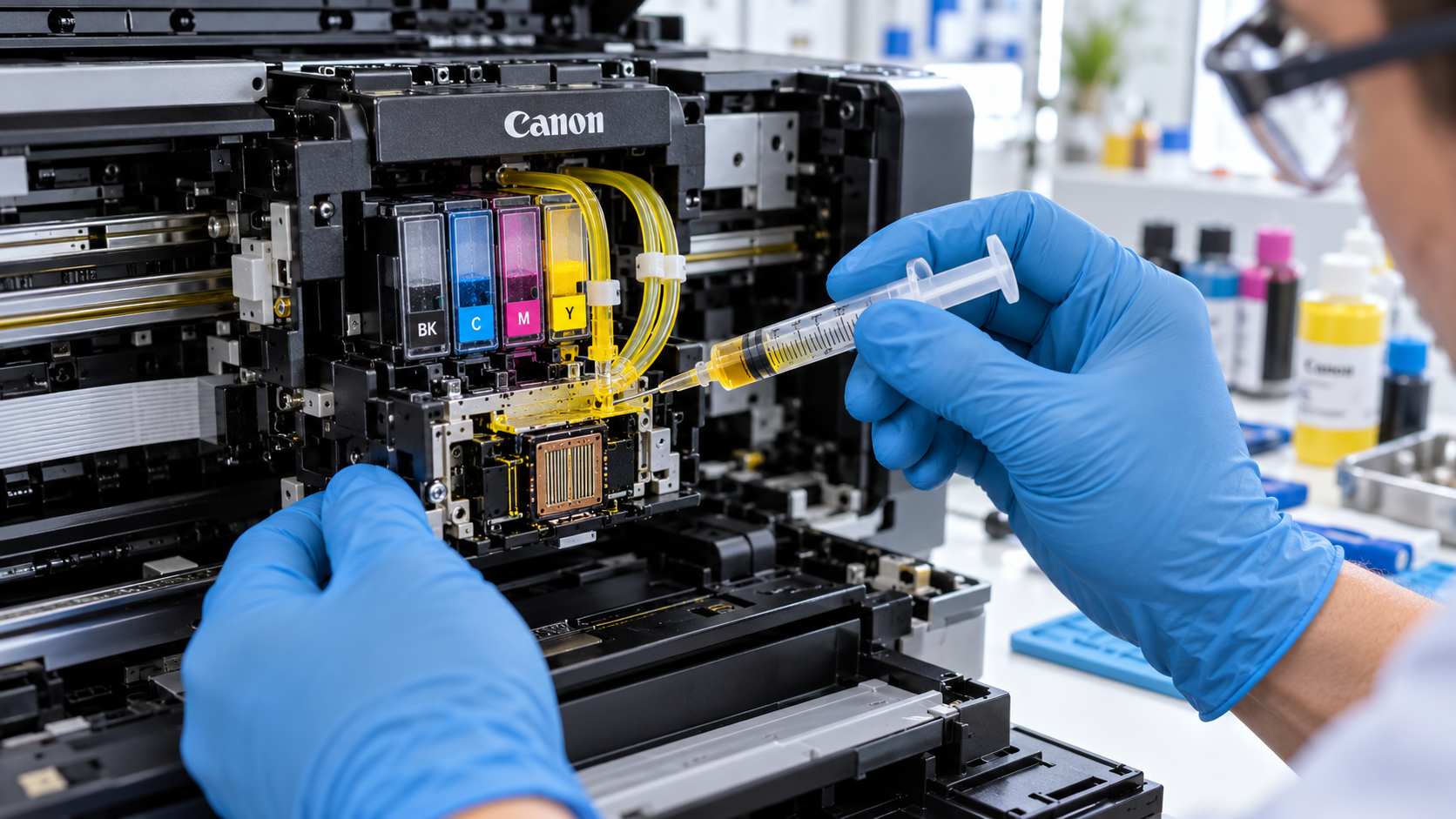
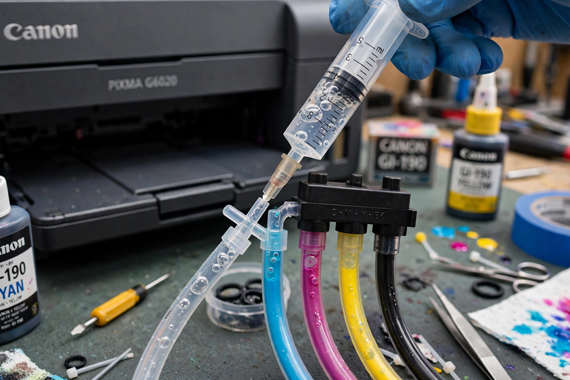
Penggunaan tinta non-original atau tinta suntik murah dapat merusak komposisi warna foto. Tinta original Canon dirancang khusus secara kimiawi untuk berikatan secara sempurna dengan lapisan kertas foto resmi mereka. Menggunakan tinta sembarangan tidak hanya membuat warna foto pudar dalam waktu singkat, tetapi juga berisiko menyumbat komponen print head. Jika Anda mengalami kendala teknis pada komponen internal atau membutuhkan perawatan khusus pada perangkat lain di masa mendatang, pastikan Anda selalu merujuk pada panduan pemeliharaan yang aman seperti Panduan Reset Ink Counter Canon E410 Menggunakan Service Mode.
Perhatikan Waktu Pengeringan Tinta
Setelah proses pencetakan selesai, biarkan foto tersebut berada di atas permukaan datar selama beberapa menit. Jangan langsung menyentuh bagian permukaan kertas yang baru dicetak karena lapisan tinta mikroskopis masih memerlukan waktu untuk menyerap dan mengering sepenuhnya ke dalam pori-pori kertas foto.
Kesimpulan
Mengetahui cara mengatur kualitas cetak tinggi pada printer canon untuk foto adalah keahlian yang sangat berharga untuk menghasilkan cetak foto dengan detail tajam, warna akurat, dan daya tahan yang lama. Dengan memastikan resolusi file foto sudah memadai, memilih jenis kertas yang tepat pada menu Media Type, serta menaikkan tingkat kualitas cetak menjadi High pada driver printer, Anda bisa menghindari hasil cetak yang kusam atau pecah. Selalu perhatikan perawatan rutin perangkat keras Anda agar printer senantiasa bekerja dalam performa puncak. Untuk informasi menarik seputar troubleshooting perangkat cetak lainnya, Anda juga bisa membaca artikel mengenai Penyebab Bunyi Jedug Kasar Saat Cartridge Epson Bergerak ke Sisi Kiri guna menambah wawasan teknis Anda dalam dunia perbaikan printer.