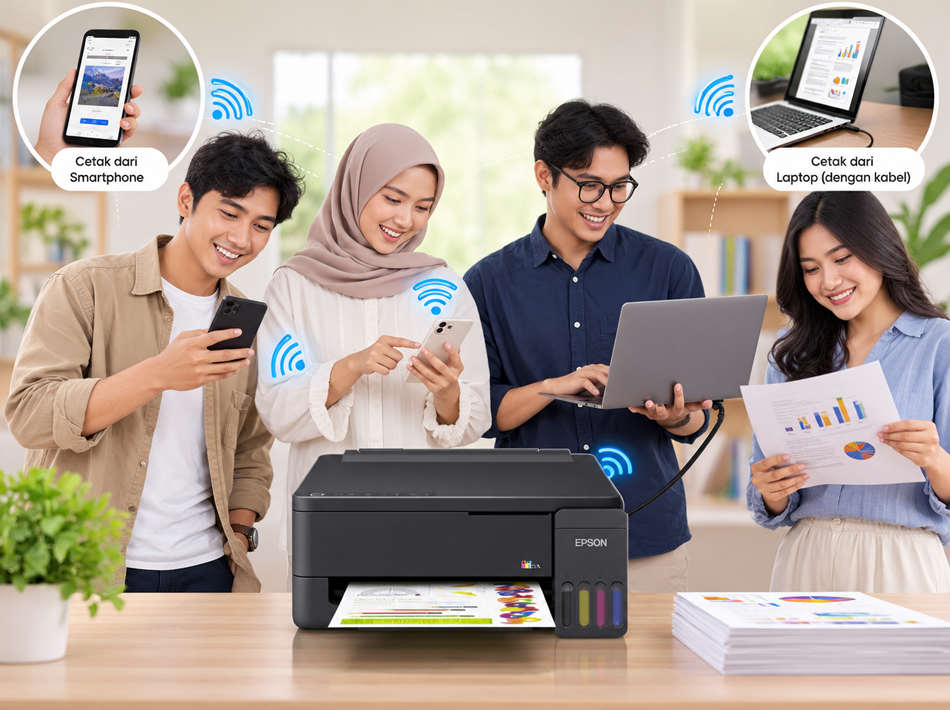
Epson EcoTank L15150 adalah printer A3 Wi-Fi Duplex All-in-One untuk kebutuhan kantor kecil dan usaha percetakan. Selain mencetak, perangkat ini dapat memindai, menyalin, dan mengirim faks. ADF 50 lembar, dupleks otomatis hingga A3, serta pilihan koneksi USB, Ethernet, dan Wi-Fi membuatnya cocok untuk alur kerja yang melibatkan berbagai jenis dokumen.
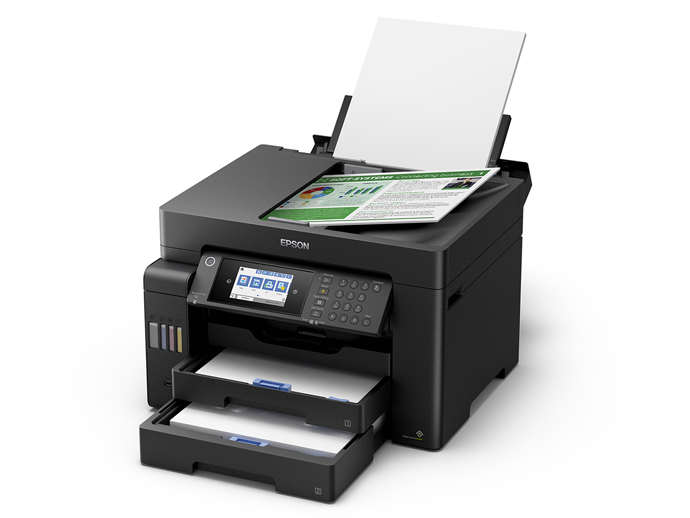
Namun, sebelum memakai fitur-fiturnya, kamu perlu memasang driver yang sesuai. Banyak pengguna mencari driver L15150 untuk Windows 11 atau macOS terbaru, lalu menemukan beragam tautan unduhan yang belum tentu mengarah ke model dan sistem operasi yang tepat. Panduan ini berfokus pada cara memilih paket dari halaman resmi Epson, memasangnya, dan memeriksa hasil instalasi.
Jika kamu pernah membaca artikel versi lama tentang driver Epson L15150, gunakan artikel ini sebagai panduan langkah instalasi dan pengecekan. Untuk berkas yang paling sesuai dengan sistem operasi kamu saat ini, selalu mulai dari halaman dukungan resmi.
Download Driver Epson L15150 dari Sumber Resmi
Halaman dukungan lebih aman dijadikan titik awal daripada mengandalkan tautan berkas yang disalin dari artikel lama, karena kamu dapat memeriksa kembali model, pilihan sistem operasi, dan paket unduhan yang sedang ditampilkan.
- Cari model printer. Masukkan L15150 pada kolom pencarian jika diperlukan, lalu pilih hasil yang secara jelas bertuliskan Epson EcoTank L15150. Periksa nomor modelnya sebelum membuka daftar unduhan; jangan hanya mengandalkan kemiripan nama produk.
- Pilih sistem operasi. Sesuaikan pilihan dengan perangkat yang akan dipakai, misalnya Windows 11 64-bit atau versi macOS yang terpasang di komputer kamu. Jika memakai Linux, periksa apakah halaman tersebut menyediakan pilihan dan paket yang sesuai. Jangan menganggap paket untuk satu sistem operasi otomatis cocok untuk sistem operasi lain.
- Pilih paket sesuai kebutuhan. Cari paket Printer Driver untuk fungsi cetak. Jika kamu juga akan memindai dari komputer, periksa ketersediaan Scanner Driver dan perangkat lunak pemindaian Epson ScanSmart pada daftar untuk sistem operasi yang dipilih. Baca nama dan keterangan setiap paket sebelum mengunduhnya.
- Unduh dan simpan berkas. Catat lokasi penyimpanannya agar mudah ditemukan saat instalasi. Bila kamu memasang driver di beberapa komputer, ulangi pemilihan sistem operasi pada masing-masing komputer; jangan langsung memakai berkas yang sama tanpa memeriksa kecocokannya.
Mengapa tidak ada tautan langsung ke berkas .exe? Alamat berkas driver Epson dapat memakai kode acak dan berubah ketika ada versi baru. Akibatnya, tautan langsung ke sebuah berkas .exe bisa cepat menjadi tautan mati, sekalipun tautan halaman dukungannya masih berfungsi. Mengarahkan kamu ke halaman resmi juga memberi kesempatan untuk memastikan bahwa unduhan tersebut benar-benar ditujukan bagi L15150 dan sistem operasi yang dipakai.
Prinsip pemeriksaan model ini berlaku pula saat mencari driver untuk printer lain. Bila perangkat di meja kamu ternyata berbeda, gunakan panduan model yang tepat, seperti driver Epson L1210, driver Epson L5290, atau driver Epson L6270. Nama model yang mirip bukan alasan untuk menukar paket driver.
Spesifikasi Ringkas Epson EcoTank L15150
| Bagian | Spesifikasi |
|---|---|
| Jenis dan fungsi | Printer A3 Wi-Fi Duplex All-in-One; cetak, pindai, salin, dan faks dengan ADF |
| Print head dan resolusi cetak | PrecisionCore Heat-Free; 800 x 1 nozzle hitam dan 256 x 1 nozzle per warna; maksimum 4800 x 2400 dpi; droplet minimum 3,8 pl |
| Kecepatan ISO 24734 | A4 simplex hingga 25,0 ipm hitam / 12,0 ipm warna; A4 duplex hingga 16,0 / 9,0 ipm; A3 simplex hingga 13,5 / 6,0 ipm; A3 duplex hingga 10,0 / 5,0 ipm |
| Kecepatan lain | Mode draft hingga 32 ppm hitam / 22 ppm warna; foto 4 x 6 inci sekitar 43 detik dengan tepi sampai 52 detik tanpa tepi |
| Tinta | Botol Epson T008, DURABrite ET tinta pigmen; hasil hingga 7.500 halaman hitam dan 6.000 halaman warna |
| Pindai dan ADF | Flatbed CIS, resolusi optik 1200 x 2400 dpi; ADF 50 lembar; ukuran dokumen maksimum sekitar 11,7 x 17 inci |
| Faks | Hingga 33,6 kbps; memori hingga 550 halaman; resolusi hingga 200 x 200 dpi; speed dial sampai 200 nomor |
| Kertas dan dupleks | 3 baki, yaitu 2 di depan dan 1 di belakang; output hingga 125 lembar; dupleks otomatis hingga A3; mendukung A3+, A3, A4, A5, A6, B4, B5, Letter, Legal, dan berbagai ukuran amplop |
| Koneksi dan fitur | USB 2.0, Ethernet, Wi-Fi 802.11 b/g/n, Wi-Fi Direct; Epson iPrint, Epson Email Print, Remote Print Driver, dan Scan to Cloud |
| Layar, ukuran, dan berat | TFT LCD 4,3 inci; 515 x 500 x 350 mm; 20,7 kg |
| Kisaran harga | Sekitar Rp13.900.000 di toko komputer hingga sekitar Rp15.300.000 di marketplace, berdasarkan harga pasar Indonesia per Oktober 2026 |
Spesifikasi di atas membantu kamu mengenali perangkat yang dibahas, tetapi tidak menggantikan pemeriksaan nama model pada halaman unduhan. Saat memasang driver, kecocokan model dan sistem operasi tetap menjadi prioritas. Untuk kebutuhan dokumen berukuran besar, kamu juga dapat membaca pembahasan tentang printer untuk scan dan copy F4 tanpa menganggap panduan ukuran tersebut sebagai pengganti pengaturan driver L15150.
Cara Install di Windows 11
Siapkan printer dan tentukan cara komputer akan terhubung: USB, Ethernet, atau Wi-Fi. Langkah pada layar instalasi dapat berbeda menurut paket yang tersedia, jadi ikuti petunjuk yang ditampilkan oleh pemasang resmi. Urutan berikut membantu kamu menghindari kesalahan memilih model atau koneksi.
- Periksa unduhan. Pastikan halaman dukungan yang kamu gunakan menampilkan L15150 dan sistem operasi Windows 11 64-bit sebelum menjalankan berkas. Jika nama model atau sistem operasinya tidak cocok, kembali ke halaman resmi dan pilih ulang.
- Jalankan pemasang Printer Driver. Buka berkas yang baru diunduh, baca petunjuk pada layar, lalu lanjutkan instalasi. Bila muncul permintaan izin dari Windows, pastikan nama berkas yang dijalankan adalah berkas yang memang kamu ambil dari halaman dukungan Epson.
- Pilih jenis koneksi yang sesuai. Untuk USB, ikuti urutan penyambungan yang diminta pemasang. Untuk Ethernet atau Wi-Fi, pastikan printer sudah tersambung melalui metode yang dipilih, lalu ikuti langkah pencarian perangkat pada layar. Jangan memilih koneksi jaringan jika printer dan komputer belum dapat saling menemukan.
- Pastikan Windows mendeteksi printer. Buka Settings, kemudian Bluetooth & devices dan Printers & scanners. Cari entri Epson L15150. Jika menggunakan Ethernet atau Wi-Fi dan printer belum muncul, periksa lagi koneksi printer serta koneksi komputer sebelum mengulang pencarian.
- Pasang komponen pindai bila diperlukan. Kembali ke daftar unduhan resmi untuk memeriksa paket Scanner Driver dan Epson ScanSmart yang sesuai. Instal komponen yang diperlukan jika kamu ingin menjalankan pemindaian dari komputer, lalu coba buka fungsi pindainya.
- Lakukan uji cetak. Pilih L15150 sebagai printer tujuan dan cetak satu halaman percobaan. Periksa pula pengaturan ukuran kertas sebelum mencetak dokumen kerja. Jika masalahnya khusus pada tata letak F4, lihat panduan agar hasil print F4 tidak terpotong.
Jika pemasang berhenti atau tidak dapat diselesaikan, jangan terburu-buru mengunduh berkas dari sumber lain. Periksa kembali sistem operasi, model, dan berkas yang dipilih. Panduan mengatasi driver printer yang tidak bisa diinstal dapat membantu kamu menyusun pemeriksaan berikutnya.
Cara Install di macOS
Untuk macOS, langkah terpenting adalah memilih versi sistem operasi yang sesuai pada halaman dukungan L15150. Jangan mengunduh paket Windows hanya karena judulnya menyebut Printer Driver. Perhatikan juga petunjuk yang disertakan Epson pada paket macOS yang kamu pilih.
- Buka halaman dukungan resmi Epson L15150, pilih macOS sesuai versi yang terpasang, lalu periksa kembali nama model pada hasil pencarian.
- Unduh Printer Driver yang tersedia untuk pilihan tersebut. Jika membutuhkan pemindaian, periksa pula ketersediaan Scanner Driver dan Epson ScanSmart untuk versi macOS kamu.
- Buka paket unduhan dan ikuti petunjuk pemasang. Bila macOS meminta konfirmasi untuk melanjutkan, periksa bahwa paket tersebut adalah paket resmi yang baru kamu unduh.
- Hubungkan printer dengan cara yang akan dipakai, yaitu USB, Ethernet, atau Wi-Fi. Untuk koneksi jaringan, pastikan printer dapat dijangkau dari Mac sebelum menambahkannya.
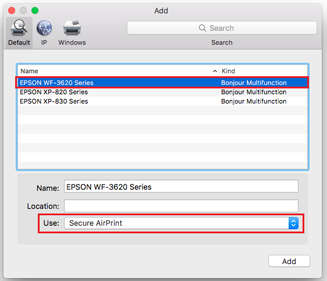
- Buka System Settings, lalu Printers & Scanners. Jika L15150 belum terdaftar, gunakan pilihan untuk menambah printer, pilih perangkat yang benar, dan selesaikan langkah yang ditampilkan macOS.
- Cetak halaman percobaan. Jika kamu memasang komponen pindai, lakukan juga percobaan pemindaian untuk memastikan fungsi yang dibutuhkan sudah tersedia.
Bila printer akan dipakai dari beberapa perangkat, setiap komputer tetap perlu memilih printer dan perangkat lunak yang sesuai dengan sistem operasinya. Untuk memahami opsi pemakaian bersama, baca panduan sharing printer. Jika kebutuhanmu mencetak dari ponsel, tersedia pula panduan cara print dari HP ke printer Epson; itu adalah alur yang berbeda dari pemasangan driver komputer.
Memastikan Driver yang Terpasang Sudah Benar
Instalasi yang selesai tanpa pesan kesalahan belum cukup untuk memastikan semuanya siap. Periksa tiga hal: nama printer yang terdaftar, koneksi yang dipakai, dan hasil cetaknya. Di Windows 11, buka Settings > Bluetooth & devices > Printers & scanners, lalu pastikan kamu memilih entri Epson L15150 saat mencetak. Di macOS, buka System Settings > Printers & Scanners dan periksa printer yang ditambahkan.
Selanjutnya, cetak satu halaman percobaan dari aplikasi yang biasa kamu gunakan. Pastikan pekerjaan dikirim ke L15150, bukan ke printer lain dalam daftar. Jika halaman keluar tetapi warna atau pola cetaknya tampak bermasalah, pisahkan masalah kualitas cetak dari masalah pemasangan driver. Kamu dapat memakai panduan cara tes warna printer untuk pemeriksaan awal, lalu melihat langkah menangani hasil cetak putus-putus bila gejalanya sesuai.
Driver Sudah Terpasang tapi Printer Tetap Tidak Bisa Dipakai
Jika L15150 sudah terlihat di komputer tetapi belum bisa mencetak atau memindai, lakukan lima pemeriksaan berikut secara berurutan. Catat perubahan setelah setiap langkah agar kamu tahu bagian mana yang memperbaiki masalah.
- Cek printer yang dipilih. Pastikan aplikasi mengirim pekerjaan ke Epson L15150, bukan ke entri printer lain. Periksa juga apakah pekerjaan cetak masih tertahan dalam antrean.
- Cek koneksi fisik atau jaringan. Untuk USB, periksa sambungannya. Untuk Ethernet atau Wi-Fi, pastikan printer dan komputer terhubung melalui jaringan yang akan digunakan. Jika printer tidak merespons, lanjutkan dengan panduan printer not responding.
- Cocokkan kembali paket driver. Lihat nama model serta sistem operasi pada halaman dukungan Epson. Jika sebelumnya kamu memilih berkas untuk model atau sistem operasi berbeda, unduh paket yang benar sebelum mengulang pemasangan.
- Periksa fungsi yang bermasalah. Jika mencetak bisa tetapi memindai tidak, tinjau apakah komponen pemindaian yang sesuai sudah dipasang. Sebaliknya, jika masalah hanya muncul pada dokumen tertentu, periksa pilihan printer dan pengaturan kertas pada aplikasi.
- Ulangi uji sederhana. Setelah memperbaiki pilihan printer atau koneksi, coba cetak satu halaman lagi. Jika masih gagal, catat pesan kesalahan yang muncul agar pemeriksaan berikutnya lebih terarah, bukan sekadar memasang ulang berulang kali.
FAQ Driver Epson EcoTank L15150
Apakah Epson L15150 bisa digunakan untuk faks?
Ya. L15150 memiliki fungsi faks dengan kecepatan hingga 33,6 kbps, memori hingga 550 halaman, resolusi hingga 200 x 200 dpi, dan speed dial sampai 200 nomor. Jika tujuanmu saat ini hanya mencetak, fokuskan instalasi awal pada Printer Driver, lalu siapkan fungsi lain sesuai kebutuhan.
Apa beda Epson L15150 dan L14150?
Artikel ini hanya memuat spesifikasi L15150, sehingga tidak tepat menyimpulkan perbedaannya dengan L14150 tanpa memeriksa informasi resmi untuk kedua model. Untuk urusan driver, jangan memilih paket L14150 ketika printer yang kamu miliki bertuliskan L15150; cocokkan nomor model pada perangkat dengan halaman dukungannya.
Berapa hasil halaman per botol tinta Epson L15150?
Botol tinta Epson T008 dengan tinta pigmen DURABrite ET memiliki hasil hingga 7.500 halaman hitam dan 6.000 halaman warna. Angka tersebut adalah batas “hingga”, bukan janji bahwa setiap pola pemakaian akan menghasilkan jumlah halaman yang sama.
Apakah L15150 bisa dipakai beberapa komputer sekaligus?
L15150 menyediakan Ethernet, Wi-Fi 802.11 b/g/n, dan Wi-Fi Direct, selain USB 2.0. Untuk pemakaian dari beberapa komputer melalui koneksi jaringan, siapkan koneksi pada perangkat yang akan digunakan dan pasang driver yang sesuai di masing-masing komputer. Periksa bahwa setiap komputer memilih L15150 ketika mengirim pekerjaan cetak.
Apakah driver Windows 10 masih bisa dipakai di Windows 11?
Jangan menjadikan driver Windows 10 sebagai pilihan awal tanpa memeriksa halaman dukungan. Jika kamu memakai Windows 11 64-bit, pilih sistem operasi tersebut pada halaman resmi dan unduh paket yang ditampilkan untuknya. Bila ada kendala, cocokkan lagi model dan pilihan sistem operasi sebelum mencoba langkah pemecahan masalah lain.
Kesimpulan
Cara paling jelas untuk mendapatkan driver Epson EcoTank L15150 adalah membuka halaman dukungan resmi, memastikan modelnya tepat, memilih sistem operasi komputer, lalu mengunduh paket cetak dan komponen pindai yang diperlukan. Setelah instalasi, periksa entri printer di Windows Settings atau macOS System Settings dan lakukan uji cetak. Dengan begitu, kamu tidak hanya mengetahui bahwa pemasang telah selesai, tetapi juga bahwa komputer mengirim pekerjaan ke perangkat yang benar.
Menurut penilaian redaksi berdasarkan spesifikasi resmi dan kisaran harga pasar Indonesia per Oktober 2026, L15150 relevan untuk kebutuhan cetak A3, pemindaian, penyalinan, dan faks dalam satu perangkat. Kisaran sekitar Rp13.900.000 hingga Rp15.300.000 bukan harga pasti. Penilaian ini bukan hasil pengujian langsung oleh redaksi.