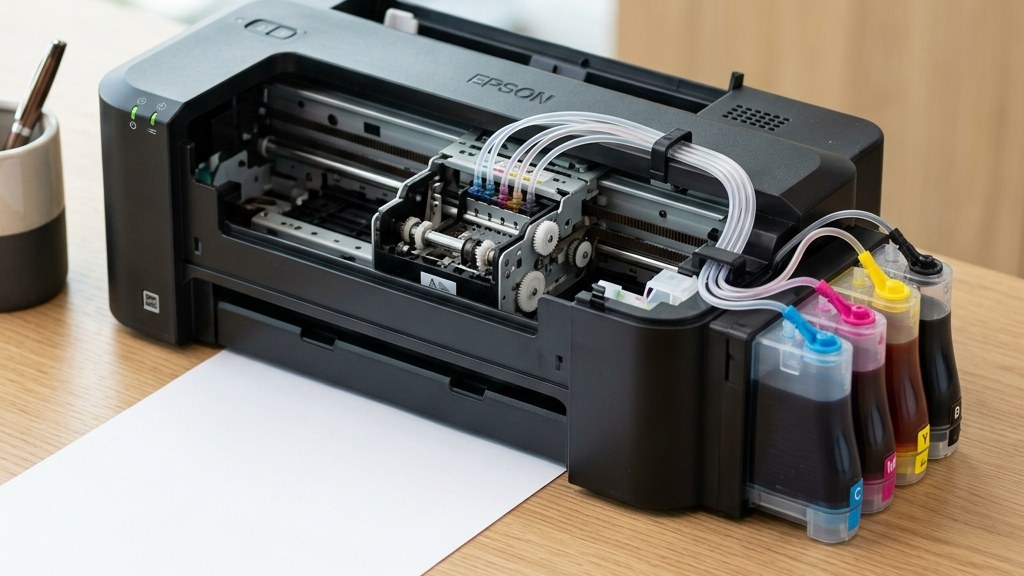
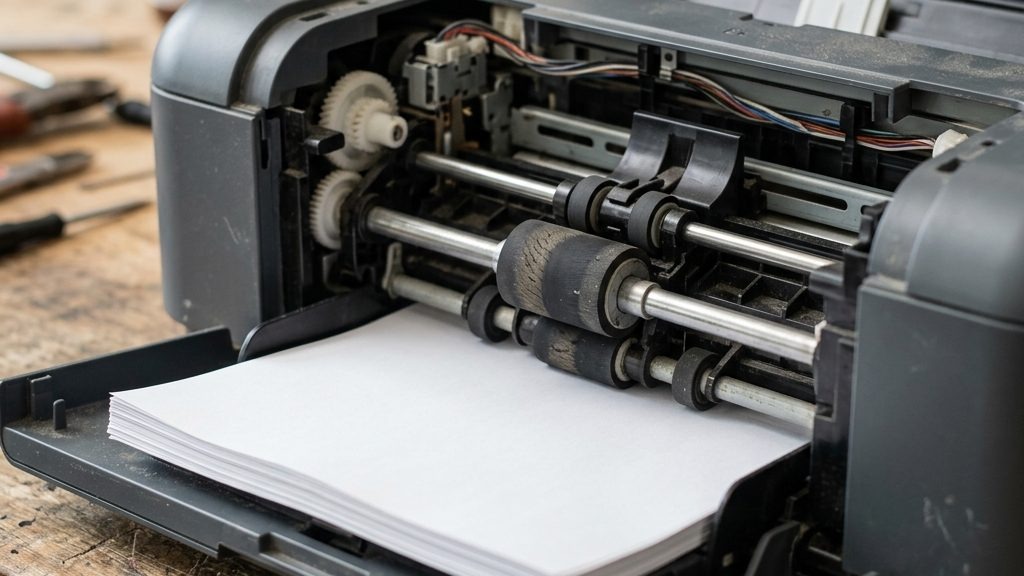
Masalah hasil cetak printer bergaris putih, putus-putus, atau warna yang pudar merupakan salah satu kendala teknis yang paling sering dialami oleh para pemilik printer inkjet maupun printer sistem tangki tinta (ink tank). Kondisi ini kerap muncul secara tiba-tiba di saat Anda sedang dikejar tenggat waktu untuk mencetak laporan kerja, tugas sekolah, dokumen perkantoran, atau foto berharga. Cetakan teks yang bergaris horizontal membuat huruf menjadi terpotong dan sulit dibaca, sementara cetakan gambar atau foto terlihat bergaris-garis kasar seperti kain berkerut yang tentu merusak estetika cetakan.
Kondisi gangguan hasil cetak ini dapat melanda berbagai merek printer ternama, mulai dari seri Epson EcoTank, Canon Pixma MegaTank, HP Smart Tank, hingga Brother InkBenefit. Sebagian pengguna kerap mengira bahwa gangguan ini disebabkan oleh kerusakan parah pada papan sirkuit utama atau kesalahan pengaturan pada komputer. Padahal, jika Anda pernah membaca panduan cara mengatasi printer menarik kertas dobel, Anda tentu memahami bahwa sebagian besar masalah printer berakar pada aspek mekanis dan perawatan fisik komponen pencetak, terutama bagian lubang nosel (nozzle) printhead yang mengalami penyumbatan tinta.
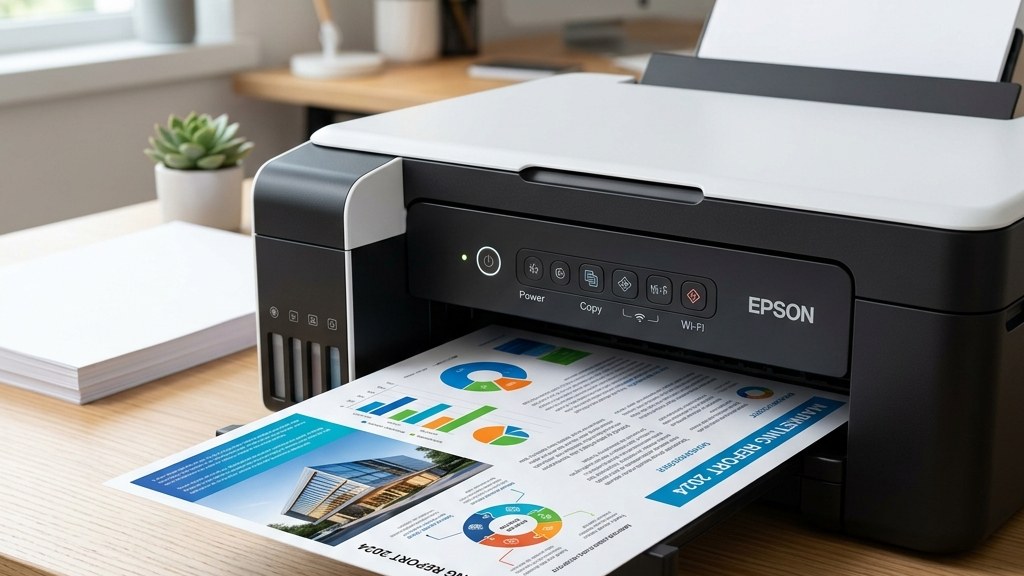
Memahami Penyebab Hasil Cetak Bergaris dan Putus-Putus
Untuk menuntaskan masalah hasil cetak yang cacat, langkah pertama yang wajib Anda lakukan adalah mengenali akar penyebabnya. Printhead pada printer modern bekerja dengan memancarkan ribuan tetesan mikroskopis tinta cair melalui ratusan lubang nosel yang berukuran jauh lebih kecil daripada sehelai rambut manusia. Apabila beberapa lubang nosel ini tersumbat oleh partikel debu, kerak tinta kering, atau gelembung udara, maka aliran semprotan tinta ke atas permukaan kertas akan terputus seketika, menghasilkan celah putih kosong yang memanjang secara horizontal.
Berikut adalah sejumlah faktor teknis yang paling sering memicu timbulnya garis putih pada hasil cetak printer:
- Nosel Printhead Tersumbat Kerak Tinta: Ini adalah penyebab paling dominan. Ketika printer tidak digunakan selama berminggu-minggu, sisa tinta cair yang menempel di ujung nosel printhead akan menguap dan mengering menjadi kerak padat yang menyumbat jalur keluarnya tinta.
- Terdapat Gelembung Udara di Selang Tinta: Pada printer dengan tangki infus luar (ink tank system), keberadaan udara yang terjebak di dalam selang atau damper printhead dapat menghalangi hisapan tinta cair menuju nosel pencetak.
- Kualitas Tinta yang Buruk atau Tercampur: Mengisi ulang printer dengan tinta non-original berharga murah yang mengandung partikel kasar atau mencampurkan dua merek tinta dengan formula kimia berbeda dapat memicu terjadinya pengendapan gel di dalam printhead.
- Ketinggian Tinta di Bawah Garis Batas Minimum: Menjalankan proses pencetakan saat tabung tangki tinta berada di bawah garis batas bawah (lower line) dapat menyebabkan printhead menyedot udara kosong dan memicu panas berlebih (overheating) pada nosel termal.
- Encoder Strip Kotor oleh Percikan Tinta: Pita mika transparan (timing strip) yang melintang di belakang rumah cartridge berfungsi membaca posisi gerak printhead. Jika pita ini terkena cipratan tinta atau debu minyak, printer akan salah menghitung langkah cetak dan menghasilkan garis putus atau teks berbayang.
Langkah Diagnosa dan Uji Nozzle Check
Sebelum melakukan tindakan perbaikan, Anda harus selalu memulai dengan mencetak pola Nozzle Check. Pola ini merupakan peta visual yang menunjukkan kondisi setiap lubang nosel untuk masing-masing warna tinta (Hitam, Cyan, Magenta, dan Yellow). Pada printer modern, selain kendala sistem seperti kebutuhan resetter Canon G2770 G3770 G4770 saat counter penuh, pemeriksaan nozzle check dapat dilakukan langsung melalui menu Maintenance pada driver komputer atau melalui tombol panel fisik printer.
Cara membaca hasil nozzle check sangat mudah:
- Jika garis kisi-kisi atau blok warna tercetak utuh tanpa ada celah terputus sama sekali, maka kondisi printhead berada dalam status sehat sempurna. Garis pada dokumen kemungkinan disebabkan oleh pengaturan kualitas cetak di komputer yang terlalu rendah (Draft mode).
- Jika terdapat satu atau beberapa garis kisi yang hilang atau terputus secara acak, itu menandakan bahwa nosel pada saluran warna tersebut sedang mengalami penyumbatan ringan hingga sedang.
- Jika salah satu blok warna hilang total dari kertas pengujian, kemungkinan besar damper atau selang tinta warna tersebut mengalami kekosongan cairan akibat masuk angin atau printhead tersumbat total.
Metode Efektif Membersihkan Printhead Melalui Software
Solusi pertama yang paling aman dan direkomendasikan oleh semua pabrikan printer adalah menjalankan fitur pembersihan otomatis (Head Cleaning). Fitur ini mengaktifkan pompa vakum mekanis (purge unit) di dalam printer untuk menyedot sedikit tinta cair dengan tekanan tinggi guna mendorong keluar kerak tinta kering dan gelembung udara yang menyumbat nosel.
Berikut adalah prosedur pembersihan yang benar agar tidak merusak printhead dan tidak memboroskan tinta secara berlebihan:
1. Head Cleaning Standar
Buka menu Devices and Printers pada panel kontrol komputer Anda, klik kanan pada ikon printer Anda, lalu pilih Printing Preferences. Masuk ke tab Maintenance atau Pemeliharaan, kemudian klik opsi Head Cleaning. Biarkan printer menjalankan proses pembersihan selama dua hingga tiga menit. Setelah proses selesai, cetak kembali lembar Nozzle Check untuk melihat perubahannya. Jika hasil cetak membaik namun belum sempurna, Anda dapat mengulanginya satu kali lagi. Jangan menjalankan Head Cleaning lebih dari tiga kali berturut-turut karena dapat membanjiri busa pembuangan tinta (waste ink pad).
2. Power Ink Flushing atau Pembersihan Mendalam
Jika Head Cleaning standar tidak membuahkan hasil setelah dua kali percobaan, printer tipe ink tank menyediakan fitur Power Cleaning atau Ink Flushing. Fitur ini menyedot tinta dalam volume yang lebih besar untuk menggelontor seluruh jalur selang tinta. Bagi pengguna perangkat multifungsi terkini, menyimak ulasan seputar cara reset HP Smart Tank 580 dapat memperkaya pemahaman mengenai prosedur penanganan error sistem pembersihan otomatis. Perlu diingat bahwa fitur ini mengonsumsi tinta cukup banyak, sehingga pastikan tangki tinta Anda terisi minimal setengah sebelum menjalankannya.
Panduan Membersihkan Printhead Secara Manual
Apabila fitur pembersihan software tetap gagal mengatasi garis putih, Anda dapat mencoba langkah pembersihan fisik manual. Metode ini membutuhkan kehati-hatian tinggi agar tidak merusak pin kontak elektronik atau lempeng membran nosel:
- Membasahi Permukaan Nosel dengan Cairan Pembersih Khusus (Head Cleaner): Teteskan beberapa tetes cairan head cleaner khusus printer pada tatakan spons parkir printhead (capping station), lalu posisikan rumah printhead di atasnya selama dua hingga tiga jam agar uap cairan melunakkan kerak tinta yang membatu.
- Metode Flushing Menggunakan Spuit Suntikan: Untuk cartridge terpisah atau printhead yang bisa dilepas, gunakan selang silikon kecil yang terhubung ke spuit tanpa jarum. Dorong cairan pembersih secara sangat perlahan ke lubang nosel, lalu sedot kembali kotoran secara lembut. Jangan pernah menekan spuit dengan tenaga keras karena tekanan berlebih dapat merobek membran piezoelektrik di dalam printhead.
- Membersihkan Pita Encoder Strip: Ambil tisu halus atau kain mikrofiber yang telah dibasahi sedikit air hangat atau alkohol isopropil. Usapkan secara perlahan di sepanjang pita mika transparan encoder strip untuk mengangkat bercak tinta dan debu pelumas. Lakukan dengan sangat lembut agar pita tidak terlepas dari pengait sampingnya.
Tabel Panduan Masalah Cetak Bergaris, Penyebab, dan Solusi Perbaikannya
| Karakter Gejala Cetakan | Penyebab Paling Mungkin | Langkah Tindakan Perbaikan | Tingkat Risiko |
|---|---|---|---|
| Garis putih tipis horizontal teratur pada teks | Nosel tinta hitam tersumbat sebagian oleh kerak | Lakukan 1 siklus Head Cleaning standar lalu periksa nozzle check | Rendah |
| Satu warna hilang total pada gambar | Selang tinta masuk angin atau damper kosong | Jalankan Power Ink Flushing atau sedot manual selang damper | Sedang |
| Garis zig-zag dan huruf berbayang ganda | Encoder strip kotor terkena cipratan tinta | Bersihkan pita mika transparan dengan kain mikrofiber lembut | Sedang |
| Warna cetakan pudar dan kusam | Tinta kedaluwarsa atau tercampur kualitas rendah | Kuras tangki tinta dan ganti dengan tinta original berkualitas | Sedang |
| Garis putih vertikal memanjang dari atas ke bawah | Lempeng nosel tergores fisik atau terbakar panas | Penggantian printhead baru di pusat servis resmi | Tinggi |
Tips Merawat Printer Agar Bebas dari Masalah Bergaris
Mencegah terjadinya penyumbatan printhead jauh lebih murah dan mudah dibandingkan memperbaiki printhead yang sudah rusak parah. Di pasaran saat ini, banyak pilihan perangkat tangki tinta yang telah disempurnakan seperti diuraikan dalam artikel review HP Smart Tank 580 dan 750, di mana kemudahan penggantian cartridge printhead mandiri menjadi nilai tambah yang sangat praktis.
Berikut adalah tips perawatan harian yang wajib Anda terapkan:
- Rutin Mencetak Minimal Seminggu Sekali: Walaupun Anda tidak memiliki dokumen pekerjaan penting, buatlah kebiasaan mencetak satu lembar dokumen uji coba warna penuh setiap lima sampai tujuh hari sekali. Tujuannya adalah menjaga agar sirkulasi tinta tetap mengalir dan tidak mengering di ujung lubang nosel.
- Selalu Matikan Printer Menggunakan Tombol Power Fisik: Jangan pernah mencabut kabel listrik langsung saat printer masih menyala. Menekan tombol power memastikan rumah printhead kembali ke posisi resting dock yang kedap udara, sehingga nosel terlindung dari paparan udara ruangan yang memicu kekeringan.
- Gunakan Tinta Berkualitas Asli Pabrikan: Menggunakan tinta original menjamin formula kimia dan kekentalan viskositas yang presisi sesuai standar nosel printhead Anda, sehingga meminimalisir risiko pengendapan lumpur tinta.
- Pastikan Driver Printer Terinstal Sempurna: Menggunakan software driver resmi pabrikan yang kompatibel menjamin pengaturan resolusi dan kalibrasi cetak berjalan akurat. Bagi pengguna perangkat multifungsi korporat, tautan resmi untuk download driver Epson L15150 merupakan contoh pentingnya instalasi utilitas resmi agar fungsi maintenance terintegrasi penuh di sistem operasi.
Pertanyaan yang Sering Diajukan (FAQ)
Berapa kali maksimal boleh melakukan Head Cleaning berturut-turut?
Batas aman menjalankan Head Cleaning secara berturut-turut adalah maksimal dua hingga tiga kali dalam satu sesi. Jika masalah belum terselesaikan, matikan printer dan diamkan selama dua jam agar busa pembersih melunakkan kerak tinta secara pasif sebelum Anda mengulanginya kembali.
Mengapa hasil cetak masih bergaris meskipun tangki tinta masih penuh?
Tangki luar yang penuh tidak menjamin tinta mengalir sampai ke lubang nosel. Gelembung udara di dalam selang, damper yang tersumbat, atau kerak tinta kering di ujung nosel dapat memutus aliran tinta meskipun level cairan di tangki terlihat maksimal.
Apakah cairan alkohol aman digunakan untuk membersihkan printhead?
Sebaiknya hindari penggunaan alkohol berkadar tinggi atau cairan pembersih kaca sembarangan. Gunakan cairan khusus printhead cleaner berpelarut lembut atau air murni demineralisasi (aquades hangat) agar lapisan isolator elektronik pada nosel tidak terkikis.