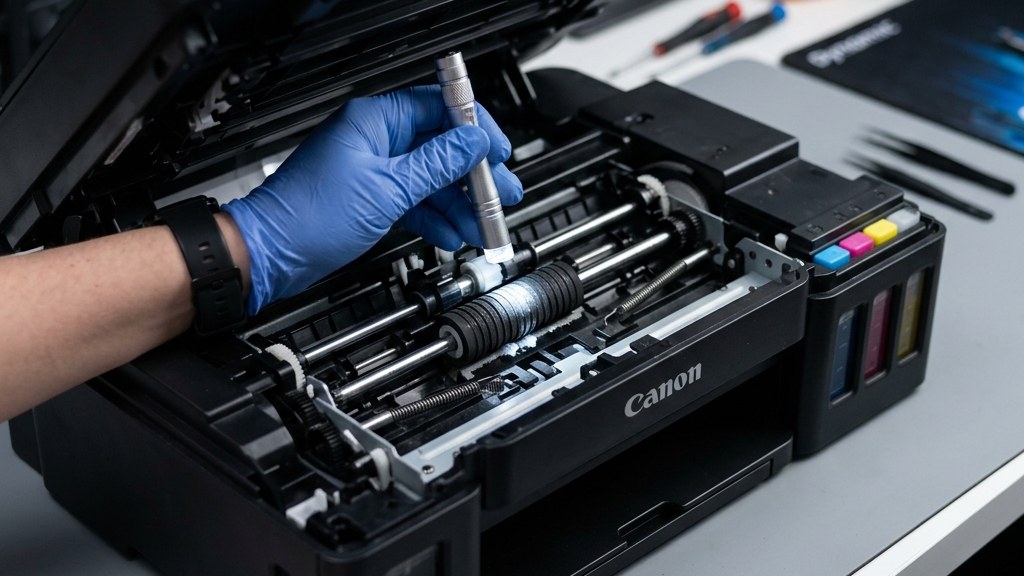
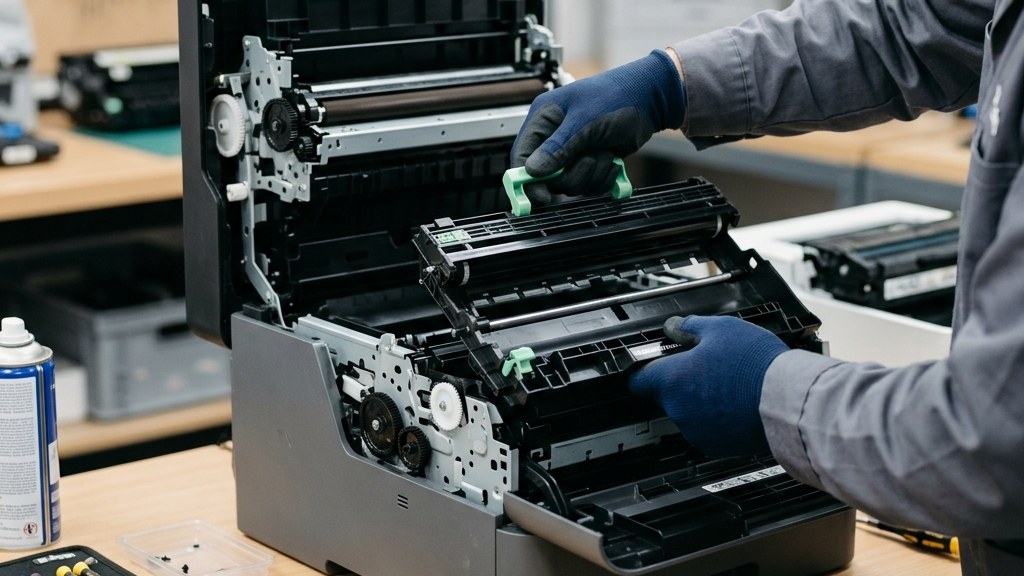
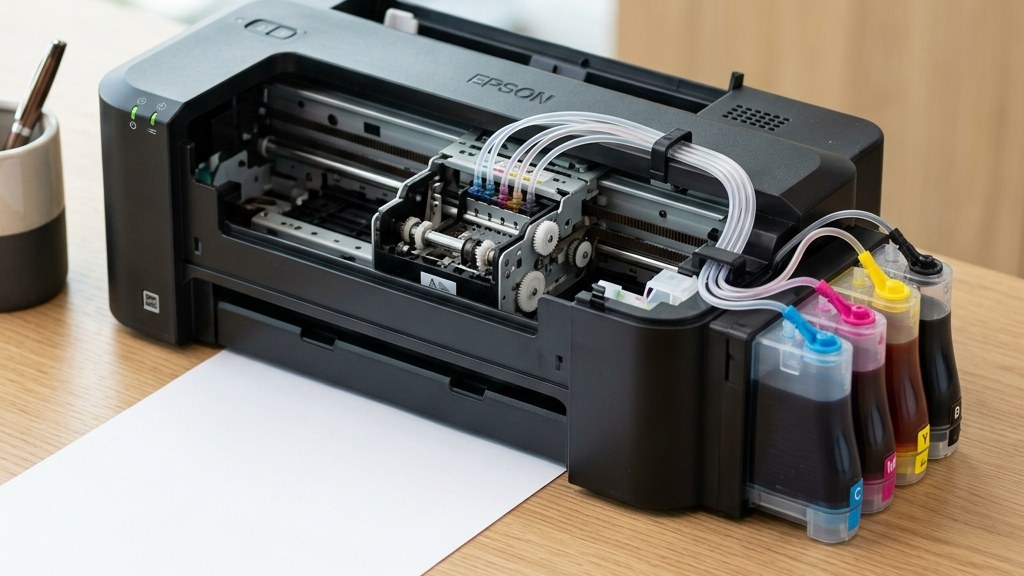
Bagi para pemilik printer inkjet Canon, baik tipe cartridge biasa maupun model ink tank seperti seri G, munculnya masalah tinta meluber pada bagian dasar printer merupakan salah satu mimpi buruk yang sering terjadi tanpa disadari. Printer secara berkala melakukan siklus pembersihan otomatis atau head cleaning untuk menjaga nozzle tetap lancar. Dalam proses tersebut, sejumlah cairan tinta disedot dan dialirkan langsung ke dalam spons penampung limbah atau yang lazim dikenal dengan sebutan waste ink pad. Ketika kapasitas spons ini sudah berada di batas maksimal, tinta cair akan mulai merembes keluar dari celah bodi bawah printer dan mengotori meja kerja Anda.
Kondisi busa pembuangan yang sudah jenuh bukan hanya menyebabkan kotoran fisik, melainkan juga berpotensi memicu korsleting sirkuit elektronik apabila rembesan tinta mengenai mainboard atau sensor optik printer. Masalah ini sering kali berjalan beriringan dengan peringatan sistem, seperti saat pengguna mengenal berbagai kode error printer Canon terkait counter pembuangan tinta penuh (error 5B00 atau kode blink berulang). Mengetahui cara membongkar, membersihkan, dan mencuci busa penyerap tinta secara mandiri di rumah akan menghemat biaya servis serta memperpanjang usia pakai printer Anda secara signifikan.
Mengapa Busa Pembuangan Tinta Printer Canon Bisa Meluber?
Setiap kali Anda menekan perintah deep cleaning saat menghadapi cara mengatasi hasil cetak printer bergaris, pompa mekanik mini di dalam printer menyedot tinta dalam jumlah yang cukup banyak dari tabung atau cartridge. Tinta sisa pembersihan tersebut kemudian dibuang melalui selang karet fleksibel menuju ke ruang dasar sasis printer, tempat lembaran spons padat disusun rapi. Spons ini dirancang khusus dari material berpori tinggi dengan daya serap maksimal untuk mengunci pigmen dan pelarut tinta.
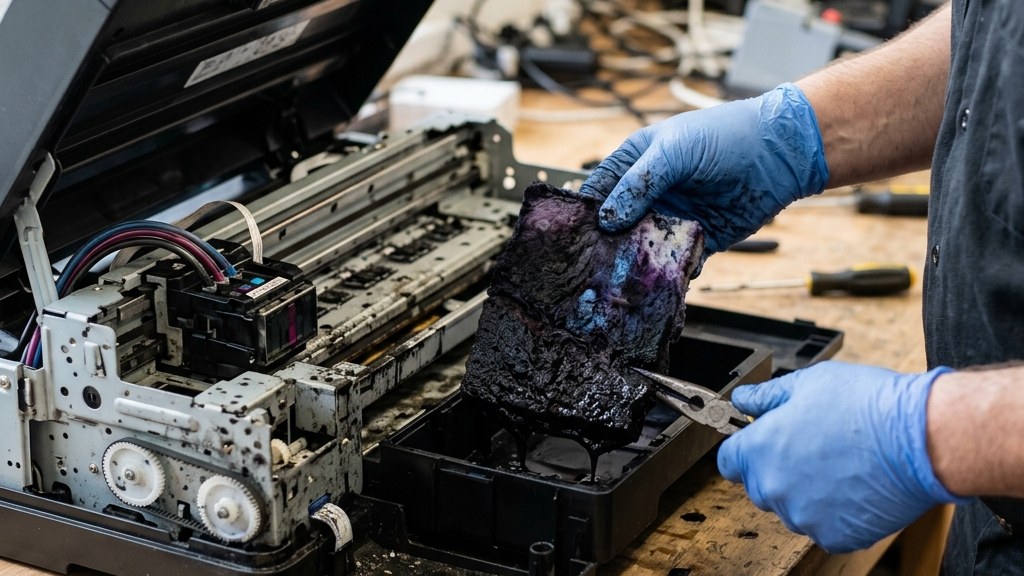
Akan tetapi, daya tampung spons tersebut memiliki batas volume tertentu. Penggunaan printer dengan intensitas cetak harian yang sangat tinggi, ditambah kebiasaan melakukan head cleaning berkali-kali tanpa jeda, akan mempercepat kejenuhan busa. Penguapan cairan pelarut tinta pada suhu ruangan memang terjadi, namun endapan residu pekat tetap tertinggal dan menumpuk hingga membentuk lapisan lumpur hitam pekat yang tidak mampu lagi menyerap cairan baru. Inilah saat kritis di mana tetesan tinta mulai meluap dari baki penampung ke permukaan meja kerja.
Peralatan yang Wajib Disiapkan Sebelum Membongkar Printer
Membersihkan limbah tinta adalah pekerjaan yang sangat kotor dan memerlukan ketelitian tinggi. Noda tinta pigmen printer sangat sulit dihilangkan apabila terkena kulit, pakaian, atau permukaan perabot kayu. Siapkan peralatan dan perlengkapan perlindungan diri berikut sebelum memulai pembongkaran:
- Sarung tangan karet lateks atau nitril tahan air (siapkan 2 pasang).
- Obeng plus (+) ukuran presisi sedang dan obeng minus (-) kecil untuk membuka klip plastik bodi.
- Wadah ember atau baskom kecil berisi air hangat untuk merendam spons.
- Sabun cuci piring cair atau deterjen konsentrat untuk melarutkan residu minyak tinta.
- Koran bekas atau kardus tebal sebagai alas meja kerja.
- Tisu dapur tebal atau kain lap mikrofiber yang sudah tidak terpakai.
- Pinset atau tang cucut kecil untuk mengangkat lembaran spons dari dudukannya.
Panduan Langkah Membongkar dan Mencuci Busa Pembuangan Canon
Setelah seluruh peralatan siap, lakukan proses pembersihan dengan mengikuti urutan panduan sistematis berikut demi keselamatan komponen elektrik printer Anda:
- Putuskan Sambungan Daya Secara Total: Matikan printer dan cabut kabel power serta kabel data USB dari komputer. Jangan pernah membongkar sasis printer dalam keadaan terhubung ke stopkontak listrik guna menghindari sengatan listrik atau lonjakan arus pendek.
- Buka Casing Luar Printer: Buka baut pengunci di bagian belakang dan bawah printer menggunakan obeng plus. Gunakan obeng minus secara perlahan untuk mencongkel pengait klip plastik pada bodi samping printer. Lakukan dengan hati-hati agar pengait bodi plastik tidak patah.
- Lokalisasi Posisi Kotak Busa Pembuangan: Pada kebanyakan printer Canon seri G (seperti G1010, G2010, G3010) atau seri MP/IP, kompartemen limbah busa terletak di bagian bawah mekanik printer atau di bagian belakang bawah sasis. Angkat baki penampung (waste ink absorber tray) secara perlahan.
- Keluarkan Spons dengan Pinset: Gunakan pinset atau tang cucut untuk mengambil lembaran-lembaran busa hitam yang sudah basah kuyup oleh tinta. Letakkan langsung ke dalam baskom cucian agar tidak menetes ke lantai atau meja.
- Bilas Spons dengan Air Mengalir: Guyur spons di bawah kucuran air mengalir atau rendam dalam baskom air hangat yang telah diberi sabun pencuci piring. Tekan-tekan busa dengan tangan bersarung karet secara perlahan. Jangan memeras busa terlalu keras dengan cara dipelintir karena dapat merusak bentuk dan tekstur pori-pori spons.
- Bilas Berulang Kali Hingga Air Menjadi Bening: Ganti air rendaman sebanyak 4 sampai 6 kali hingga air bilasan tidak lagi berwarna hitam pekat pekat melainkan berubah menjadi jernih. Hal ini menandakan pori spons sudah bersih dari endapan limbah.
- Keringkan Spons Secara Maksimal: Letakkan spons di atas tumpukan koran atau tisu kering, tekan perlahan untuk menyerap sisa air, lalu jemur di tempat teduh yang memiliki sirkulasi udara baik. Pastikan spons benar-benar kering 100 persen sebelum dipasang kembali ke dalam printer. Memasang spons yang masih lembap berisiko menyebabkan jamur dan kelembapan tinggi pada papan elektronik.
- Rakit Kembali Sasis Printer: Susun kembali lembaran spons ke dalam wadah penampung sesuai urutan dan posisi semula, lalu pasang kembali bodi penutup printer dengan mengencangkan baut pengunci.
Tabel Perbandingan Opsi Penanganan Limbah Busa Pembuangan Tinta Canon
Berikut adalah tabel pertimbangan antara mencuci spons lama, mengganti dengan spons baru, atau memasang modifikasi tabung pembuangan eksternal pada printer Anda:
| Metode Penanganan | Estimasi Biaya | Tingkat Kesulitan | Kelebihan Utama | Kekurangan / Risiko |
|---|---|---|---|---|
| Mencuci Ulang Spons Bawaan | Gratis (Tenaga Sendiri) | Sedang (Perlu Teliti) | Sangat hemat biaya, mempertahankan komponen asli pabrik | Butuh waktu pengeringan 1 hingga 2 hari, rentan robek jika diperas |
| Membeli Busa Pengganti Baru | Rp 25.000 – Rp 55.000 | Mudah ke Sedang | Daya serap 100 persen baru, langsung pasang tanpa jemur | Harus menunggu pengiriman barang, perlu memastikan seri part cocok |
| Modifikasi Selang Botol Luar | Rp 15.000 – Rp 35.000 | Sedang ke Mahir | Tinta limbah mudah dipantau dan dibuang tanpa buka bodi lagi | Tampilan printer kurang rapi, resiko tumpah jika botol tersenggol |
| Penggantian Maintenance Cartridge | Rp 95.000 – Rp 180.000 | Sangat Mudah (Plug & Play) | Tersedia chip baru, resmi standar pabrikan untuk seri G generasi baru | Biaya penggantian lebih mahal dibanding mencuci manual |
Solusi Alternatif: Memasang Selang Pembuangan Tinta Eksternal
Bagi Anda yang mengoperasikan percetakan kecil atau rental komputer dengan frekuensi cetak ribuan lembar per bulan, mencuci spons penampung secara berkala tentu menyita banyak waktu. Sebagai solusi jangka panjang yang sangat populer di kalangan teknisi, Anda dapat memasang jalur pembuangan eksternal. Mekanismenya sangat sederhana: selang pembuangan limbah tinta dari pompa mekanik disambung dengan selang silikon tambahan menuju keluar bodi printer, lalu ditampung ke dalam botol kecil transparan.
Dengan teknik ini, Anda dapat membuang limbah tinta cair kapan saja botol sudah penuh tanpa perlu menyentuh spons internal printer lagi. Kendati demikian, pastikan posisi lubang ventilasi botol pembuangan berada pada ketinggian yang tepat dan tidak terjepit agar sirkulasi pembuangan tinta dari pompa tidak terhambat. Masalah sirkulasi tinta yang mampet sering kali juga memicu problem aliran tinta lainnya pada sistem cetak, serupa dengan kasus penyebab tinta hitam epson putus-putus pada printer tipe ink tank.
Pentingnya Mereset Waste Ink Pad Counter Setelah Pembersihan
Satu hal krusial yang wajib dipahami oleh pemilik printer Canon adalah bahwa membersihkan spons fisik saja tidak serta merta membuat printer langsung bisa mencetak kembali jika sistem firmware printer sudah mengunci status error 5B00. Printer Canon dilengkapi dengan sistem penghitung digital berbasis firmware yang menghitung perkiraan tetesan tinta limbah berdasarkan jumlah halaman dan frekuensi cleaning.
Setelah busa penampung selesai dibersihkan atau diganti, Anda wajib melakukan reset software counter menggunakan software Canon Service Tool yang sesuai dengan tipe printer Anda melalui Safe Mode printer (Service Mode). Dengan menyetel ulang counter kembali ke angka 0 persen, printer akan mendeteksi bantalan pembuangan dalam kondisi baru dan siap dipergunakan kembali untuk aktivitas harian tanpa kendala.