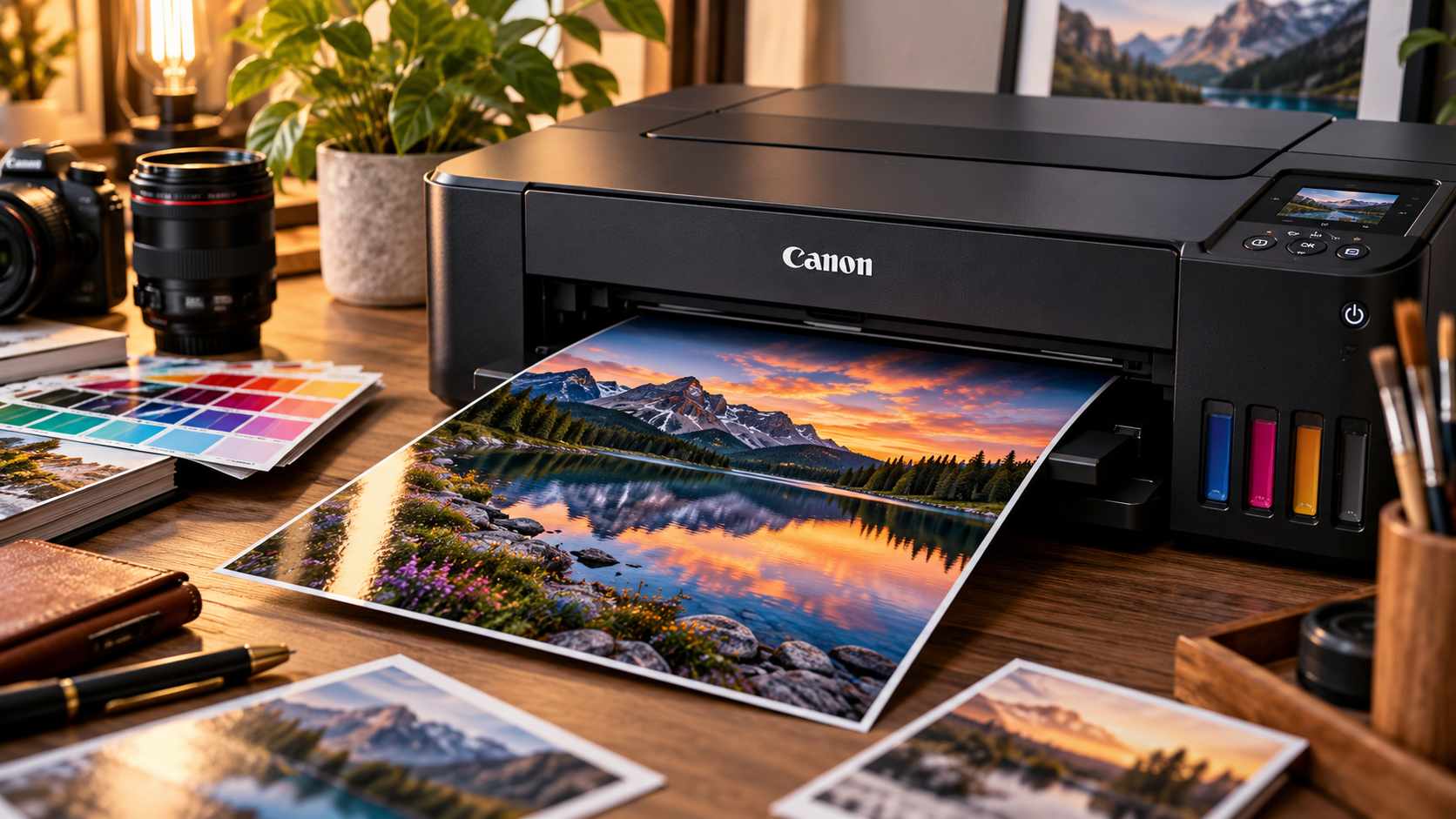
Penyebab Tinta Warna Kuning Canon Tidak Mau Keluar dan Cara Mengatasinya
Mendapati hasil cetak printer Canon yang tidak akurat merupakan salah satu kendala paling menjengkelkan dalam operasional harian. Masalah yang sangat sering terjadi adalah hilangnya spektrum warna kuning (yellow) pada lembar kerja cetak. Dokumen yang seharusnya menampilkan warna hijau segar berubah menjadi kebiruan, atau foto yang seharusnya menampilkan warna kulit alami mendadak tampak kemerahan atau keunguan pekat. Kondisi ini menandakan bahwa sistem suplai warna kuning mengalami gangguan total. Memahami akar penyebab tinta warna kuning canon tidak mau keluar dan cara mengatasinya secara tepat akan menyelamatkan Anda dari pengeluaran biaya penggantian cartridge atau printhead baru yang sebenarnya belum perlu dilakukan.
Printer Canon, baik seri cartridge kompak seperti Pixma MP287, IP2770, E410, maupun lini tangki tinta terintegrasi seperti Canon Pixma G1010, G2010, G3010, hingga G4010, mengandalkan sistem semprotan termal (bubble jet). Teknologi ini bekerja dengan memanaskan elemen mikro di dalam nozzle untuk melepaskan gelembung tinta ke permukaan kertas. Karena karakteristik zat pewarna (dye) warna kuning yang memiliki kepekatan partikel tertentu, saluran ini sangat rentan mengalami sumbatan mikro. Ketika Anda melakukan pembersihan sistem berulang kali untuk mengatasi kendala ini, waspadai potensi peringatan batas bantalan buangan tinta seperti bahasan Penyebab dan Solusi Kode Error P07 pada Printer Canon MP287 yang kerap muncul akibat proses pemompaan tinta yang terlalu agresif.
Mengapa Khusus Tinta Warna Kuning yang Sering Macet?
Banyak teknisi dan pengguna bertanya-tanya, mengapa dari kombinasi tiga warna (Cyan, Magenta, Yellow), justru ruang warna kuning yang paling sering gagal menyemprotkan tinta. Secara teknis, terdapat beberapa faktor biologis dan mekanis cairan yang mendasarinya:
- Sifat Kimiawi Pigmen Tinta Kuning: Molekul pewarna kuning cenderung lebih cepat mengendap jika terpapar udara luar atau mengalami perubahan suhu ruang yang ekstrem. Endapan mikroskopis ini cepat membentuk kristal tipis di bibir plat nozzle.
- Letak Ruang Chamber Cartridge: Pada cartridge tri-color Canon (seperti CL-811, CL-746, CL-57, atau Printhead Color seri G), ruang tinta dibagi menjadi tiga sekat internal. Chamber warna kuning berada pada konfigurasi paling rentan terhadap panas akumulatif ketika printer menjalankan siklus pembersihan termal berdaya tinggi.
- Frekuensi Penggunaan Komposisi Warna: Dalam pencetakan dokumen teks berwarna atau grafis ringan, rasio penggunaan warna kuning sering kali tidak seimbang dibandingkan warna cyan atau magenta, menyebabkan residu pada saluran kuning mengering akibat stagnasi cairan.
Faktor Utama Penyebab Tinta Warna Kuning Canon Macet
Sebelum mengambil tindakan pembongkaran, Anda harus menganalisis letak hambatan utama. Kerusakan dapat bersumber dari jalur mekanikal selang, viskositas cairan, busa internal, hingga kerusakan sirkuit elektrikal head.
1. Terperangkapnya Gelembung Udara (Air Lock) pada Selang Infus
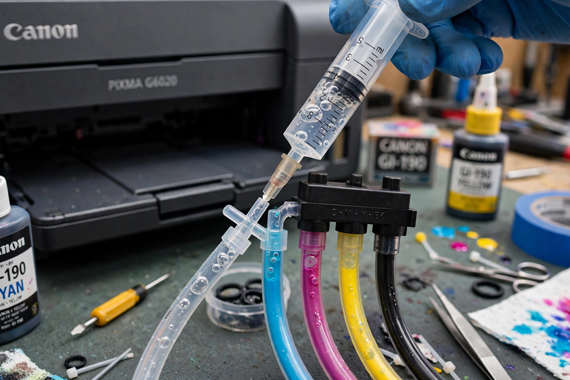
Pada printer sistem Continuous Ink Supply System (CISS) pabrikan maupun modifikasi, keberadaan udara di dalam selang adalah musuh utama. Jika terdapat jeda udara kosong sepanjang lebih dari 5 sentimeter di dekat sambungan elbow cartridge warna kuning, tekanan vakum akan lenyap. Akibatnya, saat printhead memompa, nozzle hanya menghisap udara kosong, bukan cairan tinta.
2. Kerak Tinta Mengering pada Plat Nozzle Head
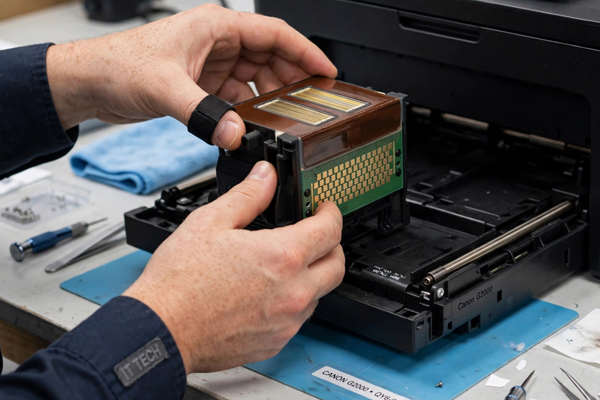
Kondisi ini umumnya menimpa printer yang ditinggalkan tidak aktif dalam waktu lebih dari dua minggu berturut-turut. Sisa tinta yang membasahi permukaan luar plat tembaga nozzle menguap dan meninggalkan lapisan kerak keras yang menutup ratusan lubang mikroskopis semprotan warna kuning.
3. Dehidrasi dan Pengerasan Busa Internal Cartridge
Cartridge warna tipe all-in-one memiliki spons khusus di dalamnya. Jika tinta kuning habis total namun printer terus dipaksa mencetak dokumen warna, busa internal akan kehilangan kelembapan alaminya dan mengeras. Kondisi busa yang mengeras menolak menyerap cairan tinta baru yang disuntikkan, sehingga tinta meluap keluar tanpa masuk ke dasar filter nozzle.
4. Kontaminasi atau Percampuran Tinta Non-Original
Mencampurkan merek tinta yang berbeda jenis (misalnya tinta pigmen dicampur dengan tinta dye base) dapat memicu reaksi kimia pengendapan. Tinta akan menggumpal seperti lumpur tipis di saringan mikro cartridge, menyumbat saluran warna kuning yang memiliki diameter lubang sangat kecil.
5. Kegagalan Jalur Kelistrikan Nozzle (Elemen Pemanas Terbakar)
Thermal printhead Canon mengandalkan resistor pemanas berukuran mikro. Ketika ruang tinta kuning kosong namun printer terus memproses pencetakan, resistor pemanas tersebut akan terbakar karena tidak ada cairan pendingin alami (dry firing). Kerusakan elektrik ini bersifat permanen dan tidak dapat diperbaiki melalui pencucian cairan apa pun.
Tabel Analisis Gejala, Penyebab, dan Solusi Tinta Kuning Canon
Berikut adalah rincian diagnosis teknis untuk mempermudah identifikasi masalah pada printer Canon Anda:
| Gejala pada Hasil Nozzle Check | Penyebab Utama | Tingkat Kerusakan | Solusi Tindakan Teknis |
|---|---|---|---|
| Garis kuning putus-putus acak | Penyumbatan ringan (kristalisasi tinta di permukaan nozzle) | Ringan | Lakukan software Head Cleaning 1 hingga 2 siklus |
| Warna kuning hilang total, selang infus kosong berjarak jauh | Hilangnya tekanan vakum (Air Lock) pada jalur selang | Sedang | Penarikan manual menggunakan spuit dan rubber toolkit head |
| Kuning hilang, warna magenta atau cyan keluar bercampur kehitaman | Kebocoran sekat internal atau banjir pada capping station | Sedang | Pembersihan karet seal pompa dan pengeringan ruang bawah head |
| Kuning hilang total, selang penuh tinta, busa cartridge lembap | Endapan tebal pada saringan mikro di dalam chamber cartridge | Tinggi | Perendaman dasar printhead dengan cairan head cleaner khusus |
| Pola garis kuning bergeser horizontal secara konstan atau blank mutlak | Resistor thermal nozzle terbakar atau jalur pin fleksibel korosi | Permanen | Pembersihan kontak tembaga dengan alkohol atau ganti cartridge |
Cara Mengatasi Tinta Warna Kuning Canon Tidak Mau Keluar
Terapkan urutan penanganan sistematis berikut ini mulai dari metode paling aman tanpa resiko hingga metode mekanis manual.
Langkah 1: Lakukan Pembersihan Melalui Maintenance Driver
Langkah paling awal adalah memanfaatkan utilitas resmi bawaan Canon. Jalankan software printer driver di komputer Anda:
- Buka Control Panel, pilih menu Devices and Printers.
- Klik kanan pada ikon printer Canon Anda, lalu pilih Printing Preferences.
- Buka tab Maintenance, klik opsi Cleaning terlebih dahulu.
- Cetak lembar Nozzle Check untuk melihat apakah garis kisi-kisi warna kuning mulai tampak.
- Jika belum berhasil, Anda dapat menjalankan Deep Cleaning sebanyak satu kali.
Hindari melakukan Deep Cleaning atau Ink Flush secara terus-menerus lebih dari dua kali berturut-turut. Selain menguras bantalan limbah pembuangan, tindakan tersebut dapat memicu penguncian sistem pengaman limbah yang memerlukan penanganan khusus seperti panduan Cara Mengatasi Error 5B00 pada Printer Canon G Series Tanpa Software untuk mengembalikan operasional mesin.
Langkah 2: Bleeding Selang Tinta Menggunakan Toolkit Penyedot Vakum
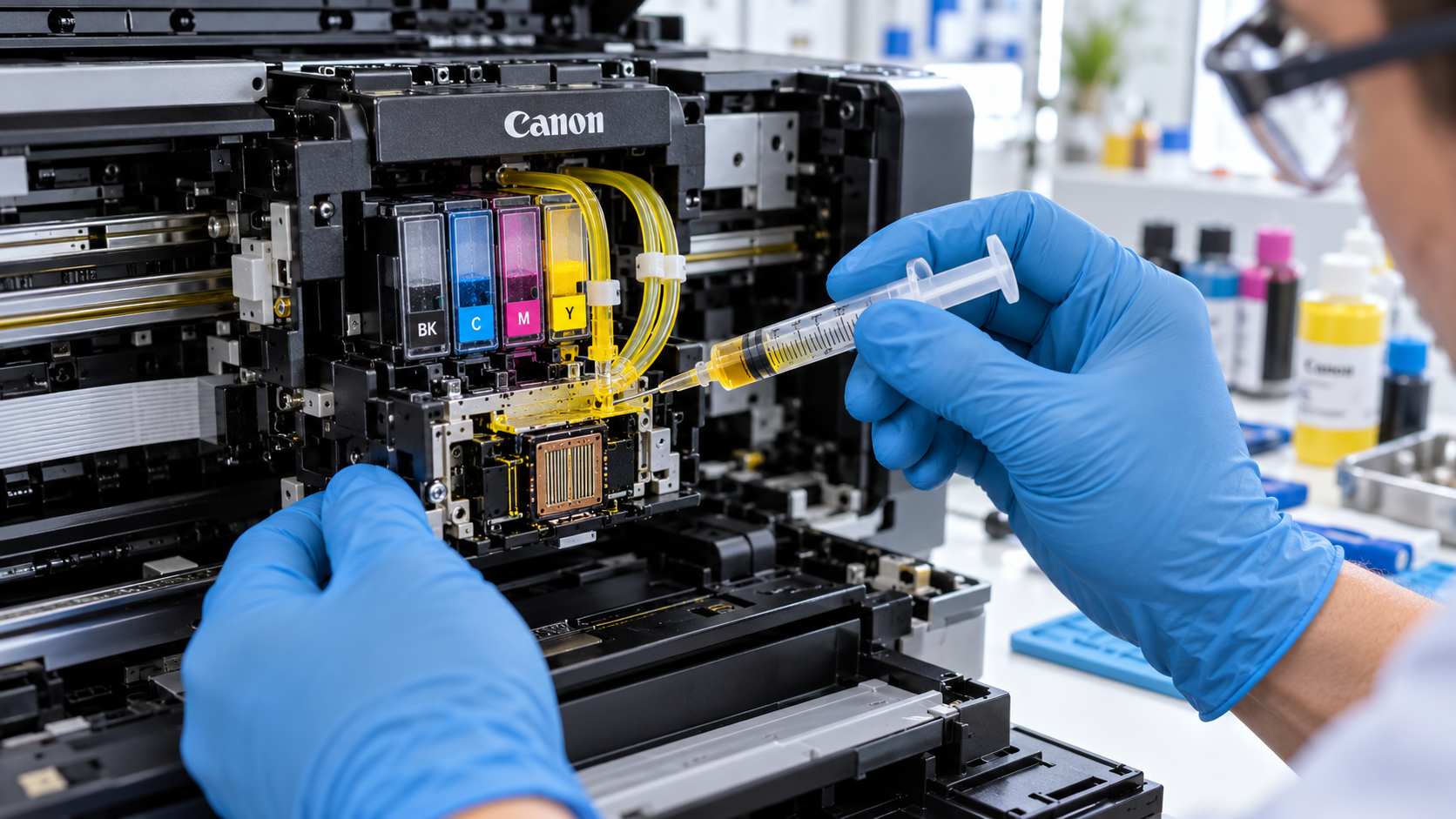
Bila printer Anda menggunakan sistem inktank dan terlihat ada rongga udara kosong pada selang warna kuning, pembersihan software tidak akan menyelesaikan masalah. Anda memerlukan bantuan rubber suction toolkit (penyedot cartridge):
- Siapkan dudukan karet klip cartridge yang dilengkapi jarum suntik (spuit) tanpa jarum tajam.
- Lepaskan cartridge warna dari carriage unit printer.
- Pasang cartridge ke dalam dudukan klip karet penyedot hingga posisinya rapat dan kedap udara.
- Tancapkan ujung jarum suntik ke lubang karet bawah penampung toolkit.
- Tarik tuas spuit secara perlahan sekitar 2 sampai 3 mililiter hingga tinta warna kuning, biru, dan merah mengalir lancar masuk ke dalam tabung suntik tanpa gelembung busa.
- Lepaskan cartridge, bersihkan plat nozzle bawah menggunakan tisu kering non-serat dengan metode ditekan lembut (dabbing), bukan diseka atau digosok.
Langkah 3: Perendaman Nozzle Head Menggunakan Cairan Pembersih Khusus
Jika tinta kuning tetap tidak menetes pada tisu saat dilakukan penekanan perlahan, saluran mikro nozzle dipastikan tersumbat endapan kering yang mengeras. Lakukan langkah dekongesti cairan berikut:
- Sediakan wadah piring ceper atau cawan kecil yang bersih.
- Tuangkan cairan Printhead Cleaner khusus pelarut tinta dye setinggi 2 hingga 3 milimeter saja. Jangan merendam seluruh badan cartridge.
- Posisikan dasar plat tembaga cartridge warna menyentuh cairan pembersih tersebut. Pastikan papan sirkuit elektronik (chip kuningan di sisi samping) tidak terkena cairan basah untuk mencegah korsleting arus pendek.
- Biarkan proses pelarutan berlangsung selama 15 hingga 30 menit. Anda akan melihat cairan kuning mulai terurai dan luntur ke dalam cairan cleaner.
- Angkat cartridge, lalu keringkan bagian bawah dan seluruh bodinya menggunakan tisu tebal berkualitas hingga benar-benar kering dari sisa uap cairan.
Ketika memasang kembali cartridge ke carriage unit, pastikan rel mekanis bergerak mulus tanpa hambatan fisik. Gangguan pada posisi pengunci carriage atau jalur selang yang tersangkut dapat menimbulkan hentakan abnormal pada mekanik printer, mirip dengan situasi Penyebab Bunyi Jedug Kasar Saat Cartridge Epson Bergerak ke Sisi Kiri pada perangkat cetak berbasis rel pemindah.
Langkah 4: Pengecekan Mekanisme Purge Unit dan Pompa Pembuangan
Kendala tinta tidak terhisap juga sering berakar dari unit pompa hisap (purge unit) yang terletak di sisi kanan printer di bawah posisi parkir cartridge. Jika karet cap (capping) kotor, berdebu, atau sobek, proses hisapan vakum bawaan printer saat siklus cleaning akan gagal total. Bersihkan bantalan karet capping menggunakan cotton bud yang dibasahi air hangat secara perlahan agar daya cengkeram vakumnya kembali sempurna.
Bagi pemilik printer tipe cartridge ekonomis seperti lini E-series, intensitas pencetakan dan pembersihan manual berlebih terkadang membuat printer masuk ke mode penguncian sistem proteksi internal. Bila hal tersebut terjadi, Anda dapat merujuk ke Panduan Reset Ink Counter Canon E410 Menggunakan Service Mode untuk memulihkan status komunikasi antara papan logika dan unit pencetak.
Panduan Pencegahan agar Saluran Warna Kuning Tidak Macet Kembali
Mencegah terjadinya penyumbatan berulang jauh lebih mudah dan ekonomis dibandingkan memperbaiki komponen head yang aus. Lakukan langkah preventif berikut secara disiplin:
- Jadwalkan Cetak Gambar Rutin: Cetak minimal satu lembar dokumen yang memuat blok warna penuh Cyan, Magenta, Yellow, dan Black setiap 3 sampai 4 hari sekali untuk menjaga kelembapan sirkulasi cairan di dalam nozzle.
- Gunakan Tinta Berkualitas Tinggi: Selalu gunakan tinta original Canon atau tinta pihak ketiga berstandar industri dengan formula viskositas yang presisi serta tingkat keasaman (pH) seimbang.
- Jangan Menunggu Tangki Tinta Kosong Melompong: Selalu isi ulang tangki penyimpanan sebelum level cairan menyentuh batas garis bawah (lower limit line) untuk mencegah udara tersedot masuk ke dalam sistem kapiler selang.
- Matikan Printer Menggunakan Tombol Daya Resmi: Hindari mencabut stopkontak secara langsung saat printer masih menyala. Mematikan printer lewat tombol power memastikan printhead parkir tepat di atas karet cap penutup rapat sehingga nozzle tidak terpapar udara luar secara langsung.
Melalui penerapan metode diagnosa yang runtut, analisis visual pada lembar nozzle check, pembuangan sumbatan udara vakum secara benar, serta pembersihan plat secara berhati-hati, masalah penyebab tinta warna kuning canon tidak mau keluar dan cara mengatasinya dapat dituntaskan secara mandiri di rumah tanpa harus merogoh kocek untuk membeli sparepart baru.