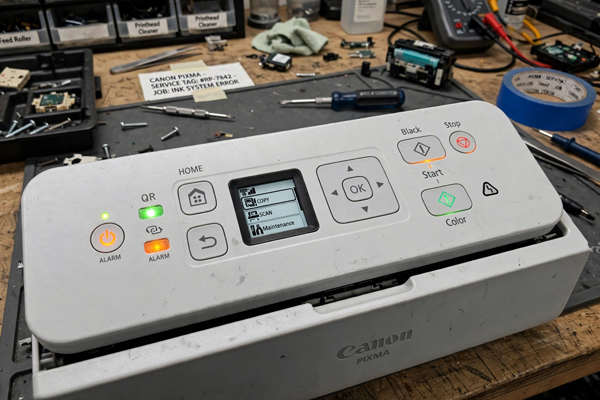
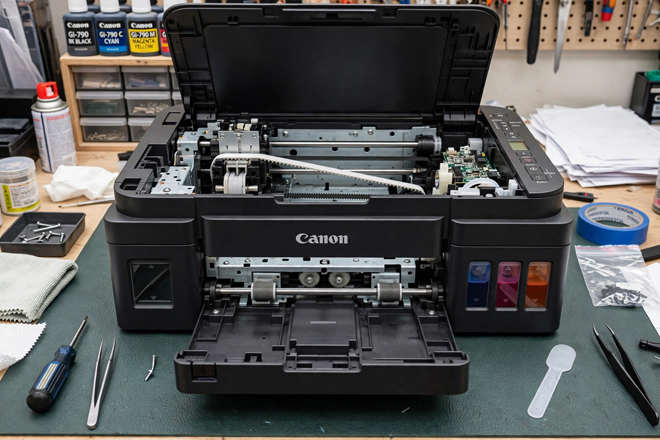
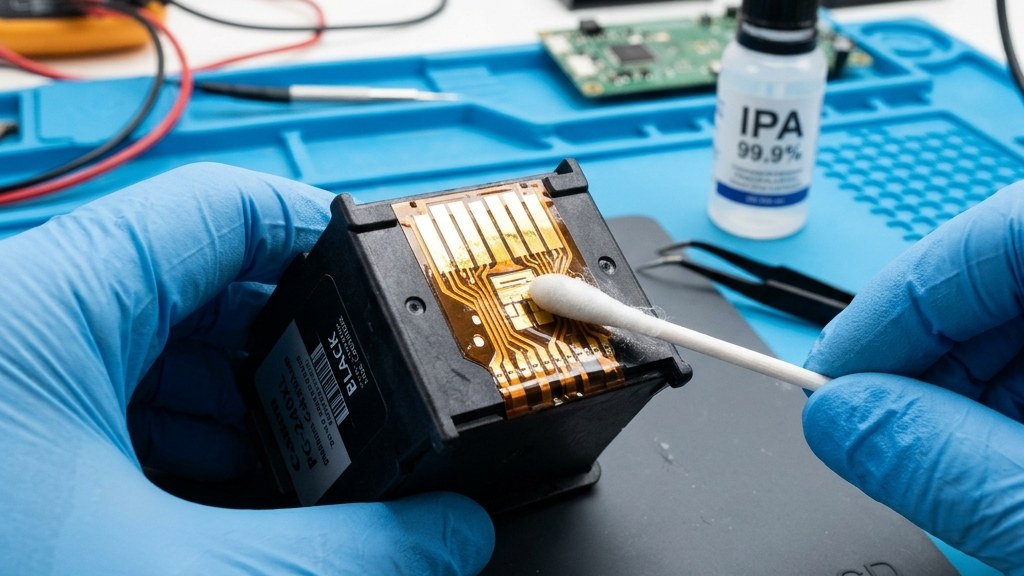
Printer Canon PIXMA G2000 merupakan salah satu varian printer sistem tangki tinta terintegrasi (ink tank) yang sangat populer di kalangan pengguna rumahan, kantor kecil, hingga pelaku usaha percetakan dokumen. Keunggulan utamanya terletak pada efisiensi biaya cetak serta kemudahan pengisian ulang tinta. Meskipun demikian, komponen utama pencetakan seperti printhead memiliki usia pakai terbatas. Setelah mencetak ribuan halaman dokumen atau foto, penurunan kualitas cetak pasti akan terjadi.
Kabar baiknya, Canon merancang seri G2000 dengan sistem printhead modular (cartridge printhead terpisah) yang memungkinkan pengguna untuk melakukan penggantian mandiri tanpa perlu membawa perangkat ke pusat servis resmi. Mengetahui cara mengganti printhead canon g2000 hitam dan warna sendiri tidak hanya menghemat biaya jasa teknisi, tetapi juga memangkas waktu tunggu operasional kerja Anda. Sebelum melangkah lebih jauh, pemahaman mengenai gejala kerusakan printhead dan persiapan teknis sangat dibutuhkan agar proses penggantian berjalan mulus tanpa risiko merusak komponen internal printer lainnya.
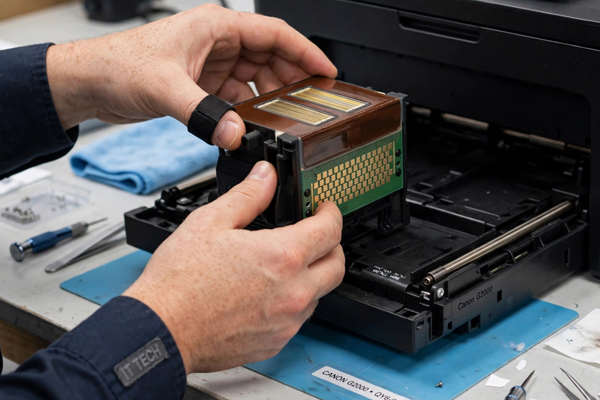
Kerusakan printhead sering kali disalahartikan sebagai masalah sistem pembuangan tinta atau sensor printer. Dalam dunia perbaikan printer Canon, membedakan kerusakan mekanis, kelistrikan head, dan sistem penampung buangan sangat penting, mirip seperti saat Anda mempelajari Penyebab dan Solusi Kode Error P07 pada Printer Canon MP287 yang berkaitan erat dengan batas masa pakai komponen internal tertentu.
Tanda-Tanda Fisik dan Indikasi Printhead Canon G2000 Mengalami Kerusakan
Sebelum memutuskan untuk membeli unit printhead baru, Anda wajib memastikan bahwa masalah penurunan kualitas cetak memang berasal dari printhead yang rusak permanen, bukan sekadar tinta tersumbat biasa yang masih dapat diatasi dengan prosedur pembersihan standar (cleaning atau deep cleaning). Berikut adalah beberapa gejala utama printhead Canon G2000 yang sudah aus atau rusak:
- Hasil Cetak Putus-Putus Permanen: Garis horizontal muncul secara konsisten pada teks atau gambar. Meskipun telah dilakukan proses cleaning hingga dua atau tiga kali, pola Nozzle Check tetap menunjukkan garis yang bolong atau hilang pada warna tertentu.
- Warna Tidak Keluar Sama Sekali: Salah satu warna primer (Cyan, Magenta, atau Yellow) atau warna hitam pekat sama sekali tidak menempel pada kertas, meskipun selang tinta terisi penuh tanpa ada gelembung udara.
- Pencampuran Warna (Color Bleeding): Tinta warna tercampur di dalam ruang nosel head. Sebagai contoh, warna kuning keluar menjadi kehijauan karena adanya kebocoran sekat internal mikroskopis pada printhead warna.
- Lampu Indikator Error Berkedip (Blinking): Lampu alarm oranye berkedip sebanyak 4 atau 5 kali secara berulang, yang menandakan bahwa cartridge printhead tidak terdeteksi oleh logic board printer atau terjadi korsleting pada konektor pin tembaga.
- Kerusakan Termal (Burnout Nozzle): Elemen pemanas mikroskopis di dalam nosel mengalami overheating akibat printer dipaksa mencetak saat tangki tinta kosong. Hal ini menyebabkan cip silikon terbakar dan tidak bisa diperbaiki lagi.
Persiapan Alat dan Identifikasi Kode Printhead Canon G2000
Canon G2000 menggunakan dua buah unit printhead fisik yang berbeda fungsinya. Jangan sampai Anda salah membeli suku cadang karena bentuk fisik dan konektor kelistrikannya dirancang spesifik untuk posisinya masing-masing:
- Printhead Black (Hitam): Memiliki kode seri CA91 (atau sering dilabeli sebagai BH-7 pada kemasan tertentu). Cartridge ini memiliki ukuran nosel yang lebih lebar untuk menampung tinta berbasis pigmen hitam agar teks yang dihasilkan tajam dan tahan air. Posisinya berada di sebelah kiri (slot B).
- Printhead Color (Warna): Memiliki kode seri CA92 (atau CH-7). Cartridge ini memiliki susunan tiga ruang nosel terpisah untuk menampung tinta berbasis dye (Cyan, Magenta, Yellow). Posisinya berada di sebelah kanan (slot C).
Alat dan perlengkapan yang perlu Anda siapkan meliputi unit printhead original Canon yang baru (CA91, CA92, atau keduanya), sarung tangan karet tipis untuk mencegah noda tinta mengotori tangan, tisu kering berdaya serap tinggi bebas serat, serta alas koran atau plastik bersih untuk meletakkan komponen lama.
Tabel Spesifikasi dan Perbandingan Printhead Canon PIXMA G2000
Untuk memudahkan Anda memahami karakteristik teknis antara head hitam dan head warna pada Canon G2000, perhatikan tabel perbandingan terperinci di bawah ini:
| Parameter Komponen | Printhead Hitam (Black) | Printhead Warna (Color) |
|---|---|---|
| Kode Resmi Komponen | CA91 / BH-7 (Black Head) | CA92 / CH-7 (Color Head) |
| Posisi Slot Carriage | Slot Kiri (Ditandai huruf B) | Slot Kanan (Ditandai huruf C) |
| Jenis Tinta yang Didukung | Pigment Ink (Canon GI-790 Black) | Dye Based Ink (GI-790 Cyan, Magenta, Yellow) |
| Jumlah Nozzle | Total 320 Nosel | Total 1.152 Nosel (384 Nosel per Warna) |
| Ukuran Tetesan Tinta (Droplet) | Sekitar 25 hingga 30 pikoliter | Minimal 2 pikoliter |
| Estimasi Masa Pakai Rata-Rata | Sekitar 8.000 hingga 12.000 halaman | Sekitar 5.000 hingga 8.000 halaman |
| Fungsi Utama | Pencetakan dokumen teks monokrom pekat | Pencetakan grafis warna, bagan, dan foto |
Langkah Demi Langkah Mengganti Printhead Canon G2000 Hitam dan Warna
Proses penggantian harus dilakukan dengan hati-hati. Kunci sukses dari instalasi printhead seri G terletak pada pengaturan tuas pengunci aliran tinta (ink valve). Jika Anda melewatkan langkah penguncian katup, udara akan masuk ke dalam selang tinta dan Anda harus membuang banyak tinta untuk memompanya kembali.
1. Mengakses Rumah Printhead (Carriage)
Nyalakan printer Canon G2000 dengan menekan tombol Power. Buka unit pemindai (scanner unit) ke atas dan tahan menggunakan penyangga yang tersedia. Tunggu beberapa detik hingga rumah printhead (carriage) bergerak secara otomatis dari area docking sebelah kanan ke posisi tengah printer. Setelah carriage berhenti bergerak secara stabil, jangan matikan tombol power melalui saklar listrik, biarkan printer tetap dalam kondisi menyala dengan carriage berada di posisi tengah.
2. Mengunci Katup Aliran Tinta (Sangat Penting)
Sebelum membuka rumah carriage, Anda wajib mengunci katup tinta. Caranya adalah dengan mengangkat kedua penutup tangki tinta di sisi kiri (tangki hitam) dan sisi kanan (tangki warna). Mengangkat tutup karet tangki tinta atau menurunkan tuas pengunci biru pada printer model tertentu berfungsi sebagai katup pencegah tinta mengalir mundur kembali ke tabung tangki. Pada seri Canon G2000, membuka penutup tangki atas secara efektif memutus tekanan vakum sehingga tinta di selang tidak menyusut saat cartridge dilepas.
3. Membuka Kunci Rumah Cartridge Printhead
Perhatikan rumah carriage di bagian tengah. Terdapat penutup pengunci berwarna hitam dengan dua tombol pengunci berwarna biru di atasnya. Tekan klip pengunci penutup carriage, lalu angkat penutup carriage ke atas sampai terbuka sepenuhnya. Anda akan melihat dua unit cartridge printhead: sebelah kiri berlabel B untuk Black dan sebelah kanan berlabel C untuk Color.
4. Melepas Printhead Lama
Pegang sisi bodi printhead yang rusak, lalu tarik perlahan ke atas dengan sedikit memiringkannya ke depan. Jangan menyentuh film enkoder transparan yang melintang di belakang carriage. Jika pita film tersebut terkena pelumas atau tinta, rumah printhead bisa kehilangan arah gerak dan menimbulkan benturan keras. Fenomena mekanis seperti ini memiliki kesamaan prinsip dengan Penyebab Bunyi Jedug Kasar Saat Cartridge Epson Bergerak ke Sisi Kiri, di mana sensor pergerakan optik terganggu oleh kotoran atau benturan mekanik yang tidak sinkron.
5. Mempersiapkan dan Memasang Printhead Baru
Buka kemasan kotak printhead Canon yang baru. Keluarkan unit dari kemasan aluminium kedap udara. Anda akan melihat pita pelindung berwarna oranye pada bagian nosel bawah dan bagian kontak pin tembaga di sisi belakang. Tarik label pita oranye tersebut secara perlahan hingga seluruh lem perekat terlepas sempurna. Perhatian: Jangan pernah menyentuh pelat nosel emas di bagian bawah serta konektor pin tembaga di bagian belakang dengan jari telanjang, karena minyak alami kulit dapat menghambat konduktivitas listrik.
Masukkan printhead ke slot yang sesuai. Masukkan cartridge bertanda B ke slot sebelah kiri, dan cartridge bertanda C ke slot sebelah kanan. Pastikan posisi dudukan printhead benar-benar lurus dan masuk ke dasar soket carriage.
6. Mengunci Carriage dan Menekan Tombol Priming Biru
Tutup kembali penutup pelindung carriage ke bawah hingga berbunyi klik pengunci yang mantap. Langkah berikutnya yang mutlak harus dilakukan adalah menekan kedua tombol bulat berwarna biru yang berada di atas penutup carriage. Tekan kedua tombol tersebut sampai posisinya rata ke bawah. Tombol biru ini berfungsi untuk menekan selang tinta internal dan mengunci jarum penghubung tinta ke printhead. Jika tombol biru ini tidak ditekan, tinta tidak akan bisa mengalir sama sekali ke dalam printhead.
7. Menutup Penutup Tangki Tinta dan Cover Printer
Tutup kembali seluruh penutup tangki tinta sebelah kiri dan kanan secara rapat untuk mengembalikan tekanan sirkulasi cairan tinta. Lepaskan penyangga scanner dan tutup unit pemindai ke bawah secara perlahan. Printer akan melakukan inisialisasi awal selama sekitar 1 hingga 2 menit.
Prosedur Inisialisasi Tinta Pasca Penggantian (Ink Priming)
Setelah printhead baru terpasang secara fisik, ruang penampungan internal pada head baru tersebut masih dalam keadaan kosong. Anda perlu mengalirkan tinta dari tabung melalui selang agar membasahi seluruh nosel mikroskopis. Lakukan langkah-langkah inisialisasi perangkat lunak berikut ini:
- Pastikan kertas HVS bersih sudah terpasang pada rear tray (baki kertas belakang).
- Nyalakan komputer yang terhubung dengan printer Canon G2000 Anda.
- Buka menu Devices and Printers melalui Control Panel Windows, lalu klik kanan pada ikon Canon G2000 series dan pilih Printing Preferences.
- Buka tab Maintenance (Pemeliharaan).
- Lakukan prosedur Cleaning biasa terlebih dahulu. Jangan langsung memilih Deep Cleaning atau Ink Flush jika selang tinta masih penuh tanpa udara. Biarkan printer memompa tinta selama sekitar 2 menit.
- Cetak pola Nozzle Check. Periksa apakah seluruh garis kisi-kisi warna hitam, sian, magenta, dan kuning sudah tercetak penuh dan lurus sempurna.
Apabila selang tinta Anda sempat kemasukan udara kosong yang cukup panjang (lebih dari 5 cm) saat proses penggantian, Anda mungkin perlu menjalankan perintah Ink Flush (Pengurasan Tinta). Namun, gunakan fitur Ink Flush ini secara bijak karena proses tersebut mengonsumsi volume tinta yang sangat besar serta mempercepat kepenuhan bantalan pembuangan tinta printer.
Kondisi bantalan pembuangan yang cepat penuh akibat pembersihan berulang sering kali memicu sistem proteksi printer berhenti bekerja, suatu kondisi eror penampung tinta yang solusinya dapat dipelajari pada panduan Cara Mengatasi Error 5B00 pada Printer Canon G Series Tanpa Software. Memahami pengelolaan limbah tinta ini sangat fundamental bagi pemilik printer tangki tinta Canon.
Troubleshooting Masalah Umum Setelah Pemasangan Printhead Baru
Meskipun Anda telah mengikuti langkah-langkah di atas, terkadang printer menampilkan reaksi error tertentu saat dihidupkan kembali. Berikut adalah beberapa analisis masalah yang paling sering ditemui serta tindakan solutifnya:
1. Lampu Alarm Berkedip 5 Kali (Error Code 1403 / Cartridge Not Recognized)
Kode ini menunjukkan bahwa logic board printer gagal mendeteksi keberadaan salah satu printhead. Penyebab utamanya adalah kontaminasi pada pin tembaga, pemasangan yang kurang rapat, atau pita pelindung oranye belum dilepas seutuhnya. Buka kembali cover printer, lepaskan printhead, dan bersihkan konektor tembaga secara lembut menggunakan kain mikrofiber kering atau sedikit alkohol isopropil 90 persen. Pastikan pin penghubung pada rumah carriage tidak ada yang bengkok atau patah sebelum memasangnya kembali.
2. Selang Tinta Mundur dan Muncul Rongga Udara Kosong
Jika tinta di dalam selang tampak menyusut menjauhi printhead, hal ini disebabkan oleh kebocoran vakum udara. Pastikan kedua tombol biru di atas carriage sudah ditekan penuh ke bawah. Jika salah satu tombol masih sedikit terangkat, katup hisap tidak akan tertutup dengan sempurna, sehingga tinta akan tertarik kembali ke tangki akibat gravitasi.
3. Hasil Cetak Membayang atau Teks Berlipat (Double Image)
Perbedaan toleransi fisik antara head lama dan head baru dapat menyebabkan presisi tembakan nosel sedikit meleset dari perhitungan software. Solusinya, buka menu Maintenance pada driver Canon di komputer Anda, lalu jalankan fungsi Print Head Alignment (Penyelarasan Kepala Cetak). Ikuti instruksi cetak lembar kalibrasi dan masukkan angka kolom yang paling halus untuk menyelaraskan kembali sudut tembak mikronosel.
Jika printer Canon seri lain mengalami kendala serupa terkait reset sistem elektronik setelah pemeliharaan komponen, pemahaman teknis mengenai mode pemeliharaan sangat membantu, seperti yang dijelaskan dalam Panduan Reset Ink Counter Canon E410 Menggunakan Service Mode untuk menjaga stabilitas perangkat secara menyeluruh.
Tips Merawat Printhead Canon G2000 Agar Awet Bertahun-Tahun
Biaya pembelian satu set printhead Canon CA91 dan CA92 orisinal tergolong cukup lumayan. Oleh sebab itu, menerapkan pola penggunaan yang benar sangat disarankan agar printhead baru Anda memiliki usia pakai maksimal:
- Rutin Mencetak Secara Berkala: Cetak minimal satu halaman dokumen berwarna setiap 3 hingga 5 hari sekali. Tinta berbasis dye di dalam nosel mikroskopis sangat rentan mengering dan mengkristal apabila printer dibiarkan menganggur selama berminggu-minggu di ruangan berpendingin udara (AC).
- Gunakan Selalu Tinta Orisinal Canon GI-790: Formula viskositas, tegangan permukaan, dan keasaman (pH) tinta orisinal telah disesuaikan secara presisi dengan sistem pemanas thermal printhead Canon. Penggunaan tinta isi ulang non-orisinal berkualitas rendah sering memicu endapan partikel pigmen padat yang menyumbat nosel secara permanen.
- Hindari Membiarkan Tangki Tinta Kosong Melampaui Garis Batas Bawah: Selalu isi ulang tangki sebelum permukaan cairan menyentuh garis batas minimum (tanda titik terbawah). Jika udara tersedot masuk ke dalam sistem selang, elemen pemanas di dalam printhead akan bekerja tanpa pelumas pendingin alami dari tinta, sehingga terjadi burnout (nosel terbakar) secara instan.
- Gunakan Kertas Berkualitas Baik: Kertas HVS yang terlalu tipis, berdebu, atau lembap menghasilkan serbuk kertas halus yang dapat menempel pada pelat bawah printhead. Akumulasi debu kertas ini akan menggumpal bersama sisa tinta basah dan membentuk kerak yang merusak susunan nosel.
Kesimpulan
Mengganti printhead Canon G2000 hitam dan warna secara mandiri merupakan prosedur perawatan yang sangat praktis dan aman dilakukan oleh siapa saja, asalkan Anda memperhatikan detail penting seperti identifikasi slot cartridge yang tepat, pelepasan pita pelindung oranye, serta penekanan tombol pengunci katup biru di atas carriage printer. Dengan melakukan langkah instalasi yang presisi dan mempraktikkan kebiasaan mencetak yang teratur menggunakan tinta berkualitas tinggi, performa printer Canon PIXMA G2000 Anda akan kembali prima, tajam, dan siap mendukung produktivitas harian Anda hingga ribuan lembar ke depan.