Penyebab dan Solusi Kode Error P07 pada Printer Canon MP287
Printer Canon MP287 merupakan salah satu perangkat cetak legendaris yang sangat diandalkan oleh berbagai kalangan, mulai dari pelajar, mahasiswa, hingga pemilik usaha percetakan kecil. Keandalan perangkat ini sudah teruji oleh waktu karena kemudahan dalam pengoperasian serta hasil cetaknya yang tajam. Namun, sebagus apapun sebuah perangkat elektronik, masalah teknis pasti akan muncul setelah penggunaan dalam kurun waktu tertentu. Salah satu kendala paling sering dikeluhkan oleh pengguna setia perangkat ini adalah kemunculan kode gangguan pada panel layar LCD printer.
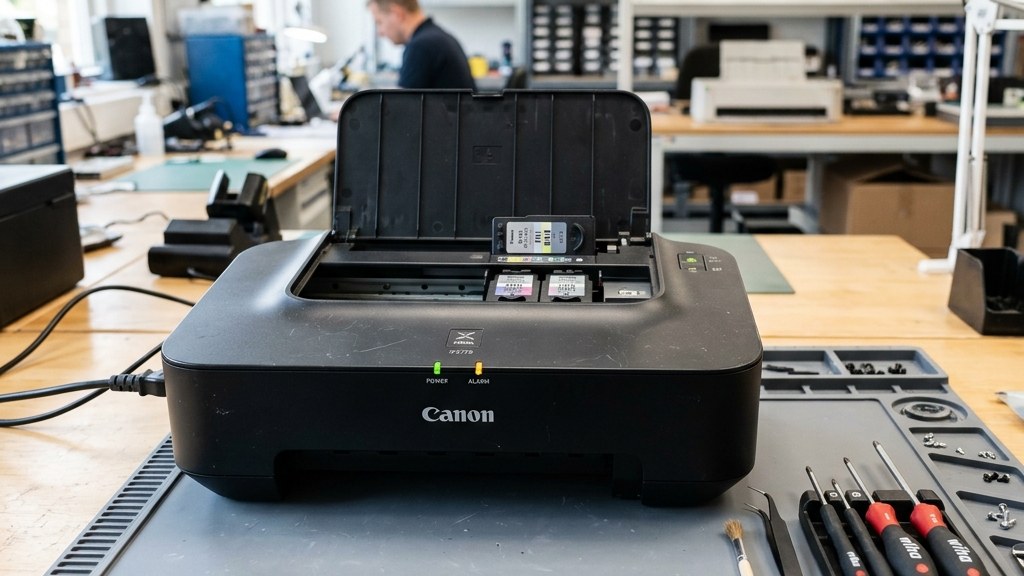
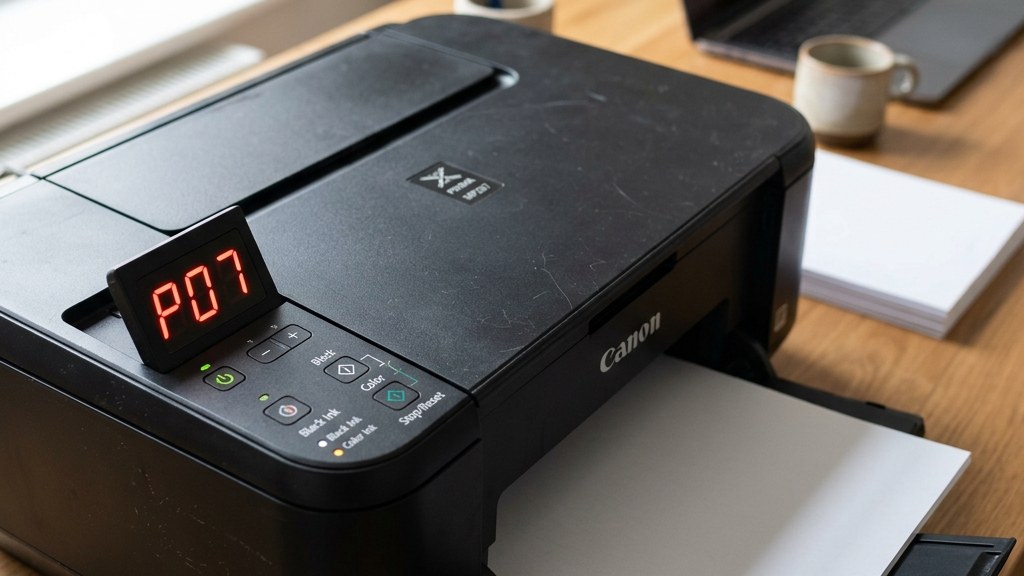
Ketika Anda sedang terburu-buru mencetak dokumen penting atau tugas kantor, tiba-tiba lampu indikator berkedip bergantian antara warna hijau dan oranye, disertai munculnya huruf P dan angka 07 pada layar kecil printer. Kondisi ini tentu sangat menjengkelkan. Masalah ini dikenal luas sebagai kode galat penampung tinta penuh. Sebelum Anda memutuskan membawanya ke tempat servis dengan biaya mahal, artikel ini akan membahas secara mendalam mengenai penyebab dan solusi kode error p07 pada printer canon mp287 secara lengkap, terstruktur, dan mudah dipraktikkan sendiri di rumah.
Memahami Apa Itu Kode Error P07 pada Printer Canon MP287
Sebelum melangkah jauh pada tahap perbaikan, penting bagi Anda untuk memahami apa arti sebenarnya dari kode gangguan ini. Secara sistem, kode P07 menandakan bahwa komponen *ink absorber* atau bantalan penampung tinta pembuangan di dalam printer sudah mencapai ambang batas maksimal kapasitasnya. Setiap kali printer melakukan proses *cleaning*, *deep cleaning*, atau bahkan saat proses *startup* awal, printer akan membuang sejumlah kecil sisa tinta cair ke dalam sebuah bantalan spons khusus di bagian bawah mesin.
Printer Canon merancang sistem penghitung digital atau *counter* untuk memantau volume tinta cair yang masuk ke dalam spons pembuangan tersebut. Ketika angka perhitungan internal pabrik telah menyentuh batas maksimal, sistem secara otomatis mengunci operasional printer. Tujuannya adalah mencegah terjadinya luapan tinta cair yang dapat merusak komponen elektronik utama di bagian bawah mesin. Masalah serupa juga sering ditemui pada tipe mesin cetak lain, dan Anda bisa mempelajari perbandingannya melalui artikel Cara Mengatasi Error 5B00 pada Printer Canon G Series yang memiliki akar masalah hampir serupa.
Daftar Indikasi dan Gejala Masalah P07
Mengenali gejala awal sangat membantu Anda untuk segera mengambil tindakan pencegahan sebelum kerusakan merembet ke komponen mekanik lainnya. Berikut adalah beberapa indikasi utama saat perangkat Anda mengalami masalah penampung tinta penuh:
- Layar LCD kecil pada panel depan printer menampilkan huruf P dan angka 07 secara bergantian.
- Lampu indikator *Power* (hijau) dan *Alarm* (oranye) berkedip secara bergantian sebanyak tujuh kali secara terus menerus.
- Semua perintah cetak yang dikirimkan melalui komputer atau laptop mendadak macet dan tidak mau merespons sama sekali.
- Muncul peringatan pop-up di layar monitor komputer yang menyatakan bahwa komponen penyerap tinta sudah hampir penuh atau harus segera diganti.
- Printer tidak mau melakukan proses inisialisasi normal saat tombol daya ditekan untuk pertama kalinya.
Penyebab Utama Kode Error P07 pada Printer Canon MP287
Memahami akar permasalahan secara akurat akan mempermudah langkah penanganan yang tepat sasaran. Berikut adalah rincian faktor utama yang memicu munculnya kode gangguan tersebut pada perangkat cetak Anda:
1. Kapasitas Spons Pembuangan Tinta Telah Penuh
Penyebab paling mendasar adalah fisik dari bantalan spons penampung tinta di bagian bawah bodi printer sudah basah kuyup dan tidak mampu lagi menyerap cairan sisa pembersihan. Jika dibiarkan, cairan tinta bisa merembes keluar dan mengotori meja kerja Anda.
2. Memory EEPROM Printer Mencapai Batas Maksimal Counter
Selain faktor fisik spons, komponen chip memori atau EEPROM di dalam printer merekam setiap siklus pembersihan kepala cetak. Ketika memori internal ini penuh, sistem mengunci fungsi cetak meskipun secara fisik spons penampung sebenarnya masih bisa menampung sedikit cairan lagi.
3. Frekuensi Cleaning yang Terlalu Sering
Sering melakukan perawatan kepala cetak (*cleaning*) tanpa alasan yang jelas mempercepat penumpukan cairan di dalam wadah pembuangan. Banyak pengguna melakukan *cleaning* berulang-ulang setiap kali hasil cetak sedikit bergaris, padahal masalah utamanya bisa jadi karena katrid kotor atau kehabisan tinta.
Bagi Anda yang sedang mempertimbangkan untuk beralih menggunakan perangkat cetak sistem tabung pabrikan untuk kebutuhan usaha skala rumah tangga, pastikan membaca ulasan lengkap melalui tautan rekomendasi printer ink tank usaha rumahan agar tidak salah dalam memilih spesifikasi mesin cetak.
Tabel Analisis Perbandingan Solusi Error P07
Untuk memberikan gambaran yang lebih jelas mengenai langkah penyelesaian masalah ini, berikut adalah tabel perbandingan metode penanganan yang bisa Anda pertimbangkan:
| Metode Perbaikan | Tingkat Kesulitan | Durasi Pengerjaan | Kebutuhan Alat | Efektivitas Jangka Panjang |
|---|---|---|---|---|
| Reset Software (Service Tool) | Sedang | 10 – 15 Menit | Komputer Windows, Software Resetter | Sangat Baik (Menghilangkan Error Sistem) |
| Pembersihan Spons Fisik | Cukup Rumit | 30 – 45 Menit | Obeng, Air Bersih, Sarung Tangan | Sangat Baik (Mencegah Luapan Tinta) |
| Penggantian Spons Baru | Cukup Rumit | 30 – 45 Menit | Spons Pengganti, Obeng, Tisu | Sempurna (Seperti Printer Baru) |
| Membawa ke Service Center | Sangat Mudah | 1 – 3 Hari | Biaya Servis, Transportasi | Baik (Ditangani Teknisi Profesional) |
Langkah-Langkah Solusi Mengatasi Error P07 pada Printer Canon MP287
Setelah memahami penyebab serta opsi penanganannya, kini saatnya masuk ke bagian inti perbaikan. Cara paling ampuh dan praktis untuk mengatasi masalah ini secara mandiri di rumah adalah dengan melakukan kombinasi pembersihan fisik dan penyetelan ulang memori printer menggunakan perangkat lunak khusus.
Tahap 1: Masuk ke Safe Mode / Service Mode Printer Canon MP287
Langkah pertama yang wajib dilakukan sebelum menjalankan aplikasi penyetelan ulang adalah membawa printer masuk ke dalam mode khusus servis (*Service Mode*). Ikuti panduan langkah demi langkah di bawah ini dengan sangat teliti:
- Pastikan kabel daya printer terhubung ke stopkontak listrik, namun posisi printer dalam keadaan mati (*Power OFF*).
- Tekan dan tahan tombol Stop / Reset (ikon segitiga dalam lingkaran) yang ada di panel printer.
- Sambil tetap menekan tombol Stop / Reset, tekan dan tahan tombol POWER.
- Lepaskan tombol Stop / Reset saja, sementara tombol POWER tetap ditekan.
- Tekan tombol Stop / Reset sebanyak 5 kali secara berurutan dengan cepat. Pada penekanan kelima, pastikan jari Anda melepas tombol POWER secara bersamaan.
- Perhatikan indikator lampu. Lampu hijau akan berkedip beberapa saat lalu menyala stabil. Layar LCD printer akan berubah menjadi kosong atau menampilkan angka nol. Kondisi ini menandakan printer sudah berhasil masuk ke *Service Mode* dan siap dihubungkan ke komputer.
Prosedur masuk ke mode servis ini memiliki kemiripan prinsip dengan prosedur pemeliharaan pada perangkat merek lain. Jika Anda juga memiliki perangkat lain di rumah, Anda mungkin tertarik membaca informasi seputar penyebab bunyi jedug cartridge Epson bergerak untuk memperluas wawasan pemeliharaan perangkat cetak Anda.
Tahap 2: Menjalankan Software Resetter Canon MP287
Setelah printer berada dalam mode servis dan terhubung ke komputer menggunakan kabel USB, langkah berikutnya adalah mereset memori penghitung internal:
- Nyalakan komputer atau laptop berbasis sistem operasi Windows.
- Unduh aplikasi khusus bernama *Service Tool* (disarankan versi v3400 atau versi terbaru yang kompatibel dengan Canon MP287).
- Ekstrak file unduhan tersebut, lalu buka aplikasi *Service Tool.exe*.
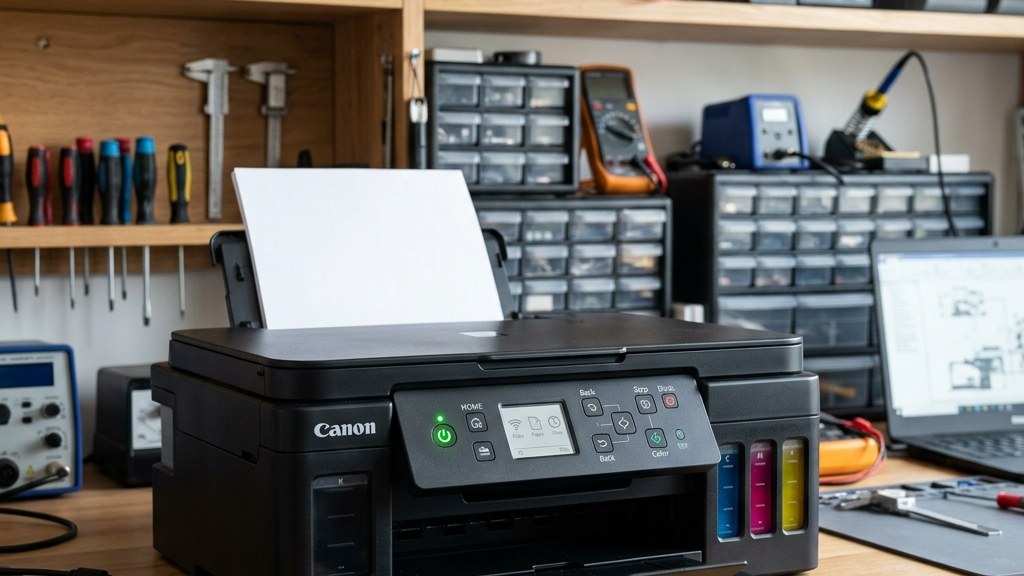
- Siapkan selembar kertas kosong di dalam baki penampung kertas printer karena aplikasi akan mencetak halaman uji secara otomatis setelah proses selesai.
- Pada jendela aplikasi *Service Tool*, cari menu bertuliskan Clear Ink Counter, lalu klik pada bagian opsi Main.
- Klik tombol Set yang ada di sampingnya. Printer akan merespons dengan melakukan pergerakan mekanis ringan, dan aplikasi akan mencetak satu baris teks kecil pada kertas yang sudah Anda siapkan.
- Selanjutnya, klik tombol EEPROM Clear, lalu klik tombol Set lagi untuk memastikan memori pencatatan benar-benar kembali ke angka nol bersih.
- Setelah proses selesai, tutup aplikasi *Service Tool*.
- Matikan printer dengan menekan tombol Power, lalu nyalakan kembali seperti biasa. Printer Anda kini sudah normal dan siap digunakan kembali untuk mencetak dokumen.
Bagi Anda yang memiliki lini perangkat cetak lain dari pabrikan yang sama, prinsip pengaturan ulang perangkat lunak ini juga sering diterapkan. Sebagai referensi tambahan untuk perangkat jenis lain, Anda dapat membaca panduan terkait melalui panduan reset ink counter Canon E410.
Tahap 3: Pembersihan dan Pencucian Spons Penampung Tinta Fisik
Merotasi angka memori melalui software saja tidak cukup jika kondisi fisik spons di dalam bodi printer sudah terlalu basah dan penuh. Jika dibiarkan, tinta cair bisa meluber ke komponen kelistrikan di dalam printer dan menyebabkan korsleting fatal. Berikut adalah langkah-langkah membongkar dan membersihkan spons penampung tinta:
- Lepaskan kabel daya dan kabel USB printer dari komputer untuk keamanan kerja.
- Gunakan obeng plus untuk membuka baut-baut pengencang bodi luar printer Canon MP287 secara perlahan dan hati-hati.
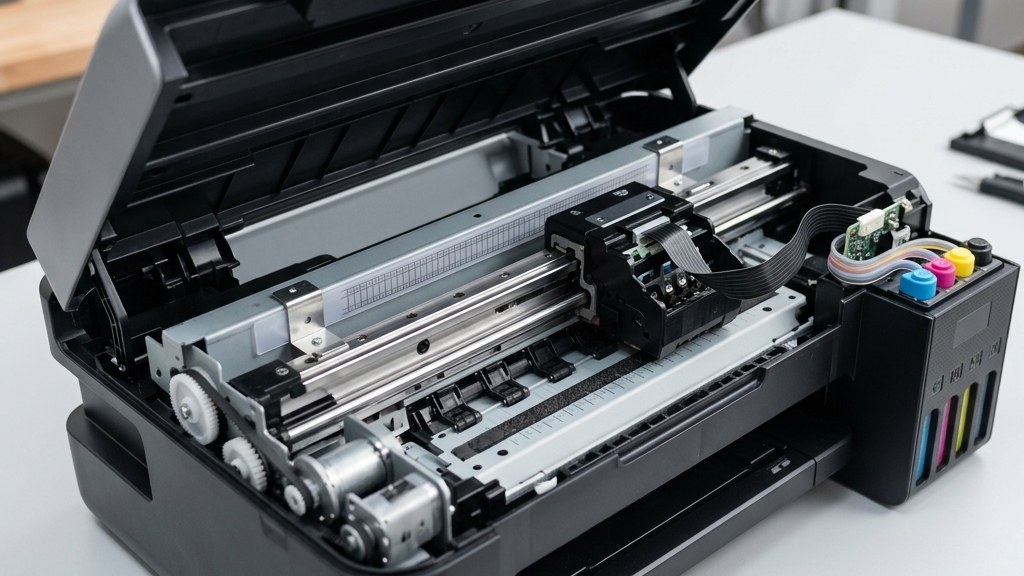
- Lepaskan cangkang bodi plastik luar printer hingga komponen mekanik bagian dalam dan wadah tinta pembuangan terlihat jelas.
- Angkat bantalan spons penampung tinta yang terletak di bagian dasar bawah mesin cetak menggunakan sarung tangan plastik agar tangan tidak terkena noda tinta permanen.
- Bawa spons tersebut ke kamar mandi, lalu cuci bersih menggunakan air mengalir dan sabun cair hingga seluruh cairan tinta hitam maupun warna larut dan bersih.
- Jemur spons di bawah terik matahari hingga benar-benar kering sempurna sebelum dipasang kembali ke dalam bodi printer. Jangan memasang spons dalam keadaan basah karena dapat memicu karat pada komponen logam di sekitarnya.
- Pasang kembali spons yang sudah kering ke tempat semula dengan rapi, lalu pasang kembali cangkang bodi printer dan kencangkan semua baut pengikatnya.
Tips Perawatan Agar Printer Canon MP287 Awet dan Tidak Cepat Error P07
Pencegahan selalu lebih baik daripada perbaikan. Agar perangkat cetak kesayangan Anda tidak sering mengalami kendala penampung tinta penuh di kemudian hari, terapkan beberapa tips perawatan praktis berikut ini:
- Batasi Penggunaan Cleaning Berlebihan: Jangan melakukan proses *head cleaning* secara terus-menerus jika hasil cetak masih tergolong wajar. Lakukan pembersihan maksimal sekali atau dua kali saja, lalu diamkan beberapa saat.
- Gunakan Printer Secara Rutin: Menyalakan dan mencetak dokumen secara berkala (minimal seminggu sekali) menjaga aliran tinta tetap lancar dan mencegah tinta mengering di dalam katrid.
- Modifikasi Pembuangan Eksternal: Jika volume cetak harian Anda sangat tinggi, pertimbangkan untuk memasang slang pembuangan tinta eksternal yang dialirkan ke botol luar. Cara ini membuat cairan sisa pembersihan tidak masuk ke dalam spons internal mesin.
- Gunakan Tinta Berkualitas: Selalu gunakan cairan tinta isi ulang berkualitas tinggi yang memiliki tingkatendapan rendah agar tidak cepat menyumbat saluran pembuangan maupun kepala cetak (*print head*).
- Jaga Kebersihan Lingkungan Sekitar: Letakkan printer di tempat yang datar, bersih, bebas dari debu berlebih, serta terhindar dari paparan sinar matahari langsung yang dapat merusak komponen plastik bodi printer.
Kesimpulan
Kemunculan kode gangguan P07 pada perangkat cetak Canon MP287 bukanlah akhir dari segalanya. Masalah ini merupakan indikator standar pabrikan bahwa komponen penampung tinta sudah bekerja secara optimal dan mencapai batas kapasitas yang ditentukan. Dengan memahami penyebab dan solusi kode error p07 pada printer canon mp287 secara menyeluruh, Anda kini bisa mengatasi masalah tersebut secara mandiri di rumah tanpa harus panik.
Kombinasi antara pembersihan fisik bantalan spons dan pengaturan ulang memori melalui perangkat lunak *Service Tool* terbukti menjadi solusi paling efektif dan permanen. Selalu terapkan langkah-langkah keselamatan kerja, ikuti panduan secara berurutan, dan lakukan perawatan rutin agar perangkat cetak Anda dapat beroperasi dengan prima dalam jangka waktu yang panjang.