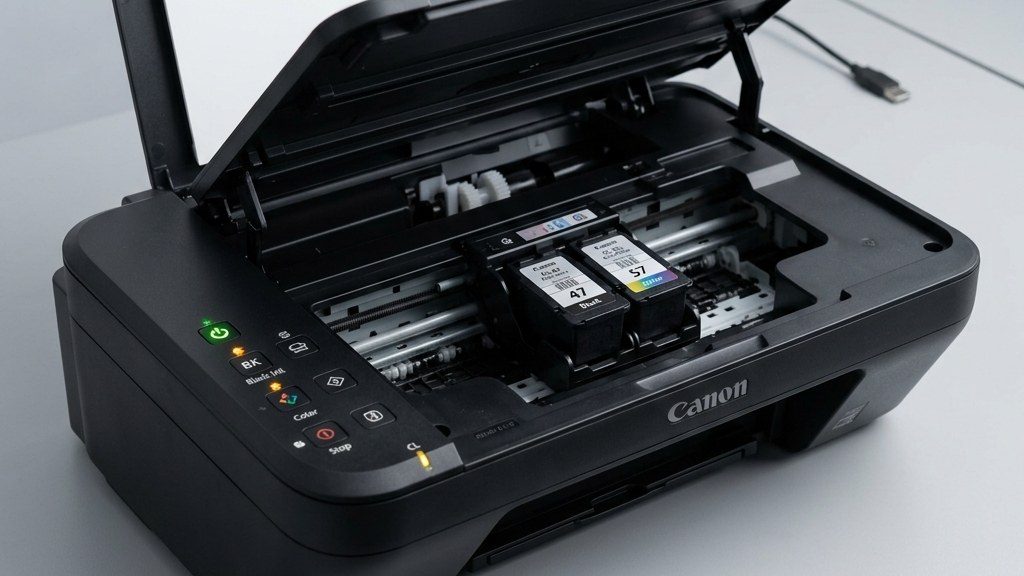
Bagi pemilik printer tangki tinta infus pabrikan seperti Canon Pixma G Series (mulai dari varian G1000, G2000, G3000, hingga lini G1010, G2010, G3010, dan G4010), printer ini dikenal sangat handal untuk kebutuhan cetak volume tinggi dengan biaya operasional yang sangat ekonomis. Kendati demikian, pengguna sering kali mendadak dikejutkan oleh munculnya kode peringatan Error 5B00 pada layar monitor komputer atau tampilan kode error 5B00 di layar LCD panel fisik printer. Saat kendala ini muncul, lampu indikator power dan resume akan menyala atau berkedip secara bergantian (biasanya sebanyak tujuh atau delapan kali kedipan berturut-turut), dan mesin pencetak langsung mengunci dirinya sehingga menolak seluruh perintah cetak dokumen.
Kondisi macet tersebut kerap membuat pemilik printer panik karena mengira komponen mekanik utama atau print head telah mengalami kerusakan fatal. Padahal, secara teknis, error 5B00 adalah sistem proteksi digital pabrikan yang menandakan bahwa penghitung limbah tinta buangan (waste ink counter atau ink absorber counter) telah mencapai batas kapasitas maksimum (100 persen). Situasi ini mirip dengan proteksi protektif pada lini printer lain sebagaimana diulas pada panduan reset ink counter Canon E410 saat menghadapi penguncian counter proteksi. Menariknya, pada sejumlah tipe Canon G Series, Anda sebenarnya dapat mereset ink absorber counter secara manual melalui kombinasi tombol fisik Service Mode tanpa harus mengunduh software service tool bajakan yang berisiko merusak firmware mainboard.
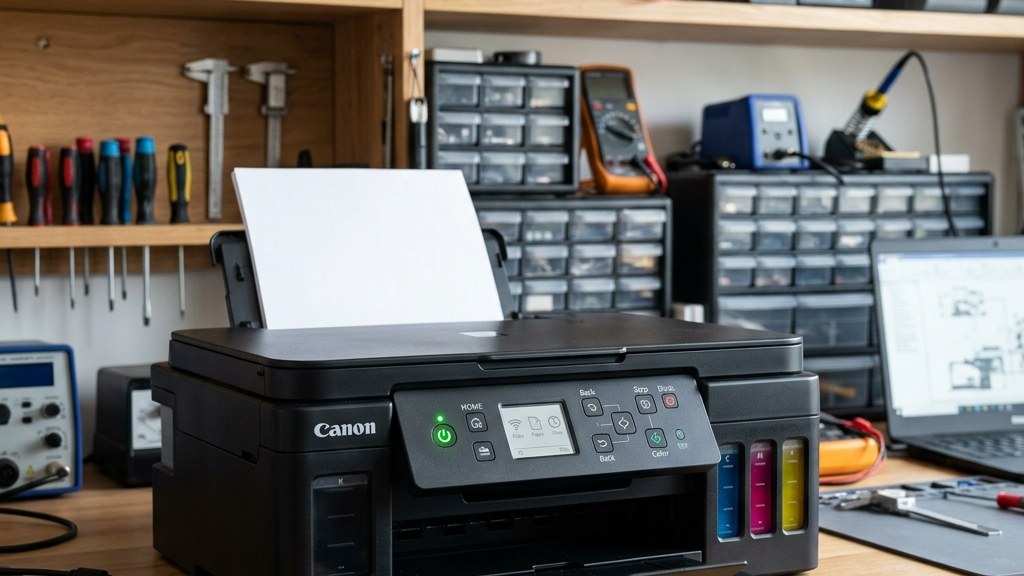
Memahami Penyebab dan Mekanisme di Balik Error 5B00 Canon
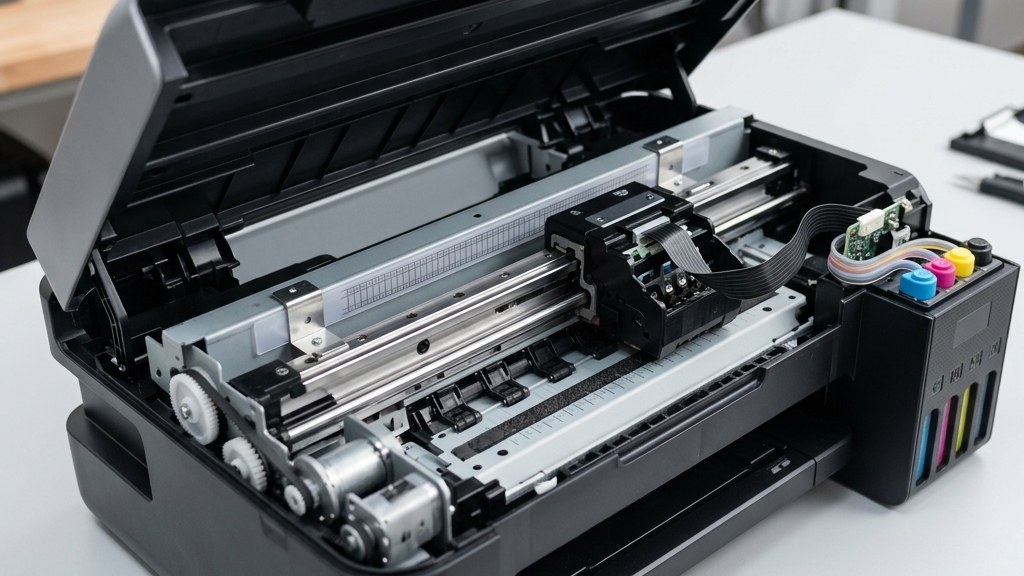
Setiap kali printer Canon melakukan proses inisialisasi awal, pembersihan print head otomatis (head cleaning), atau proses sedot tinta pekat (deep cleaning), sejumlah tinta cair akan disedot keluar dari nosel dan dialirkan melalui selang pembuangan menuju bantalan busa peredam (ink absorber pad) yang berada di bagian dasar rangka bawah printer. Pabrikan Canon memasang mikrokontroler dengan algoritma khusus di mainboard untuk menghitung akumulasi tetesan tinta tersebut.
Ketika angka kalkulasi kumulatif tersebut mendekati batas tampung teoritis busa peredam, printer akan menghentikan seluruh aktivitas motor mekanik demi mencegah melubernya tinta cair ke meja kerja atau bahkan mengenai papan sirkuit elektronik utama. Hal ini juga menjadi pengingat penting mengenai pemeliharaan rutin sebagaimana dipaparkan pada penyebab bunyi jedug cartridge Epson bergerak saat sistem pembuangan dan rel mekanis mulai kotor oleh residu tinta pekat.
Banyak pengguna yang tergesa-gesa mencari program aplikasi resetter bajakan di internet. Sayangnya, penggunaan software resetter yang tidak kompatibel atau versi yang salah justru sering kali mengakibatkan mainboard printer Canon terkunci permanen (locked service mode), di mana lampu indikator oranye menyala terus dan printer menolak masuk ke service mode selamanya. Oleh karena itu, memahami prosedur reset manual menggunakan kombinasi tombol fisik menjadi alternatif paling aman dan cepat.
Tabel Indikasi dan Gejala Error 5B00 pada Canon G Series
Sebelum melakukan tindakan reset manual, penting untuk mengenali karakteristik dan status kondisi printer Anda melalui rangkuman tabel diagnosa berikut:
| Model Printer | Gejala Indikator Fisik | Status Kode Monitor | Tindakan Penanganan Awal |
|---|---|---|---|
| Canon G1000 / G1010 | Lampu Power hijau dan Alarm oranye berkedip bergantian 7 kali | Error 5B00 / Support Code 5B00 | Eksekusi Service Mode manual via tombol Resume dan Power |
| Canon G2000 / G2010 | Layar LCD kecil menampilkan kode error [5] lalu [B] lalu [0] bergantian | Support Code 5B00 Ink Absorber Full | Kombinasi 5 kali tekan tombol Stop/Resume pada Service Mode |
| Canon G3000 / G3010 | Lampu Wi-Fi, Alarm, dan Power berkedip, panel angka berganti 5B00 | Error 5B00 Ink Pad Full Contact Service | Masuk mode reset kombinasi tombol, periksa koneksi nirkabel |
| Canon G4010 / G4000 | Layar teks LCD menampilkan pesan: Support Code 5B00 Contact Center | The ink absorber is almost full | Prosedur reset Service Mode tombol fisik atau ganti maintenance pad |
| Canon G1020 / G2020 | Layar monokrom memunculkan kode Support Code 1700 atau 5B00 | Maintenance Cartridge MC-G02 Penuh | Ganti modul Maintenance Cartridge (chip sekali pakai) tanpa reset tombol |
Langkah Reset Manual Error 5B00 Tanpa Software via Service Mode
Prosedur reset manual ini bekerja efektif untuk jajaran Canon G Series generasi pertama dan kedua seperti G1000, G2000, G3000, G1010, G2010, G3010, dan G4010. Perlu diperhatikan bahwa untuk seri G generasi ketiga seperti G1020, G2020, dan G3020, Canon sudah menggunakan sistem cartridge pembuangan mandiri (Maintenance Cartridge MC-G02) yang memiliki chip terpisah, sehingga penanganannya cukup dengan mengganti unit kotak limbah tersebut.
Berikut adalah langkah demi langkah mereset Error 5B00 pada printer Canon G Series secara manual:
1. Persiapan Masuk ke Service Mode Canon
- Pastikan printer dalam kondisi mati (Power OFF), namun kabel daya listrik tetap terhubung rapat ke stopkontak dinding.
- Lepaskan kabel USB yang menghubungkan printer ke komputer atau laptop untuk menghindari interupsi komunikasi driver selama proses pengalihan firmware berlangsung.
- Pastikan baki kertas belakang terisi minimal dua lembar kertas HVS kosong berukuran A4.
2. Eksekusi Kombinasi Tombol Fisik
- Tekan dan tahan tombol Resume (atau tombol bertanda segitiga merah / tombol Stop) menggunakan jari tangan kiri Anda. Jangan dilepas terlebih dahulu.
- Sambil tetap menahan tombol Resume, tekan dan tahan tombol Power menggunakan jari tangan kanan Anda hingga lampu indikator power hijau menyala.
- Tetap tahan tombol Power, lalu lepaskan tekanan pada tombol Resume.
- Sambil tombol Power masih tetap ditekan rapat, tekan tombol Resume sebanyak 5 kali secara berturut-turut dengan ketukan yang tegas dan teratur. Setiap kali tombol Resume ditekan, lampu indikator alarm oranye dan lampu power hijau akan berkedip bergantian.
- Setelah ketukan kelima selesai, lepaskan tombol Power secara bersamaan.
- Tunggu beberapa saat sekitar 10 hingga 20 detik. Printer akan melakukan inisialisasi mekanik singkat dan lampu power hijau akan berhenti berkedip lalu menyala stabil tanpa ada lampu alarm oranye yang berkedip. Kondisi ini menandakan bahwa printer Canon Anda telah berhasil masuk ke dalam Service Mode murni.
3. Melakukan Eksekusi Pembersihan Counter Internal
- Setelah printer berada dalam Service Mode yang stabil, tekan tombol Resume sebanyak 5 kali berturut-turut. Ini merupakan instruksi firmware internal Canon untuk mengatur ulang nilai EEPROM ink absorber kembali ke titik nol (D=000.0).
- Setelah menekan Resume 5 kali, tekan tombol Power sebanyak 1 kali sebagai tombol konfirmasi eksekusi (Enter).
- Printer akan segera menarik selembar kertas dari baki belakang dan mencetak sebaris baris data diagnostik singkat yang memuat teks informasi serial number serta nilai D=000.0. Munculnya cetakan data ini membuktikan bahwa nilai penghitung busa limbah telah berhasil dikosongkan total.
- Jika kertas belum ditarik keluar, tekan tombol Resume sebanyak 3 kali, lalu tekan tombol Power 1 kali untuk mencetak lembar verifikasi EEPROM nozzle information.
- Untuk mengakhiri dan keluar dari Service Mode, tekan tombol Power 1 kali hingga printer mati sepenuhnya.
- Nyalakan kembali printer secara normal seperti biasa. Sambungkan kembali kabel USB ke komputer. Anda akan melihat bahwa lampu alarm oranye tidak lagi berkedip dan printer langsung siap digunakan kembali untuk mencetak dokumen harian.
Tindakan Wajib Membersihkan Busa Absorber atau Memasang Tabung Eksternal
Melakukan reset kode Error 5B00 pada dasarnya adalah tindakan mengatur ulang data digital pada mikrokontroler. Namun, secara fisik, bantalan busa peredam di dalam bodi printer memang sudah menampung banyak cairan tinta buangan. Jika Anda hanya mereset counter digital berkali-kali tanpa pernah membersihkan wadah fisiknya, cairan tinta hitam pekat pada akhirnya akan meluap, membanjiri bagian bawah bodi printer, dan berpotensi memicu korsleting pada adaptor daya bawah.
Berikut adalah rekomendasi pemeliharaan fisik yang sangat dianjurkan:
- Mencuci Busa Peredam Asli: Anda dapat membuka casing penutup bawah printer Canon, mengeluarkan bantalan busa hitam tebal dari wadahnya, lalu mencucinya di bawah air mengalir hingga air bilasan menjadi bening. Peras busa secara perlahan tanpa merusak seratnya, jemur hingga benar-benar kering total di bawah terik matahari, kemudian pasang kembali ke posisi semula.
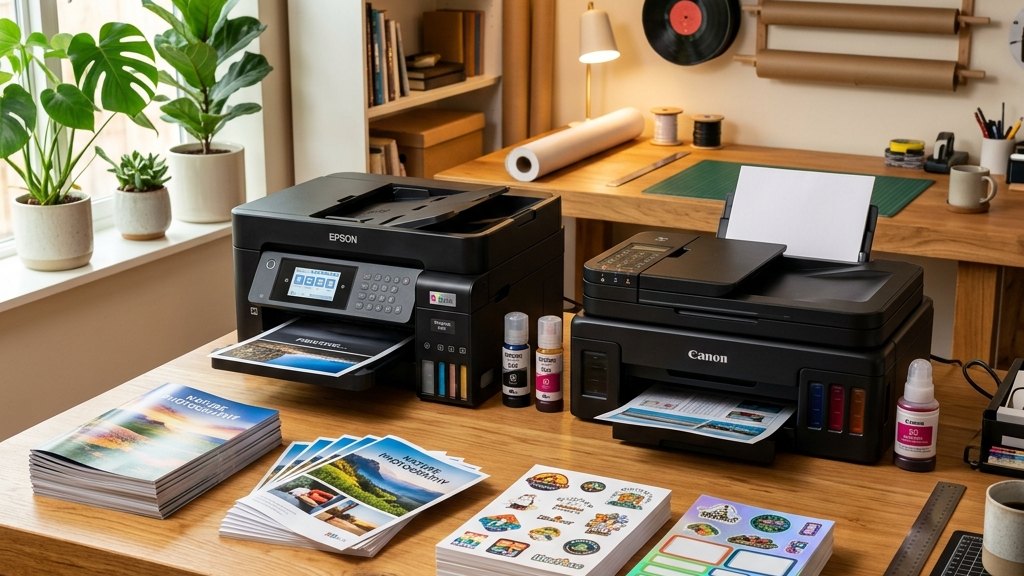
- Memasang Tabung Pembuangan Eksternal: Solusi paling praktis bagi pengguna volume cetak tinggi adalah melepaskan ujung selang pembuangan limbah tinta dari busa dalam, lalu menyambungkannya ke selang ekstensi yang diarahkan keluar bodi printer menuju botol pembuangan transparan eksternal. Dengan metode ini, Anda dapat memantau volume tinta buangan secara kasat mata dan mengosongkan botol kapan saja tanpa perlu membongkar printer lagi. Hal ini menjadi langkah efisien bagi pelaku usaha kecil layaknya memilih mesin yang tepat pada rekomendasi printer ink tank usaha rumahan agar unit kerja selalu beroperasi maksimal.
Tips Menjaga Umur Panjang Printer Canon G Series
Agar printer Canon G Series Anda tidak cepat mengalami error counter dan komponen print head tetap awet bertahun-tahun, terapkan pola penggunaan yang higienis dan teratur. Hindari mematikan printer secara paksa dengan mencabut kabel listrik saat printer sedang beroperasi, karena hal tersebut mencegah carriage print head mengunci di capping station secara sempurna sehingga nosel cepat tersumbat udara kering.
Selain itu, hindari melakukan perintah Deep Cleaning secara beruntun dalam satu waktu. Satu kali siklus deep cleaning menyedot tinta dalam jumlah yang sangat besar dan secara drastis mempercepat peningkatan angka persentase pada ink counter. Jika hasil cetak bergaris, cukup lakukan regular head cleaning satu kali, diamkan mesin selama sepuluh menit agar tekanan kapiler tinta stabil, lalu lakukan nozzle check kembali. Anda juga dapat memperluas produktivitas kerja dengan memanfaatkan fitur konektivitas nirkabel yang fleksibel seperti diuraikan dalam cara menghubungkan printer HP ke Android untuk kemudahan akses cetak dokumen langsung dari perangkat smartphone kapan saja.
Dengan memadukan prosedur reset tombol Service Mode yang tepat serta pemeliharaan kebersihan busa limbah fisik secara berkala, printer Canon Pixma G Series Anda akan kembali beroperasi normal, hemat biaya, dan siap mendukung produktivitas kantor maupun bisnis cetak Anda tanpa hambatan.