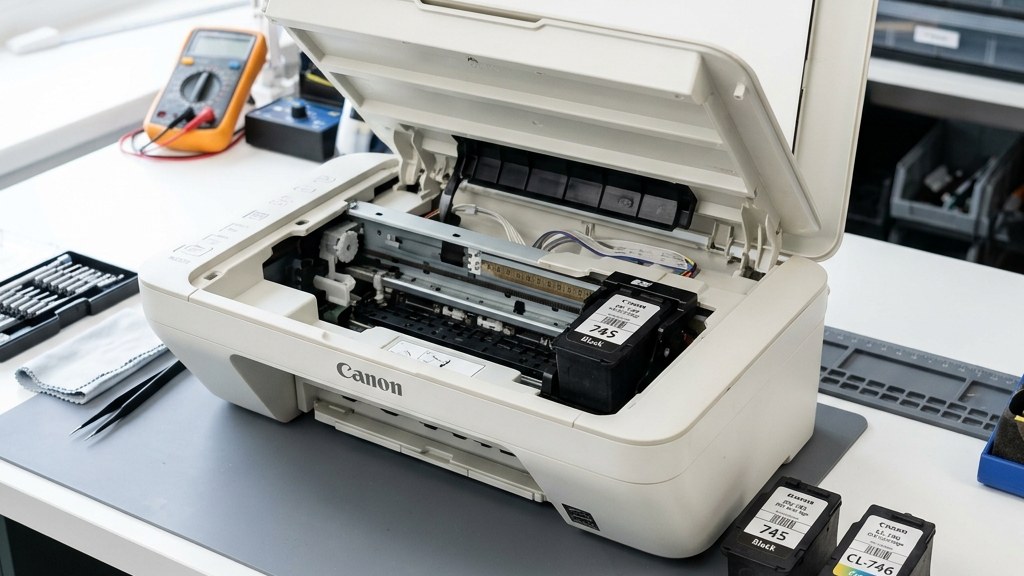
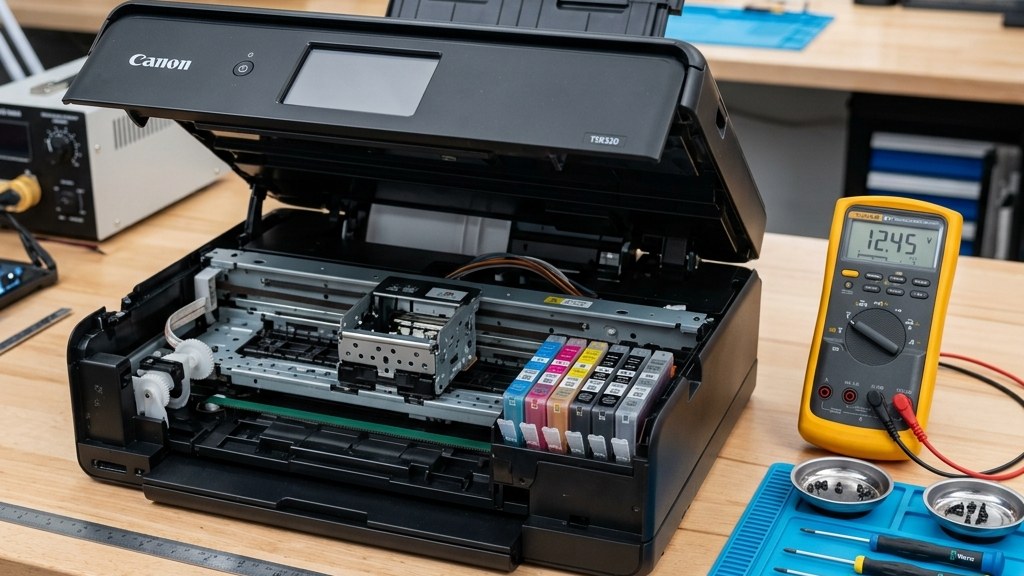
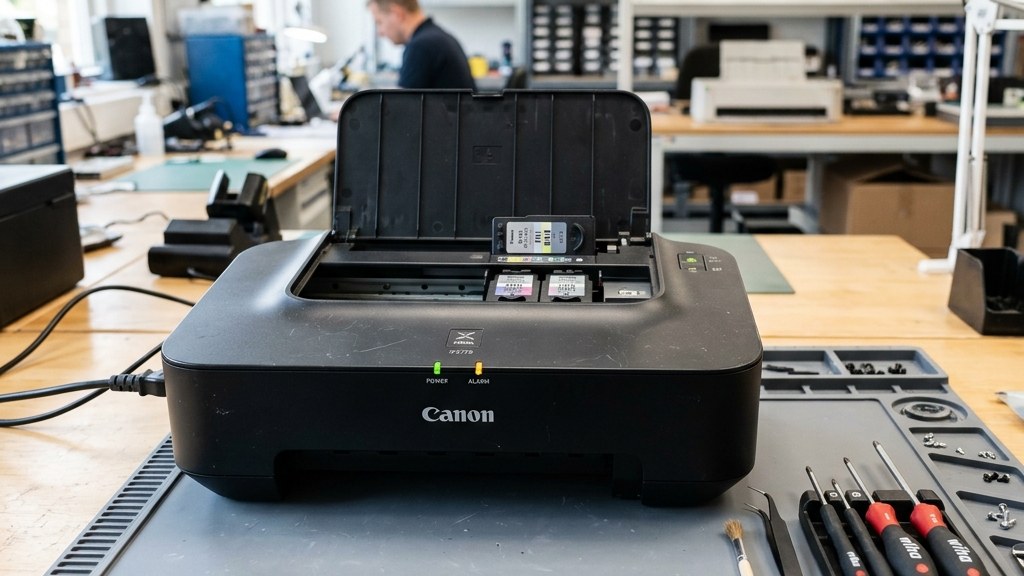
Pendahuluan: Mengapa Cartridge Canon Sering Tidak Terdeteksi?
Printer Canon merupakan salah satu perangkat cetak yang paling populer di perkantoran maupun rumah tangga. Keandalan dan kemudahan penggunaannya membuat merek ini menjadi pilihan utama. Namun, masalah teknis sering kali muncul secara tiba-tiba dan mengganggu produktivitas kerja harian Anda. Salah satu kendala paling menjengkelkan adalah munculnya peringatan pada layar komputer atau kedipan lampu indikator pada printer yang menandakan bahwa cartridge tidak terdeteksi oleh sistem.
Masalah ini biasanya ditandai dengan kode error tertentu pada printer seri MP, G Series, maupun MX. Ketika printer gagal mengenali komponen pencetakan ini, proses mencetak dokumen akan langsung terhenti total. Sering kali, pengguna langsung berkesimpulan bahwa cartridge printer mereka sudah rusak total dan harus membeli yang baru dengan harga yang cukup mahal. Padahal, dalam banyak kasus, akar permasalahan terletak pada kotoran, tinta kering, atau oksidasi yang menempel pada bagian kuningan tembaga.
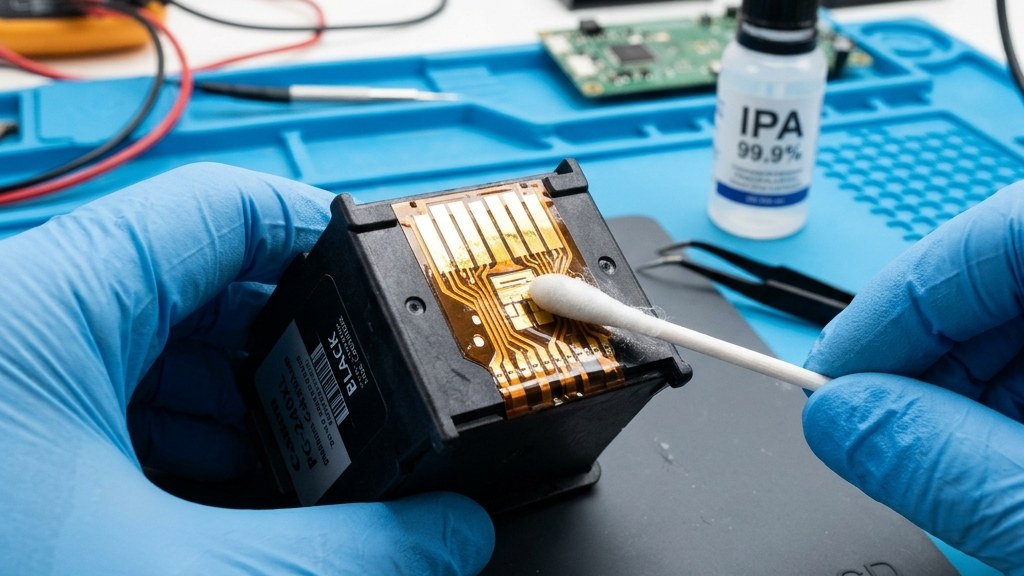
Sebelum Anda memutuskan untuk membuang komponen tersebut atau membawanya ke tempat servis dengan biaya mahal, ada baiknya Anda memahami akar masalahnya secara mendalam. Di artikel ini, kami akan membahas secara lengkap mengenai penyebab cartridge canon tidak terdeteksi dan cara membersihkan kuningan tembaga secara aman. Kami juga akan membahas berbagai solusi terkait masalah printer lainnya, seperti Penyebab dan Solusi Kode Error P07 pada Printer Canon MP287 yang sering muncul bersamaan dengan masalah kelistrikan printer.
Memahami Fungsi Kuningan Tembaga pada Cartridge Canon
Sebelum melangkah pada tahap pembersihan, penting bagi Anda untuk mengenal komponen vital yang menjadi jembatan komunikasi antara printer dan cartridge. Bagian yang sering disebut sebagai kuningan tembaga sebenarnya adalah chip kontak atau rangkaian sirkuit mikro yang terdiri dari beberapa titik tembaga berwarna keemasan. Titik-titik ini berfungsi sebagai jalur transmisi data elektronik dan sinyal listrik dari motherboard printer menuju head cartridge.
Melalui jalur tembaga inilah printer mengirimkan instruksi mengenai seberapa banyak tetesan tinta yang harus disemprotkan ke atas kertas, membaca kapasitas sisa tinta, serta mendeteksi keberadaan cartridge di dalam rumah printer. Jika permukaan jalur tembaga ini terhalang oleh lapisan tipis tinta kering, debu mikroskopis, atau minyak dari tangan manusia, aliran data listrik akan terhambat. Akibatnya, printer gagal membaca sinyal dari komponen tersebut dan memunculkan peringatan error pada layar monitor Anda.
Faktor Utama Penyebab Cartridge Canon Tidak Terdeteksi
Ada banyak sekali faktor yang menyebabkan printer Canon Anda gagal mengenali cartridge yang terpasang. Mengenali penyebab spesifik akan membantu Anda menentukan langkah perbaikan yang paling tepat dan efisien. Berikut adalah beberapa penyebab utama yang sering ditemukan di lapangan:
- Penumpukan Tinta Kering: Tinta printer yang merembes keluar secara perlahan mengering dan membentuk lapisanisolator transparan di atas permukaan kuningan tembaga.
- Oksidasi dan Karat: Paparan udara bebas dalam jangka waktu lama membuat tembaga mengalami oksidasi, ditandai dengan munculnya bercak kehijauan atau kehitaman pada titik kontak.
- Pemasangan yang Kurang Sempurna: Cartridge tidak masuk secara maksimal ke dalam slot penjepit atau posisi penguncinya belum ditekan dengan benar.
- Kabel Fleksibel Kotor atau Rusak: Jalur data internal di dalam printer yang menghubungkan carriage ke motherboard tertutup kotoran atau mengalami keausan.
- Kerusakan Chip Elektrik: Terjadinya korsleting arus pendek listrik akibat cipratan air atau cairan pembersih yang masuk ke dalam chip saat pengisian ulang tinta.
Selain masalah pada cartridge Canon, kendala lain seperti kegagalan sistem memori juga sering terjadi pada berbagai tipe printer modern. Anda bisa mempelajari cara mengatasinya melalui panduan Cara Mengatasi Error 5B00 pada Printer Canon G Series Tanpa Software untuk memperluas wawasan pemeliharaan perangkat cetak Anda.
Analisis Perbandingan Tingkat Kerusakan Cartridge Canon
Untuk memudahkan Anda dalam mendiagnosis masalah yang sedang dihadapi, tabel di bawah ini merangkum tingkat kerusakan, gejala yang muncul, serta tindakan perbaikan awal yang dapat Anda lakukan secara mandiri di rumah.
| Tingkat Kerusakan | Gejala Utama pada Printer | Penyebab Dominan | Solusi Perbaikan |
|---|---|---|---|
| Ringan | Lampu indikator berkedip bergantian, printer masih merespons tombol power. | Tinta menutupi chip tembaga, posisi cartridge sedikit bergeser. | Lepas, bersihkan kuningan tembaga, pasang ulang dengan benar. |
| Sedang | Muncul pesan error spesifik di komputer, cartridge tidak terbaca sama sekali. | Oksidasi berat pada tembaga, pin di dalam slot printer kotor. | Pembersihan mendalam menggunakan cairan alkohol isopropil. |
| Berat | Printer sama sekali tidak mendeteksi cartridge meskipun sudah dibersihkan berulang kali. | Korsleting pada chip internal, jalur fleksibel printer putus. | Penggantian cartridge baru atau servis jalur fleksibel di teknisi. |
| Sistemik | Printer mengalami lockout total, tombol reset tidak berfungsi normal. | Counter tinta penuh atau memori utama mengalami error sistem. | Gunakan panduan Panduan Reset Ink Counter Canon E410 Menggunakan Service Mode untuk pemulihan. |
Alat dan Bahan yang Dibutuhkan untuk Membersihkan Tembaga
Sebelum Anda mulai membongkar dan membersihkan komponen printer, pastikan Anda telah menyiapkan peralatan yang tepat agar tidak merusak bagian yang sensitif. Penggunaan alat yang salah justru dapat memperparah kondisi chip elektronik pada cartridge. Berikut adalah daftar alat dan bahan yang wajib Anda sediakan:
- Kain Bersih Tanpa Serat (Microfiber): Gunakan kain yang lembut dan tidak meninggalkan bulu halus agar tidak menempel pada komponen.
- Alkohol Isopropil (IPA) 70% hingga 90%: Cairan pembersih elektronik yang cepat menguap dan aman untuk membersihkan sirkuit tanpa meninggalkan residu air.
- Cotton Bud (Korek Api Kapas): Sangat berguna untuk menjangkau area sela-sela kecil pada pin kuningan tembaga.
- Penghapus Pensil Bersih (Opsional): Dapat digunakan secara perlahan untuk mengikis lapisan oksidasi ringan pada tembaga.
- Tisu Kering Lembut: Untuk mengeringkan sisa cairan pembersih sebelum cartridge dipasang kembali ke printer.
Hindari penggunaan air biasa, cairan pembersih kaca beralkohol tinggi, atau benda tajam seperti jarum dan cutter untuk mengerik kuningan tembaga. Goresan fisik pada permukaan tembaga dapat merusak jalur sirkuit mikro secara permanen.
Langkah-Langkah Membersihkan Kuningan Tembaga Cartridge Canon
Proses pembersihan harus dilakukan dengan penuh kehati-hatian, kesabaran, dan dalam kondisi printer mati atau kabel daya dicabut dari stopkontak. Ikuti langkah demi langkah di bawah ini untuk mengembalikan fungsi deteksi cartridge printer Anda:
Langkah 1: Matikan Printer dan Lepas Cartridge
Matikan printer menggunakan tombol power resminya, lalu cabut kabel daya dari sumber listrik. Buka penutup casing printer hingga rumah cartridge (carriage) bergeser ke tengah secara otomatis. Tekan bagian belakang cartridge secara perlahan ke bawah lalu tarik keluar dari slotnya.
Langkah 2: Inspeksi Visual Permukaan Tembaga
Letakkan cartridge di atas permukaan meja yang bersih dan beralaskan tisu. Amati bagian kuningan tembaga yang berwarna keemasan. Perhatikan apakah terdapat bercak tinta kering yang mengeras, kerak putih, atau warna kehitaman akibat proses oksidasi udara.
Langkah 3: Proses Pembersihan dengan Alkohol Isopropil
Teteskan sedikit alkohol isopropil pada ujung cotton bud. Jangan terlalu basah agar cairan tidak merembes ke bagian dalam head cetak yang dapat memicu korsleting. Usap permukaan kuningan tembaga secara perlahan dengan gerakan searah sampai semua kotoran dan tinta kering terangkat sempurna.
Langkah 4: Pengikisan Oksidasi Membandel (Jika Perlu)
Jika terdapat noda hitam atau karat yang sulit hilang hanya dengan alkohol, gunakan penghapus pensil putih yang bersih. Gosok perlahan bagian tembaga dengan penghapus tersebut sampai warna keemasan aslinya kembali terlihat bersinar terang.
Langkah 5: Pengeringan Menyeluruh
Ambil kain microfiber atau tisu kering yang bersih untuk mengeringkan sisa-sisa cairan alkohol pada permukaan cartridge. Pastikan bagian kuningan tembaga benar-benar kering dan bebas dari kelembapan sebelum Anda memasangnya kembali ke dalam printer.
Masalah mekanis pada pergerakan komponen printer kadang kala juga memicu kendala lain yang mirip dengan error deteksi. Jika Anda pengguna printer merek lain dan mengalami masalah mekanis, Anda bisa membaca informasi mengenai Penyebab Bunyi Jedug Kasar Saat Cartridge Epson Bergerak ke Sisi Kiri untuk menambah referensi teknis perawatan perangkat kantor.
Cara Membersihkan Pin Kontak di Dalam Printer Canon
Terkadang, masalah bukan berasal dari cartridge itu sendiri, melainkan dari pin pegas (pogo pins) yang ada di dalam slot printer. Bagian ini juga sering kotor oleh cipratan tinta atau debu halus yang masuk ke dalam mesin. Berikut adalah cara membersihkannya:
- Potong sedikit bagian kapas pada cotton bud agar ukurannya lebih pas dengan celah slot printer.
- Basahi ujung cotton bud dengan sedikit alkohol isopropil.
- Masukkan secara perlahan ke dalam slot cartridge di dalam printer dan sentuh pin kuningan kecil yang ada di dinding dalam.
- Tekan dan putar secara lembut untuk mengangkat kotoran yang menempel pada pin tersebut.
- Biarkan mengering secara alami selama kurang lebih 10 hingga 15 menit sebelum memasang kembali cartridge.
Tips Perawatan Pencegahan Agar Cartridge Awet dan Mudah Dideteksi
Pencegahan selalu lebih baik daripada melakukan perbaikan berulang kali. Untuk memastikan printer Canon Anda selalu dalam kondisi prima dan terhindar dari masalah error tidak terdeteksi, terapkan beberapa tips perawatan pencegahan berikut ini di rumah atau kantor:
- Gunakan Printer Secara Rutin: Mencetak dokumen minimal sekali dalam dua hari mencegah tinta mengering di dalam nosel dan bagian luar cartridge.
- Hindari Tinta Berkualitas Rendah: Tinta refill murah sering kali memiliki formula yang cepat mengendap dan merembes ke luar bodi cartridge.
- Jaga Kebersihan Interior Printer: Bersihkan debu di sekitar area printer secara berkala menggunakan kuas halus dan vacuum cleaner khusus elektronik.
- Jangan Sering Menyentuh Chip Tembaga: Minyak alami dari kulit tangan dapat mempercepat proses oksidasi pada jalur tembaga cartridge.
- Matikan Printer dengan Tombol Power: Selalu matikan printer menggunakan tombol daya fisik agar head cartridge kembali terkunci rapat pada posisi parkir yang aman.
Kesimpulan
Masalah penyebab cartridge canon tidak terdeteksi dan cara membersihkan kuningan tembaga bukanlah hal yang sulit untuk diselesaikan jika Anda memahami prosedur yang benar. Sebagian besar kasus kegagalan deteksi ini dapat diatasi secara mandiri di rumah tanpa harus mengeluarkan biaya servis yang mahal atau langsung membeli cartridge baru. Dengan membersihkan lapisan tinta kering dan oksidasi pada chip tembaga menggunakan alkohol isopropil, komunikasi antara printer dan cartridge akan kembali normal.
Selalu lakukan pemeriksaan secara teliti mulai dari kebersihan fisik komponen, ketepatan posisi pemasangan, hingga kondisi pin di dalam slot printer. Jika setelah melalui seluruh tahapan pembersihan mendalam cartridge tetap tidak terbaca, barulah Anda mempertimbangkan untuk mengganti komponen tersebut dengan yang baru atau membawanya ke pusat layanan resmi Canon terdekat. Semoga panduan teknis yang disajikan oleh tim bagusinprinter.com ini bermanfaat dan berhasil mengatasi kendala printer Anda.