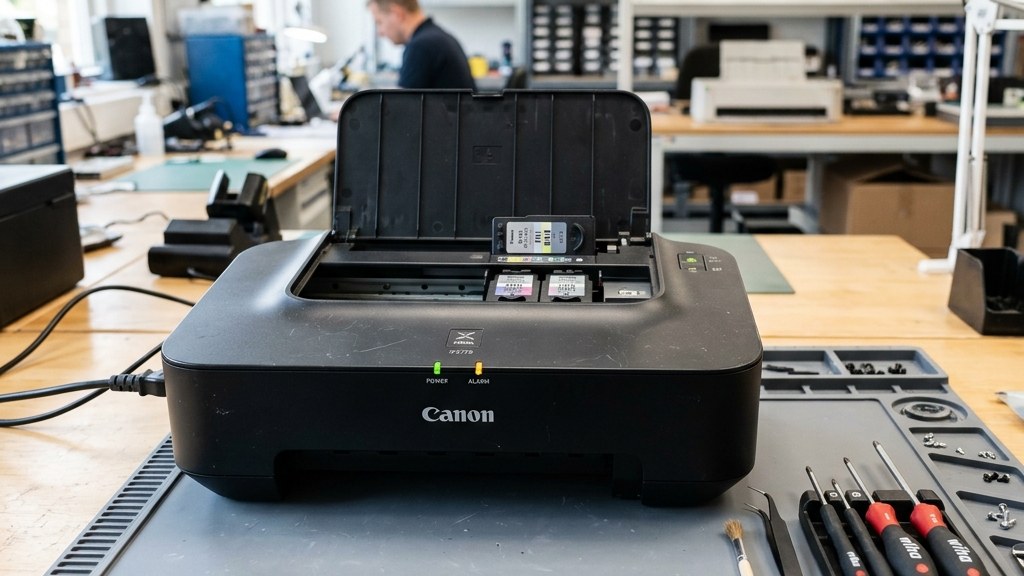
Pendahuluan Mengenai Kendala Teknis pada Printer Canon
Printer Canon Pixma telah lama menjadi salah satu perangkat pencetakan andalan bagi perkantoran, usaha kecil, hingga kebutuhan rumah tangga. Reputasi merek ini dibangun atas dasar kualitas cetak yang tajam, kecepatan mumpuni, serta kemudahan dalam hal perawatan. Kendati demikian, kerumitan mekanik dan elektronik di dalam sebuah printer modern membuatnya rentan terhadap beberapa masalah sistem. Salah satu masalah yang paling ditakuti oleh para pengguna adalah munculnya kode error pada layar panel atau monitor komputer. Dari sekian banyak kode kerusakan, pesan kesalahan yang mengindikasikan masalah pada komponen utama sering kali memicu kepanikan.
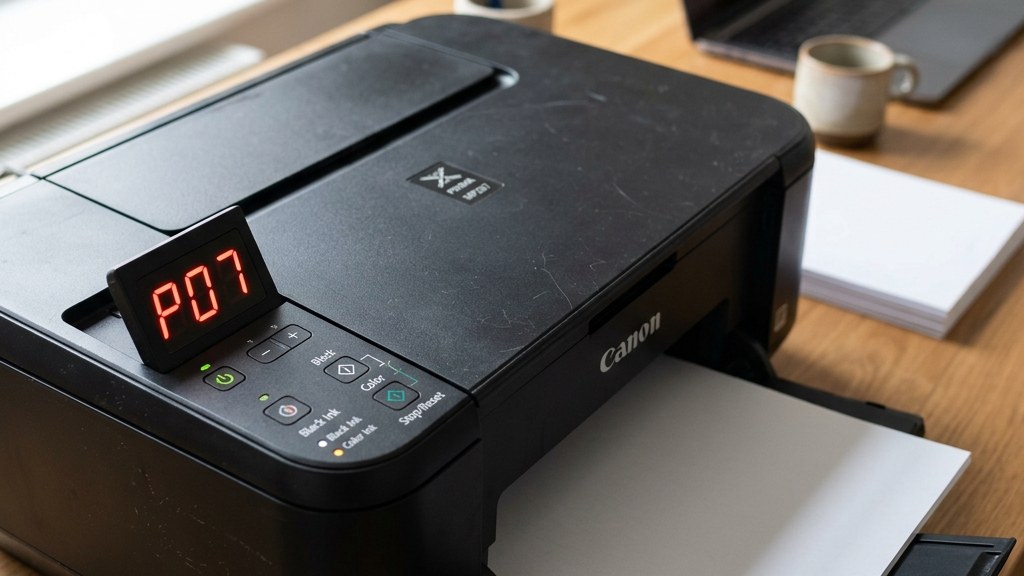
Ketika Anda menyalakan perangkat, lampu indikator berkedip bergantian antara warna oranye dan hijau, sementara layar monitor menampilkan peringatan kegagalan sistem. Masalah ini dikenal luas sebagai kode kerusakan hardware tingkat lanjut. Memahami cara Penyebab dan Solusi Kode Error P07 pada Printer Canon MP287 dapat memberikan Anda wawasan dasar tentang bagaimana sistem printer mendeteksi gangguan mekanis sebelum menangani masalah yang lebih kompleks. Artikel ini akan membahas secara mendalam dan komprehensif mengenai prosedur teknis untuk mengatasi error b200 canon pixma dengan aman dan benar tanpa merusak komponen vital lainnya.
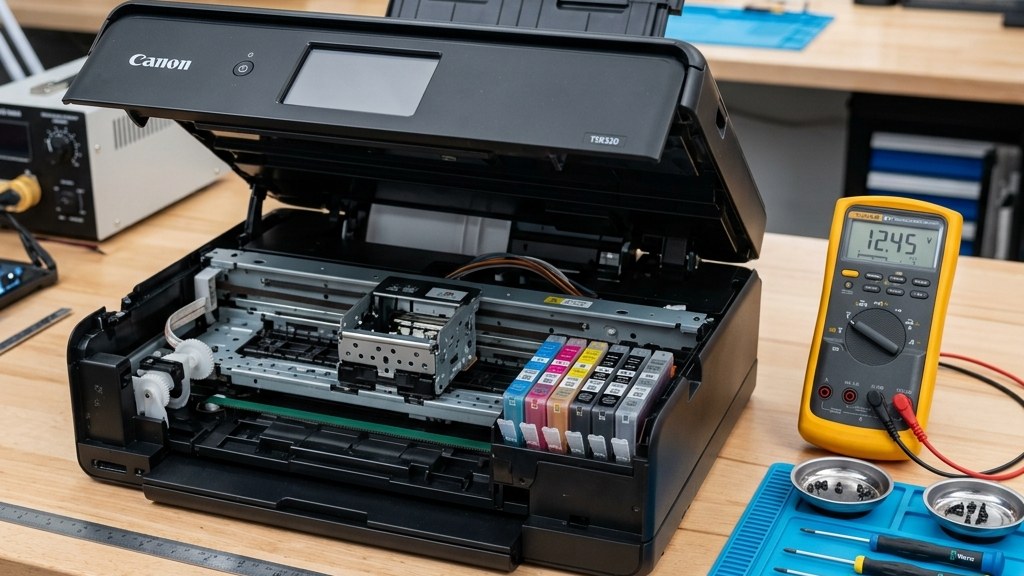
Memahami Akar Masalah dan Definisi Kode Error B200
Sebelum melangkah pada tahap perbaikan fisik, sangat penting untuk memahami apa sebenarnya arti dari kode tersebut. Secara teknis, sistem firmware printer mendeteksi adanya ketidaknormalan pada tegangan listrik, suhu pada komponen kepala cetak, atau masalah komunikasi data antara papan logika utama atau motherboard dengan kepala cetak. Ketika sensor mendeteksi panas berlebih atau lonjakan arus listrik yang tidak sesuai dengan ambang batas aman, sistem secara otomatis menghentikan semua operasional demi mencegah terjadinya kebakaran atau kerusakan permanen pada komponen elektronik.
Banyak pengguna sering menyamakan masalah ini dengan kendala penampungan tinta penuh. Padahal, penanganan untuk masalah kapasitas pembuangan tinta memiliki prosedur yang sangat berbeda, seperti yang dijelaskan dalam panduan Cara Mengatasi Error 5B00 pada Printer Canon G Series Tanpa Software. Jika galat penampungan tinta berkaitan dengan memori counter, kode kerusakan pada seri Pixma ini murni melibatkan perangkat keras, khususnya kepala cetak, jalur fleksibel, atau komponen adaptor catu daya di dalam unit.
Dampak Kerusakan dan Identifikasi Gejala Awal
Gejala kemunculan masalah ini biasanya diawali dengan proses pencetakan yang tiba-tiba berhenti di tengah jalan. Printer kemudian mengeluarkan bunyi mekanis yang tidak biasa, mirip dengan Penyebab Bunyi Jedug Kasar Saat Cartridge Epson Bergerak ke Sisi Kiri, meskipun pada unit Canon suara tersebut lebih sering berupa dengungan motor penggerak yang gagal melakukan inisialisasi. Setelah itu, lampu indikator berkedip sebanyak sepuluh kali dengan pola warna oranye dan hijau secara bergantian, dan komputer menampilkan pop-up peringatan bertuliskan Service Error B200.
Dampak langsung dari situasi ini adalah lumpuhnya seluruh aktivitas pencetakan dokumen maupun foto. Jika dibiarkan terus-menerus tanpa penanganan yang tepat, komponen kepala cetak atau motherboard bisa mengalami korsleting total. Oleh karena itu, tindakan pencegahan dan perbaikan terstruktur mutlak diperlukan agar perangkat dapat kembali berfungsi normal.
Analisis Komparatif Tingkat Kerusakan Printer Canon Pixma
Untuk memudahkan Anda dalam mengidentifikasi jenis perbaikan yang diperlukan, tabel berikut menyajikan perbandingan antara beberapa kode kerusakan umum beserta tingkat kesulitannya:
| Kode Error | Nama Masalah Utama | Komponen Terdampak | Tingkat Kesulitan | Estimasi Waktu Perbaikan |
|---|---|---|---|---|
| P07 / 5B00 | Ink Absorber Full | Busa pembuangan tinta | Sedang | 15 hingga 30 menit |
| E05 | Cartridge Tidak Terdeteksi | Kuningan cartridge / kontak | Mudah | 5 hingga 10 menit |
| B200 | Printhead / Power Voltage Error | Printhead dan Motherboard | Tinggi | 30 hingga 60 menit |
| 5100 | Carriage Error | Timing belt dan encoder strip | Sedang | 20 hingga 40 menit |
| 6000 | Line Feed Error | Sensor kertas dan gear motor | Sedang | 25 hingga 45 menit |
Langkah Persiapan Sebelum Melakukan Pembongkaran
Sebelum Anda mulai membongkar komponen fisik printer, pastikan Anda telah menyiapkan alat dan area kerja yang bersih serta aman. Keselamatan kerja adalah prioritas utama karena Anda akan berurusan langsung dengan komponen kelistrikan dan sirkuit sensitif.
Alat dan Bahan yang Diperlukan:
- Obeng plus berbagai ukuran yang sesuai dengan baut printer.
- Cairan pembersih khusus printhead atau cairan alcohol isopropil dengan kadar minimal sembilan puluh persen.
- Kain microfiber bersih yang tidak berbulu.
- Tisu kering dan lembut untuk menyerap sisa cairan.
- Sarung tangan karet guna menghindari kontak langsung antara minyak tangan dan jalur sirkuit elektronik.
- Mangkuk kecil atau wadah untuk menampung baut agar tidak tercecer.
Pastikan kabel daya atau power cord telah dicabut dari stopkontak dinding sebelum Anda menyentuh bagian internal mana pun. Langkah ini bertujuan untuk menghindari sengatan listrik serta mencegah terjadinya arus pendek yang dapat membakar komponen IC di dalam motherboard.
Prosedur Langkah Demi Langkah Mengatasi Error B200 dengan Aman
Langkah Pertama: Melakukan Pembersihan Jalur Data Printhead
Penyebab paling sering dari kemunculan masalah ini adalah adanya penumpukan residu tinta kering pada bagian chip atau pin kuningan konektor printhead. Tinta yang mengering bersifat konduktif atau dapat menghantarkan arus secara tidak beraturan, sehingga memicu pembacaan tegangan yang salah oleh sensor motherboard.
- Buka penutup printer secara perlahan hingga rumah cartridge bergerak ke posisi tengah.
- Lepaskan sambungan kabel power saat rumah cartridge berada di tengah agar posisinya bisa digeser secara manual.
- Angkat pengunci cartridge dan keluarkan tangki tinta atau cartridge dari dudukannya.
- Tekan pengait printhead secara perlahan untuk mengangkat modul kepala cetak dari unit mekanis.
- Periksa bagian bawah printhead dan bersihkan jalur tembaga menggunakan tisu yang telah dibasahi sedikit cairan alcohol isopropil.
- Keringkan secara sempurna sebelum memasangnya kembali ke tempat semula.
Langkah Kedua: Perendaman Nozzle Printhead yang Tersumbat
Jika pembersihan permukaan luar belum membuahkan hasil, ada kemungkinan saluran nozzle di dalam kepala cetak mengalami penyumbatan total akibat tinta yang mengering di dalam rongga mikro.
- Siapkan wadah datar dan letakkan selembar tisu bersih di dasarnya.
- Tuangkan sedikit cairan pembersih printhead atau air hangat suam-suam kuku ke atas permukaan tisu tersebut.
- Letakkan bagian bawah printhead di atas tisu basah secara perlahan dan biarkan selama kurang lebih dua puluh hingga tiga puluh jam tergantung tingkat penyumbatan.
- Ganti cairan jika sudah terlihat kotor oleh tinta lama yang luntur.
- Angkat printhead, keringkan bagian sirkuit elektroniknya secara total menggunakan hairdryer dengan suhu dingin atau angin alami, lalu pasang kembali.
Langkah Ketiga: Pemeriksaan Jalur Kabel Fleksibel
Kabel fleksibel atau pita data yang menghubungkan printhead ke papan motherboard sering kali mengalami korosi atau terkena cipratan tinta. Lepaskan penutup samping printer menggunakan obeng, lalu periksa kondisi fisik kabel pita tersebut. Bersihkan bagian pin konektor dengan penghapus pensil secara lembut untuk mengangkat kotoran oksidasi, kemudian pasang kembali dengan posisi yang presisi dan terkunci rapat.
Langkah Keempat: Pengujian Sistem Melalui Service Mode
Setelah seluruh komponen fisik dibersihkan dan dipasang kembali dengan benar, Anda perlu melakukan pengujian sistem untuk memastikan tidak ada memori galat yang tertinggal di dalam IC EEPROM. Dalam beberapa kasus, Anda mungkin memerlukan metode pemeliharaan sistem seperti yang diuraikan dalam Panduan Reset Ink Counter Canon E410 Menggunakan Service Mode untuk menyetel ulang status operasional printer ke pengaturan pabrik.
- Matikan printer dalam kondisi kabel power tetap terhubung ke stopkontak.
- Tekan dan tahan tombol Stop atau Reset secara bersamaan dengan tombol Power.
- Lepaskan tombol Stop sambil tetap menekan tombol Power, lalu tekan tombol Stop sebanyak lima kali berturut-turut.
- Lepaskan kedua tombol secara bersamaan dan perhatikan apakah indikator hijau menyala stabil tanpa berkedip.
- Printer kini berada dalam Service Mode dan siap menerima perintah pemeliharaan lanjutan dari komputer.
Solusi Tingkat Lanjut Apabila Perangkat Masih Mengalami Kendala
Jika setelah melakukan seluruh rangkaian pembersihan fisik dan penyetelan ulang sistem pesan kesalahan masih tetap muncul di layar, kemungkinan besar kerusakan telah merembes ke komponen semikonduktor di dalam papan utama. Tegangan listrik yang tidak stabil dari adaptor internal sering kali menyebabkan komponen transistor pengendali arus pada motherboard mengalami kebocoran atau putus.
Pada titik ini, Anda memiliki dua pilihan utama. Pilihan pertama adalah membawa printer ke pusat servis resmi Canon untuk dilakukan penggantian suku cadang asli berupa printhead baru atau motherboard baru. Pilihan kedua adalah mempertimbangkan pembelian unit baru, mengingat biaya penggantian kedua komponen utama tersebut sering kali mendekati harga beli sebuah printer baru di pasaran.
Tips Perawatan Pencegahan Agar Error B200 Tidak Terulang
Mencegah selalu jauh lebih baik daripada harus membongkar dan memperbaiki komponen printer yang sensitif. Berikut adalah beberapa langkah preventif yang dapat Anda terapkan sehari-hari:
- Gunakan tinta berkualitas tinggi yang sesuai dengan spesifikasi pabrikan Canon guna menghindari endapan partikel yang dapat menyumbat saluran mikro.
- Lakukan aktivitas mencetak secara berkala minimal satu kali dalam seminggu meskipun hanya mencetak halaman uji berwarna. Langkah ini mencegah tinta mengering di dalam nozzle printhead.
- Hindari penggunaan fitur pembersihan kepala cetak secara terus-menerus dalam waktu singkat karena hal tersebut dapat memicu panas berlebih pada komponen elektronik.
- Gunakan pelindung lonjakan arus atau stabiizer listrik untuk menjaga pasokan tegangan tetap stabil saat printer dihidupkan.
- Jauhkan printer dari paparan kelembapan tinggi dan debu berlebihan yang dapat memicu korosi pada jalur sirkuit fleksibel.
Kesimpulan
Mengatasi permasalahan kerusakan sistem pada perangkat pencetakan memerlukan ketelitian, kesabaran, serta pemahaman teknis yang memadai agar tidak berakibat fatal pada komponen lainnya. Dengan mengikuti prosedur pembersihan printhead, pemeriksaan jalur kabel fleksibel, serta penanganan melalui service mode secara benar, Anda memiliki peluang besar untuk menghidupkan kembali perangkat Canon Pixma kesayangan Anda. Selalu utamakan keselamatan kerja dengan mencabut aliran listrik sebelum menyentuh komponen internal, dan lakukan perawatan rutin secara berkala demi menjaga performa printer tetap optimal dalam jangka panjang.