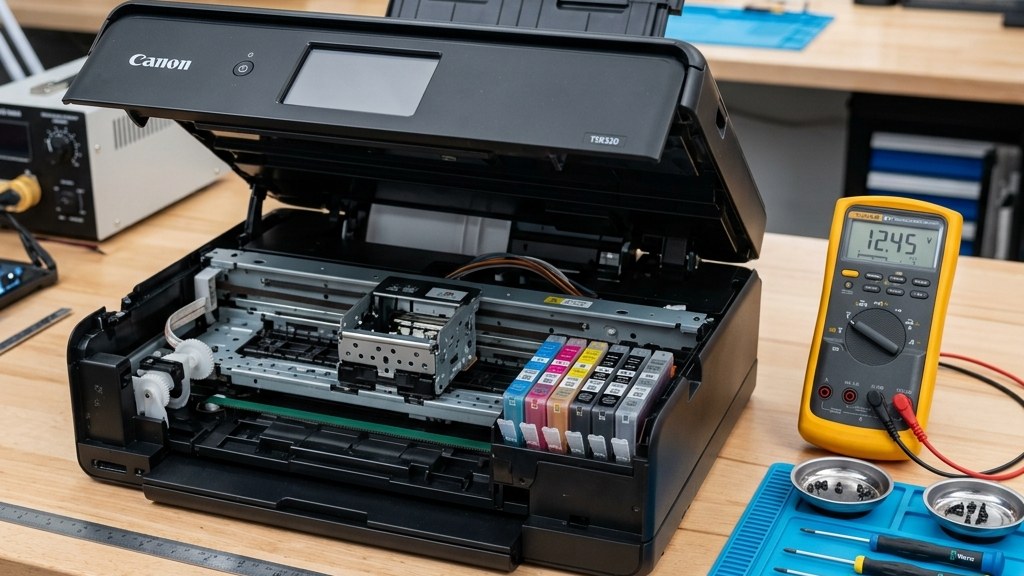
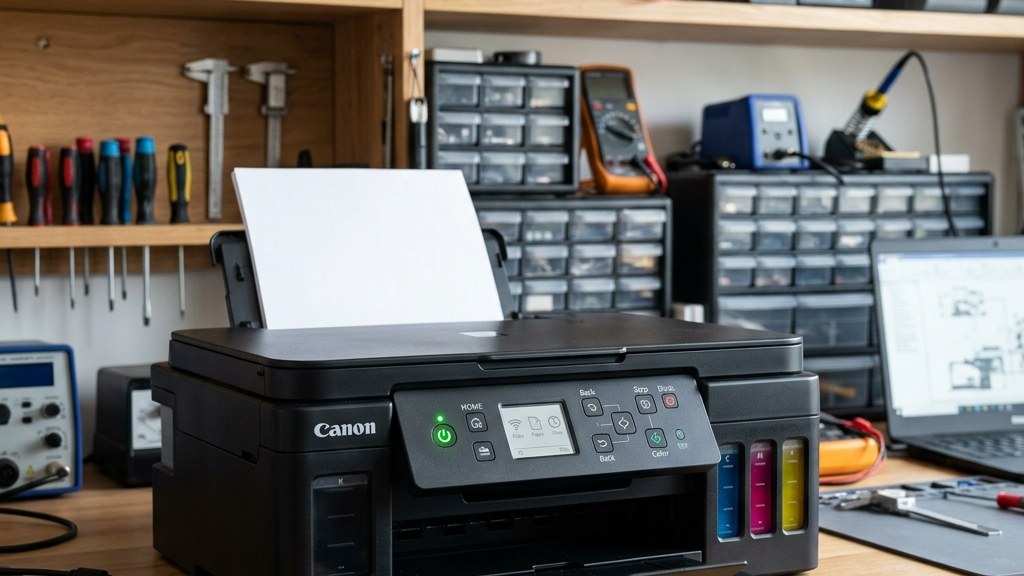
Cara Memperbaiki Error 5200 pada Canon IP2770 dan Penyebab Utamanya
Printer Canon IP2770 telah lama menjadi salah satu perangkat cetak andalan di berbagai rumah dan kantor skala kecil karena harganya yang terjangkau serta kemudahan dalam hal modifikasi tinta selang. Meskipun demikian, perangkat ini tidak luput dari berbagai kendala teknis seiring dengan intensitas penggunaan yang tinggi. Salah satu masalah yang paling sering dikeluhkan oleh para pengguna adalah munculnya kode kesalahan pada layar monitor atau kedipan lampu indikator secara bergantian. Masalah spesifik yang akan kita bedah secara tuntas dalam artikel ini adalah **cara memperbaiki error 5200 pada canon ip2770 dan penyebab utamanya**.
Ketika masalah ini terjadi, proses mencetak dokumen akan terhenti secara mendadak. Hal ini tentu sangat menjengkelkan, terutama ketika Anda sedang berada di bawah tenggat waktu yang ketat. Memahami akar permasalahan secara mendalam adalah kunci utama sebelum Anda memutuskan untuk membongkar perangkat atau membawa printer tersebut ke tempat servis langganan. Melalui panduan komprehensif ini, kami dari bagusinprinter.com akan mengupas tuntas segala hal mulai dari diagnosis tingkat lanjut hingga eksekusi perbaikan secara mandiri di rumah.
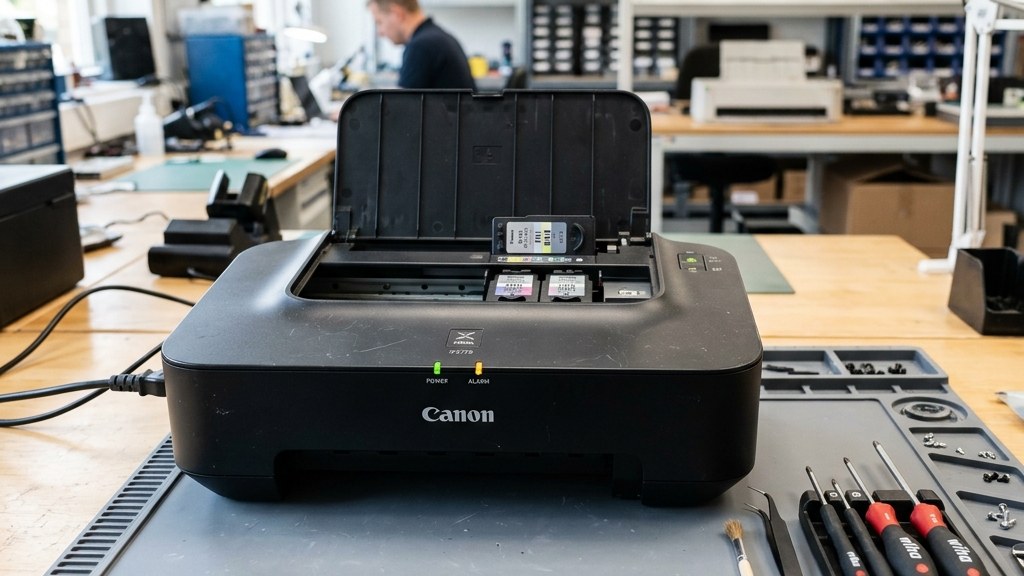
Mengenal Gejala dan Arti Error 5200 pada Printer Canon IP2770
Sebelum kita melangkah jauh pada tahap perbaikan, mari kita kenali dulu bagaimana karakteristik dari kode kesalahan ini. Secara visual, printer Canon IP2770 akan menunjukkan kedipan lampu oranye dan hijau sebanyak lima kali secara bergantian. Pada layar komputer Anda, sebuah jendela pop up akan muncul dengan menyertakan pesan bahwa printer mengalami kesalahan atau service error dengan kode 5200.
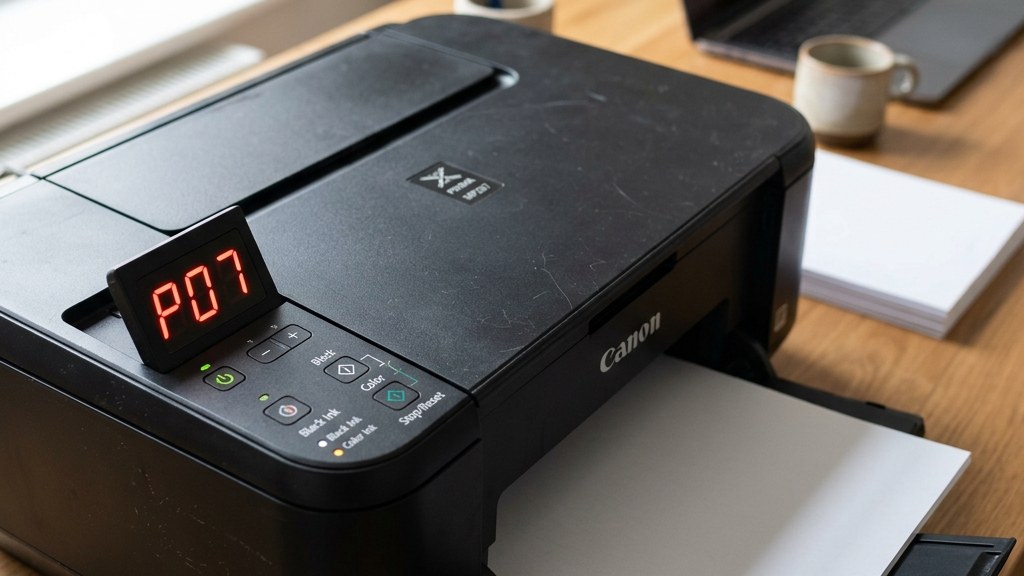
Kode ini secara spesifik merujuk pada masalah panas berlebih atau overheating pada bagian print head. Selain itu, masalah komunikasi antara sensor suhu cartridge dengan motherboard printer juga memicu kemunculan kode ini. Seringkali, masalah serupa juga dijumpai pada perangkat merek lain atau tipe lain seperti yang sering dibahas dalam artikel mengenai kode error P07 pada printer Canon MP287 yang sama-sama melibatkan sistem proteksi internal printer.
Penyebab Utama Munculnya Error 5200 pada Canon IP2770
Memahami penyebab utama dari sebuah gangguan teknis akan memudahkan kita dalam merumuskan solusi yang tepat sasaran. Berikut adalah beberapa faktor dominan yang memicu munculnya error 5200 pada printer Canon IP2770 kesayangan Anda:
- Cartridge Mengalami Overheating: Penggunaan printer untuk mencetak dokumen teks tebal atau gambar berwarna dalam jumlah besar secara terus menerus tanpa jeda membuat kepala cetak atau print head menjadi sangat panas.
- Kekurangan Tinta di Dalam Cartridge: Ketika tinta di dalam tabung cartridge habis atau sangat sedikit, proses pencetakan tetap dipaksakan sehingga komponen pemanas bekerja tanpa pelumasan dan pendinginan dari cairan tinta.
- Korsleting pada Chip Cartridge: Cip kuningan yang kotor, terkena cipratan tinta, atau mengalami kerusakan fisik akibat goresan dapat mengirimkan sinyal keliru ke board utama printer.
- Kabel Fleksibel Bermasalah: Jalur data dari mainboard menuju cartridge mengalami kendor, terlipat, atau terkena cipratan cairan sehingga terjadi arus pendek listrik minor.
- Firmware Printer Mengalami Glitch: Sistem memori internal printer menyimpan data kesalahan sementara yang tidak kunjung melakukan refresh otomatis.
Tabel Analisis Gejala dan Solusi Error Printer Canon
Untuk memberikan gambaran yang lebih komprehensif mengenai berbagai jenis kerusakan dan penanganannya pada printer Canon, berikut adalah tabel perbandingan yang informatif:
| Kode Error | Model Printer | Penyebab Utama | Solusi Singkat |
|---|---|---|---|
| Error 5200 | Canon IP2770 | Overheating print head dan tinta habis | Isi ulang tinta, istirahatkan printer, reset manual |
| Error P07 | Canon MP287 | Ink absorber full (counter penuh) | Reset menggunakan software adjustment tool |
| Error 5B00 | Canon G Series | Waste ink pad counter mencapai batas maksimal | Terapkan metode cara mengatasi error 5B00 pada Canon G Series secara teliti |
| Error E05 | Canon E410 | Cartridge tidak terdeteksi dengan benar | Bersihkan kuningan cartridge atau ganti baru |
| Ink Counter Error | Canon E410 | Memori penghitung tinta habis | Ikuti panduan reset ink counter Canon E410 untuk pemulihan |
Langkah-Langkah Cara Memperbaiki Error 5200 pada Canon IP2770
Setelah Anda mengetahui berbagai faktor penyebabnya, kini saatnya kita masuk ke dalam inti pembahasan yaitu langkah praktis perbaikan. Lakukan tahapan di bawah ini secara berurutan mulai dari metode paling sederhana hingga metode tingkat lanjut.
1. Mengistirahatkan dan Mendinginkan Printer
Langkah pertama yang paling mudah dan sering kali berhasil adalah memberikan waktu istirahat bagi perangkat Anda. Karena salah satu penyebab utama error 5200 adalah panas berlebih pada print head, mendinginkannya adalah solusi logis.
- Matikan printer dengan menekan tombol power.
- Cabut kabel daya atau kabel listrik dari stopkontak secara langsung.
- Buka penutup printer bagian atas agar sirkulasi udara dapat mendinginkan komponen di dalam dengan cepat.
- Biarkan printer dalam kondisi mati dan terbuka selama kurang lebih 30 hingga 60 menit.
- Setelah dirasa cukup dingin, tutup kembali penutup printer, colokkan kabel daya, dan nyalakan kembali perangkat Anda.
2. Melakukan Pengisian Ulang Tinta (Refill)
Jika printer dipaksa mencetak saat kondisi tinta di dalam cartridge kosong, komponen pemanas di dalam print head akan mengalami lonjakan suhu yang ekstrem. Segera periksa kondisi tinta hitam dan warna pada tabung infus atau langsung pada fisik cartridge jika Anda tidak menggunakan sistem infus.
- Buka penutup printer hingga rumah cartridge berada di posisi tengah (maintenance position).
- Lepaskan cartridge hitam (PG-810) dan cartridge warna (CL-811) secara hati-hati.
- Periksa level tinta dengan memasukkan jarum suntik secara perlahan ke lubang pengisian.
- Jika terbukti kosong atau hampir habis, lakukan suntik tinta secukupnya dengan cairan tinta berkualitas tinggi sesuai jenis cartridge.
- Jangan mengisi tinta secara berlebihan karena dapat menyebabkan kebocoran di bagian bawah print head.
3. Membersihkan Kuningan Chip pada Cartridge
Koneksi elektrik yang terganggu antara cartridge dan motherboard printer sering kali memicu salah baca oleh sistem, yang berujung pada kode error 5200. Debu, sisa tinta yang mengering, atau korosi tipis pada lempengan kuningan harus dibersihkan secara tuntas.
- Lepaskan kedua cartridge dari rumahnya di dalam printer.
- Siapkan kain bersih bertekstur lembut atau tisu kering yang tidak mudah berserat.
- Basahi sedikit kain tersebut dengan cairan perbersih khusus atau alkohol isopropil kadar rendah.
- Gosok secara perlahan lempengan tembaga atau kuningan berwarna keemasan yang ada di bagian bawah cartridge.
- Pastikan tidak ada sisa serat tisu yang tertinggal pada area kuningan tersebut.
- Keringkan beberapa saat sebelum memasang kembali cartridge ke dalam slot printer dengan posisi yang tepat.
4. Melakukan Hard Reset Melalui Service Mode
Jika langkah fisik di atas sudah dilakukan namun printer masih menunjukkan indikasi error 5200, langkah selanjutnya adalah melakukan reset sistem melalui menu Service Mode pada printer Canon IP2770.
- Pastikan printer dalam keadaan mati total, namun kabel power tetap terhubung ke stopkontak listrik.
- Tekan dan tahan tombol Resume (ikon segitiga dalam lingkaran) selama beberapa detik.
- Sambil tetap menekan tombol Resume, tekan dan tahan tombol Power secara bersamaan.
- Lepaskan tombol Resume saja, sementara tombol Power tetap ditekan.
- Tekan tombol Resume sebanyak 5 kali secara berurutan dan cepat. Pada ketukan kelima, lepaskan tombol Power secara bersamaan.
- Perhatikan indikator lampu hijau akan berkedip beberapa saat lalu menyala stabil. Ini menandakan printer sudah berhasil masuk ke dalam Service Mode.
- Hubungkan printer ke komputer menggunakan kabel USB, lalu jalankan aplikasi Service Tool (seperti v3400 atau versi yang kompatibel) untuk melakukan reset EEPROM.
Tips Pencegahan Agar Error 5200 Tidak Terulang Kembali
Mencegah tentu jauh lebih baik daripada harus terus menerus memperbaiki perangkat yang sama. Untuk memastikan printer Canon IP2770 Anda memiliki umur pakai yang panjang dan terhindar dari masalah serupa di masa mendatang, terapkan beberapa tips perawatan berikut ini:
- Batasi Volume Cetak Sekali Jalan: Hindari mencetak dokumen dalam jumlah ratusan halaman secara nonstop. Berikan jeda istirahat selama 5 hingga 10 menit setiap mencetak sekitar 30 sampai 40 halaman dokumen penuh.
- Gunakan Tinta Berkualitas: Selalu gunakan cairan tinta khusus printer Canon yang memiliki tingkat kekentalan pas. Tinta abal-abal atau berkualitas buruk cenderung mudah menggumpal dan menyumbat saluran nosel print head.
- Lakukan Perawatan Rutin (Cleaning): Jalankan fitur Head Cleaning dan Print Head Alignment secara berkala melalui software komputer seminggu sekali untuk menjaga sirkulasi tinta tetap lancar.
- Jangan Biarkan Tinta Habis Total: Selalu pantau indikator visual tinta. Segera lakukan refill sebelum tinta benar-benar kering di dalam wadah penampungan cartridge.
Apabila pada suatu saat nanti Anda berencana melakukan upgrade perangkat karena printer lama sudah terlalu sering mengalami kerusakan parah, Anda bisa mempertimbangkan untuk melirik berbagai rekomendasi printer ink tank terbaik yang terbukti lebih tahan lama dan efisien untuk kebutuhan cetak volume tinggi di rumah maupun kantor.
Kesimpulan
Menghadapi masalah teknis pada perangkat pencetakan memang menuntut kesabaran dan ketelitian yang tinggi. Kode kesalahan 5200 pada Canon IP2770 pada dasarnya adalah sistem keamanan internal printer untuk melindungi komponen utama dari kerusakan permanen akibat panas berlebih. Dengan mengikuti panduan lengkap mengenai cara memperbaiki error 5200 pada canon ip2770 dan penyebab utamanya di atas, mulai dari mendinginkan mesin, mengisi ulang tinta, membersihkan chip, hingga masuk ke service mode, Anda kini memiliki kemampuan untuk mengatasi masalah tersebut secara mandiri tanpa harus langsung memanggil teknisi.
Selalu utamakan kehati-hatian dalam setiap tindakan pembongkaran komponen fisik agar tidak menimbulkan kerusakan baru pada kabel fleksibel atau slot cartridge. Semoga artikel dari bagusinprinter.com ini bermanfaat dan dapat mengembalikan fungsi printer Anda seperti sedia kala.