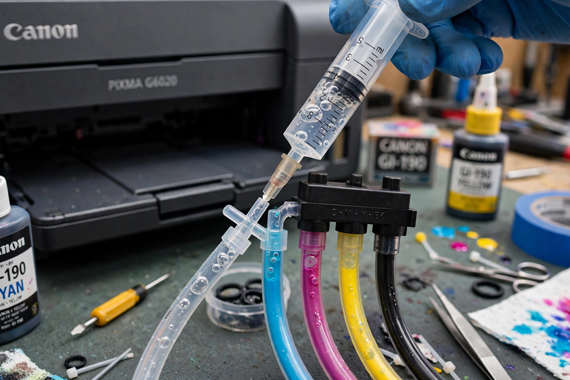
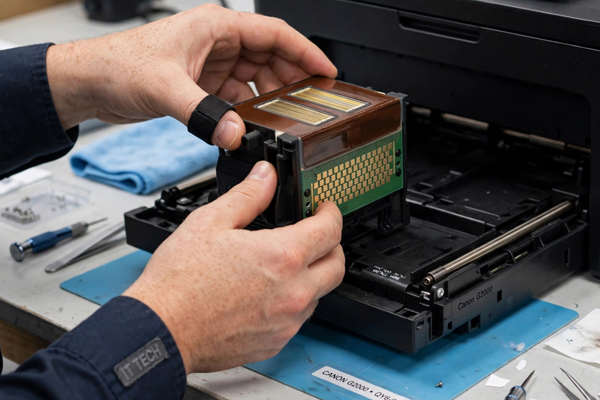
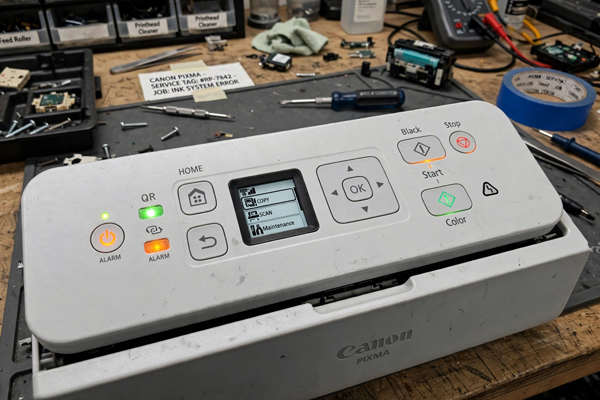
Printer Canon G3010 merupakan salah satu perangkat cetak andalan yang banyak digunakan oleh perkantoran maupun pelaku usaha percetakan skala kecil. Keunggulan utamanya terletak pada sistem tangki tinta asli yang hemat dan kapasitas cetak yang sangat tinggi dipakae sehari hari. Walau tangguhnya mesin pencetak ini, pengguna pasti akan dihadapkan pada suatu kondisi di mana printer berhenti berfungsi dan memunculkan indikator lampu berkedip secara bergantian antara warna hijau dan oranye.
Kondisi tersebut merupakan pertanda bahwa penampung tinta pembuangan di dalam printer telah mencapai batas maksimalnya. Masalah ini dikenal luas dengan istilah ink absorber full atau kode error 5B00. Ketika situasi ini terjadi, banyak pengguna panik karena mengira komponen printer mengalami kerusakan parah. Padahal, ini adalah mekanisme keamanan internal dari pabrikan untuk mencegah terjadinya luapan tinta cair yang dapat merusak komponen elektrikal di bagian bawah perangkat.
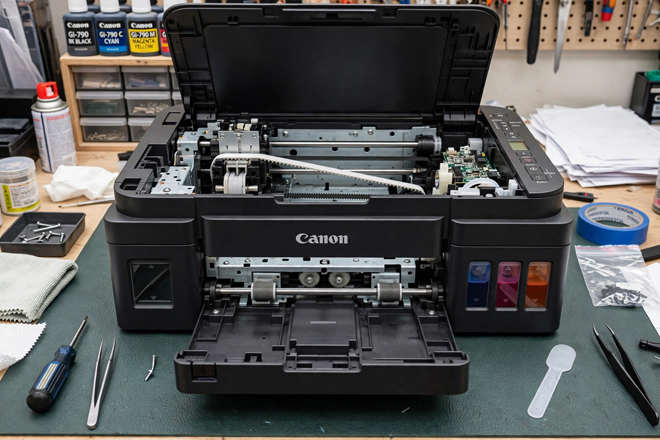
Secara umum, pemecahan masalah ini memerlukan perangkat lunak khusus yang disebut software resetter. Namun, tidak semua pengguna memiliki akses mudah ke perangkat lunak tersebut karena faktor kompatibilitas sistem operasi atau risiko file yang terdeteksi sebagai ancaman oleh antivirus. Oleh karena itu, memahami metode penanganan alternatif menjadi sangat penting. Anda dapat mempelajari berbagai pendekatan teknis serupa, seperti panduan komprehensif mengenai Cara Mengatasi Error 5B00 pada Printer Canon G Series Tanpa Software yang membahas berbagai variasi penanganan kendala penampung tinta penuh.
Memahami Penyebab Absorber Full pada Printer Canon G3010
Sebelum masuk ke tahapan pemecahan masalah, penting bagi Anda untuk memahami akar permasalahan mengapa komponen penampung tinta ini bisa penuh. Setiap kali printer melakukan proses pencetakan, pembersihan kepala cetak atau print head cleaning, dan proses inisialisasi awal saat printer dinyalakan, sejumlah kecil tinta akan disedot keluar melalui selang pembuangan.
Tinta sisa ini kemudian dialirkan menuju bantalan spons yang berada di bagian bawah casing printer. Chip memori atau EEPROM yang tertanam pada motherboard printer terus menghitung estimasi volume tinta yang telah dibuang berdasarkan siklus kerja mekanis printer. Ketika angka penghitungan internal ini mencapai batas maksimal yang telah ditetapkan oleh pabrikan, printer akan mengunci sistem operasionalnya dan menampilkan pesan error. Pada titik ini, printer menolak untuk mencetak dokumen apapun sampai penghitung internal tersebut dikembalikan ke angka nol.
Persiapan Fisik Sebelum Melakukan Reset Manual
Meskipun istilah reset manual sering dikaitkan dengan kombinasi tombol fisik pada printer, Anda tidak boleh mengabaikan kondisi fisik dari bantalan spons pembuangan itu sendiri. Melakukan reset melalui mode servis tanpa membersihkan atau mengganti spons fisik yang sudah jenuh hanya akan memindahkan masalah ke kemudian hari. Jika spons sudah terlalu basah, tinta dapat meluber ke meja kerja atau bahkan merusak komponen sensor di dalam printer.
Berikut adalah beberapa langkah persiapan fisik yang harus Anda lakukan sebelum masuk ke mode servis:
- Siapkan obeng kecil untuk membuka beberapa baut pengunci casing printer apabila Anda berencana membersihkan spons secara manual.
- Gunakan sarung tangan karet atau plastik guna menghindari noda tinta permanen yang sulit dibersihkan pada kulit tangan Anda.
- Sediakan tisu tebal, kain lap bersih, atau koran bekas sebagai alas area kerja agar cairan tinta tidak mengotori ruangan.
- Siapkan wadah berisi air hangat dan sabun jika Anda ingin mencuci spons penampung tinta lalu mengeringkannya kembali sebelum dipasang.
Perlu dicatat bahwa penanganan masalah penampung tinta ini memiliki kemiripan prinsip dengan perangkat pencetak dari merek lain yang memiliki sistem penghitung limbah tinta serupa. Sebagai referensi tambahan mengenai manajemen limbah tinta dan kesalahan komponen, Anda bisa membaca ulasan mendalam mengenai Penyebab dan Solusi Kode Error P07 pada Printer Canon MP287 yang mengupas tuntas masalah penampung limbah penuh pada generasi printer pendahulunya.
Langkah Masuk ke Service Mode Canon G3010
Kunci utama dari proses pemulihan tanpa menggunakan software eksternal adalah dengan memasukkan printer ke dalam mode khusus yang dinamakan Service Mode. Mode ini memungkinkan teknisi atau pengguna melakukan konfigurasi ulang pada memori EEPROM printer secara langsung melalui tombol fisik yang tersedia di panel kontrol perangkat.
Ikuti panduan langkah demi langkah di bawah ini secara cermat dan berurutan untuk memasukkan printer Canon G3010 ke dalam Service Mode:
- Pastikan kabel daya listrik printer terhubung dengan stopkontak yang aktif, namun kondisi printer harus dalam keadaan mati total (Power dalam posisi OFF).
- Tekan dan tahan tombol Stop (ikon segitiga dalam lingkaran) yang berada di panel printer.
- Sambil terus menekan tombol Stop, tekan dan tahan tombol Power secara bersamaan.
- Lepaskan tekanan pada tombol Stop, sementara tombol Power tetap harus Anda tekan dan tahan.
- Selagi tombol Power masih ditekan, ketuk tombol Stop sebanyak 5 kali secara berurutan dengan jeda waktu yang konsisten.
- Lepaskan kedua tombol secara bersamaan setelah ketukan kelima selesai dilakukan.
- Perhatikan indikator lampu LED pada printer. Lampu hijau akan berkedip beberapa saat lalu menyala stabil secara konstan, dan layar LCD printer akan berubah menjadi kosong atau menampilkan angka nol. Kondisi ini menandakan bahwa printer berhasil masuk ke Service Mode dan siap menerima perintah reset.
Eksekusi Perintah Reset Melalui Tombol Fisik
Setelah printer berhasil memasuki Service Mode, langkah berikutnya adalah memberikan instruksi kepada memori internal printer untuk mereset data counter limbah tinta. Kegagalan pada tahap sebelumnya biasanya disebabkan oleh ketidaktepatan dalam menghitung jumlah ketukan pada tombol Stop.
Berikut adalah prosedur lanjutan untuk melakukan reset counter:
- Dalam kondisi printer yang sudah berada di Service Mode, siapkan selembar kertas HVS ukuran A4 pada tray bagian belakang printer.
- Tekan tombol Stop sebanyak 5 kali berturut-turut untuk memilih opsi pengaturan reset counter penampung tinta.
- Tekan tombol Power sebanyak 1 kali untuk mengonfirmasi perintah eksekusi tersebut.
- Printer akan memproses perintah dan mencetak satu halaman uji atau test page secara otomatis yang berisi informasi status printer, termasuk kode versi firmware dan status absorber.
- Matikan printer dengan menekan tombol Power sekali lagi.
- Cabut kabel daya listrik dari stopkontak selama kurang lebih sepuluh detik untuk memastikan memori internal melakukan refresh total.
- Sambungkan kembali kabel daya dan nyalakan printer seperti biasa dengan menekan tombol Power.
Pada tahap ini, printer seharusnya sudah kembali normal dan dapat digunakan untuk mencetak dokumen tanpa kendala kode error penampung tinta penuh. Masalah serupa juga sering dijumpai pada berbagai varian printer kantor yang memiliki mekanisme perawatan otomatis kompleks. Untuk menambah wawasan pemeliharaan perangkat cetak lainnya, Anda dapat menyimak informasi mengenai Panduan Reset Ink Counter Canon E410 Menggunakan Service Mode yang juga membahas teknik pengaturan ulang counter berbasis tombol fisik.
Analisis Perbandingan Metode Reset Printer
Dalam dunia perawatan printer, terdapat beberapa cara untuk mengatasi masalah penampung tinta penuh. Setiap metode memiliki kelebihan serta tingkat kesulitan tersendiri yang perlu Anda pertimbangkan sebelum memilih tindakan yang paling sesuai dengan kondisi perangkat Anda.
| Metode Reset | Tingkat Kesulitan | Kebutuhan Alat | Risiko Kerusakan |
|---|---|---|---|
| Reset Manual Tombol Fisik | Sedang | Tanpa Alat Khusus | Rendah |
| Menggunakan Software Resetter | Mudah | PC / Laptop Windows | Sedang (Antivirus False Positive) |
| Penggantian IC EEPROM | Sangat Tinggi | Solder Uap & Programmer | Tinggi |
| Pembersihan Fisik Spons | Sedang | Obeng & Alat Pembersih | Rendah |
Melalui tabel perbandingan di atas, terlihat jelas bahwa metode manual menggunakan kombinasi tombol fisik merupakan opsi yang paling aman dan efisien karena tidak memerlukan perangkat lunak tambahan yang terkadang sulit ditemukan versi aslinya di internet.
Kendala Umum dan Solusi Saat Melakukan Reset Manual
Tidak semua proses reset manual berjalan mulus pada percobaan pertama. Terkadang, pengguna menemui kendala di tengah jalan akibat beberapa faktor teknis sepele. Memahami kendala ini akan membantu Anda mengatasi hambatan tanpa harus panik.
Kendala pertama yang sering muncul adalah printer tidak merespons sama sekali saat tombol kombinasi ditekan. Hal ini biasanya terjadi karena timing atau ketukan tombol Stop yang kurang pas. Pastikan Anda melakukan ketukan dengan ritme yang stabil dan tidak terlalu cepat. Jika printer tetap diam, matikan perangkat, cabut kabel power selama satu menit, lalu ulangi prosedur dari awal.
Kendala kedua adalah lampu indikator berkedip dengan pola yang berbeda setelah proses reset dilakukan. Jika lampu oranye berkedip sebanyak 7 atau 8 kali secara bergantian, hal tersebut menandakan bahwa memori EEPROM mengalami saturasi total yang membutuhkan intervensi lanjutan atau pembersihan komponen fisik secara menyeluruh. Selain itu, pastikan juga mekanis printer seperti carriage cartridge tidak mengalami hambatan fisik. Gangguan mekanis pada jalur gerak print head dapat memicu error lain yang mengelabui asumsi pengguna tentang status printer. Terkait masalah mekanis pencetak, Anda juga bisa memperluas wawasan dengan membaca artikel mengenai Penyebab Bunyi Jedug Kasar Saat Cartridge Epson Bergerak ke Sisi Kiri guna mengenali tanda-tanda keausan komponen mekanis pada mesin cetak secara umum.
Tips Perawatan Agar Printer Canon G3010 Awet
Mencegah selalu lebih baik daripada harus sering melakukan reset printer. Agar printer Canon G3010 Anda terhindar dari masalah penampung tinta penuh dalam jangka waktu yang lebih lama, ada beberapa kebiasaan baik dalam penggunaan sehari-hari yang harus diterapkan:
- Batasi penggunaan fitur cleaning atau pembersihan head yang berlebihan. Fitur ini menyedot tinta dalam jumlah besar langsung ke pembuangan tanpa melalui proses cetak di atas kertas.
- Lakukan pencetakan dokumen secara berkala minimal seminggu sekali meskipun printer sedang tidak digunakan untuk pekerjaan berat, guna menjaga kelancaran sirkulasi tinta.
- Gunakan tinta original atau tinta refill berkualitas tinggi yang memiliki viskositas sesuai dengan standar pabrikan agar tidak cepat mengendap di dalam selang dan bantalan pembuangan.
- Secara berkala, periksa kondisi fisik penampung tinta eksternal tambahan jika Anda telah memodifikasi jalur pembuangan printer ke luar casing.
Dengan menerapkan panduan teknis di atas secara disiplin, Anda dapat menghemat biaya perawatan printer sekaligus memperpanjang usia pakai perangkat Canon G3010 kesayangan Anda secara mandiri tanpa harus membawanya ke tempat servis komersial.