Cara Mengatasi Error E1 dan E2 Paper Size Mismatch pada HP Smart Tank
Error E1 dan E2 merupakan masalah yang cukup sering muncul pada printer HP Smart Tank. Kedua kode tersebut biasanya berkaitan dengan ketidaksesuaian ukuran atau panjang kertas antara pengaturan pada perangkat dan kertas yang dimasukkan ke baki printer. Dalam aplikasi HP Smart, kondisi ini dapat disertai pesan Paper Size Mismatch, Paper Length Mismatch, atau peringatan bahwa ukuran kertas yang terdeteksi tidak sesuai dengan pekerjaan cetak.
Mengatasi error E1 dan E2 paper size mismatch pada HP Smart Tank sebenarnya tidak selalu membutuhkan pembongkaran printer. Pada sebagian besar kasus, masalah dapat diselesaikan dengan memeriksa posisi kertas, menyamakan ukuran media pada aplikasi, membersihkan jalur penarik kertas, dan melakukan pengaturan ulang. Namun, proses pemeriksaan perlu dilakukan secara sistematis agar penyebabnya dapat ditemukan tanpa menimbulkan kerusakan baru.
Arti Error E1 dan E2 pada HP Smart Tank
Pada banyak seri HP Smart Tank, error E1 menunjukkan bahwa lebar kertas yang terdeteksi tidak cocok dengan ukuran yang dipilih dalam pengaturan pencetakan. Sementara itu, error E2 biasanya menandakan ketidaksesuaian panjang kertas. Arti yang tampil dapat sedikit berbeda bergantung pada model printer, sistem operasi, dan versi aplikasi HP Smart.
Printer menentukan kecocokan media berdasarkan kombinasi pengaturan perangkat lunak, posisi pemandu kertas, gerakan roller, dan pembacaan sensor. Jika dokumen diatur menggunakan ukuran A4 tetapi baki berisi Letter, printer dapat menghentikan proses untuk mencegah hasil cetak terpotong. Kesalahan serupa juga dapat muncul saat kertas miring, beberapa lembar tertarik bersamaan, atau sensor membaca panjang media secara tidak akurat.
| Kode atau Pesan | Arti Umum | Pemeriksaan Utama |
|---|---|---|
| E1 | Lebar kertas tidak sesuai | Ukuran dokumen, lebar media, dan pemandu kertas |
| E2 | Panjang kertas tidak sesuai | Ukuran media, arah pemasangan, roller, dan sensor |
| Paper Size Mismatch | Pengaturan aplikasi berbeda dari kertas fisik | Preferensi cetak pada HP Smart dan sistem operasi |
| Error muncul berulang | Gangguan sensor, roller, driver, atau firmware | Pembersihan, pembaruan, dan pengujian perangkat keras |
Penyebab Paper Size Mismatch yang Paling Sering Terjadi
1. Ukuran Dokumen dan Kertas Fisik Berbeda
Penyebab paling umum adalah dokumen menggunakan format Letter, sedangkan printer diisi kertas A4. A4 berukuran 210 x 297 mm, sementara Letter berukuran sekitar 216 x 279 mm. Perbedaan tersebut cukup besar untuk memicu pemeriksaan ukuran oleh printer. Masalah juga dapat terjadi pada media Legal, foto, amplop, atau ukuran khusus.
2. Pemandu Kertas Tidak Menempel dengan Tepat
Pemandu pada baki berfungsi menjaga lembaran masuk secara lurus. Jika posisinya terlalu longgar, kertas dapat bergerak ke samping dan terbaca lebih lebar. Jika terlalu rapat, kertas dapat melengkung, tersendat, atau tertarik miring. Pemandu harus menyentuh sisi kertas tanpa menekan media.
3. Kertas Tidak Rata atau Melebihi Kapasitas Baki
Kertas lembap, melengkung, kusut, atau menempel satu sama lain dapat menyebabkan dua lembar masuk bersamaan. Printer kemudian membaca panjang media secara keliru. Tumpukan yang terlalu tebal juga meningkatkan beban roller dan membuat proses penarikan menjadi tidak konsisten.
4. Pengaturan Driver Tidak Sinkron
Ukuran kertas pada aplikasi pengolah dokumen dapat berbeda dari ukuran pada driver printer. Sebagai contoh, Microsoft Word sudah memakai A4, tetapi Printing Preferences masih menggunakan Letter. Perbedaan juga mungkin terjadi ketika mencetak dari peramban, aplikasi PDF, atau telepon. Untuk pencetakan melalui perangkat seluler, Anda dapat membaca Cara Menghubungkan Printer HP ke Smartphone Android Tanpa Router Wi-Fi agar konfigurasi koneksi dan aplikasi lebih mudah diperiksa.
5. Roller atau Sensor Kertas Kotor
Debu kertas, serpihan kecil, tinta, dan kelembapan dapat mengurangi daya cengkeram roller. Sensor yang tertutup debu juga berpotensi terlambat membaca ujung kertas. Kondisi ini membuat printer memperkirakan panjang lembaran secara tidak tepat, lalu menampilkan E2.
Langkah Mengatasi Error E1 dan E2 pada HP Smart Tank
1. Batalkan Pekerjaan Cetak
Batalkan seluruh antrean cetak dari komputer atau aplikasi HP Smart. Pada Windows, buka Settings, pilih Printers and scanners, pilih printer HP Smart Tank, kemudian buka antrean cetak dan hapus semua dokumen. Langkah ini mencegah pekerjaan lama dengan pengaturan yang salah dikirim kembali setelah printer dinyalakan.
2. Keluarkan dan Periksa Kertas
Angkat seluruh kertas dari baki. Singkirkan lembaran yang kusut, robek, lembap, atau melengkung. Ratakan tumpukan pada permukaan datar, lalu kipaskan perlahan agar setiap lembar tidak saling menempel. Gunakan kertas dengan ukuran, jenis, dan ketebalan yang sama dalam satu tumpukan.
3. Masukkan Kertas dengan Posisi Benar
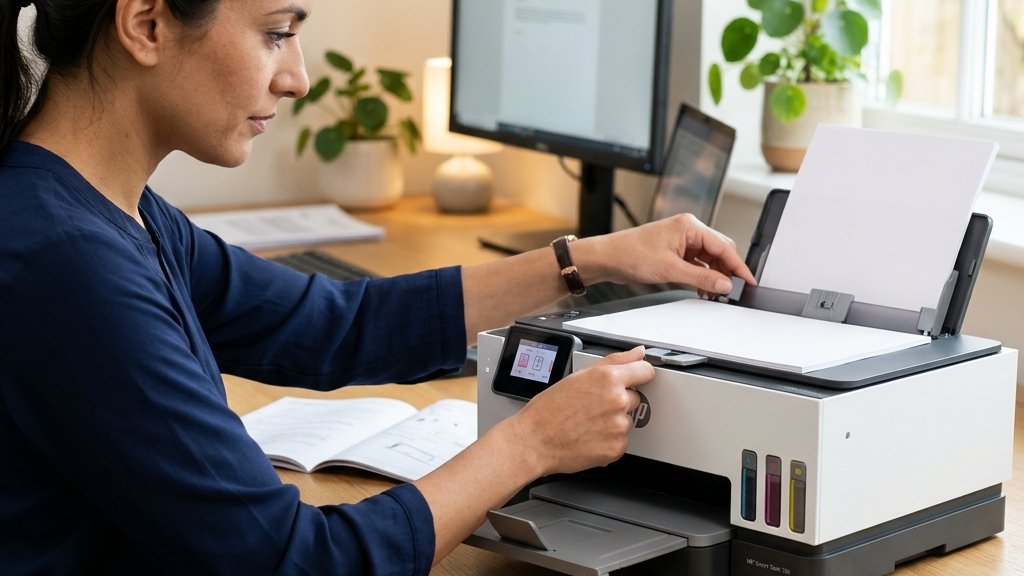
Masukkan kertas sesuai arah yang dianjurkan untuk model printer Anda. Geser pemandu hingga menyentuh kedua sisi tumpukan. Jangan mendorongnya terlalu kuat. Pastikan jumlah kertas tidak melewati tanda kapasitas maksimum pada baki.
4. Samakan Ukuran Kertas pada Dokumen
Buka pengaturan halaman pada aplikasi yang digunakan. Pilih A4 jika kertas fisik yang tersedia adalah A4. Periksa juga orientasi Portrait atau Landscape, ukuran margin, skala, dan sumber kertas. Jika dokumen dibuat dalam format Letter, ubah ukurannya ke A4 dan periksa kembali tata letaknya sebelum mencetak.
Pencetakan tanpa tepi juga membutuhkan kombinasi ukuran dan jenis media yang didukung printer. Sebagai referensi tentang pentingnya kesesuaian pengaturan media, lihat Panduan Setting Borderless Printing Kertas A4 pada Epson L4260. Walaupun perangkatnya berbeda, prinsip mencocokkan format dokumen, media, dan kemampuan printer tetap relevan.
5. Periksa Pengaturan pada HP Smart
Buka HP Smart, pilih dokumen atau foto, lalu masuk ke Print atau Print Preview. Pastikan Paper Size sesuai dengan kertas di baki. Pilih Paper Type yang benar, misalnya Plain Paper untuk kertas biasa atau Photo Paper untuk media foto. Nonaktifkan pilihan ukuran khusus jika Anda tidak benar-benar menggunakan media khusus.
6. Atur Printing Preferences di Komputer
Pada Windows, buka Printers and scanners, pilih HP Smart Tank, kemudian akses Printing preferences. Pilih ukuran kertas yang sama dengan dokumen dan media fisik. Pada macOS, buka dialog Print, tampilkan rincian pengaturan, lalu periksa Paper Size, Scale, dan Orientation. Hindari memakai Preset lama karena preset tersebut mungkin menyimpan ukuran Letter.
7. Lakukan Pengaturan Ulang Daya
Biarkan printer menyala, lalu lepaskan kabel daya dari bagian belakang printer dan sumber listrik. Tunggu sekitar 60 detik. Sambungkan kabel langsung ke stopkontak, kemudian hidupkan printer. Prosedur ini membantu menghapus kondisi kesalahan sementara pada memori dan sistem pembacaan media.
8. Bersihkan Jalur dan Roller Kertas
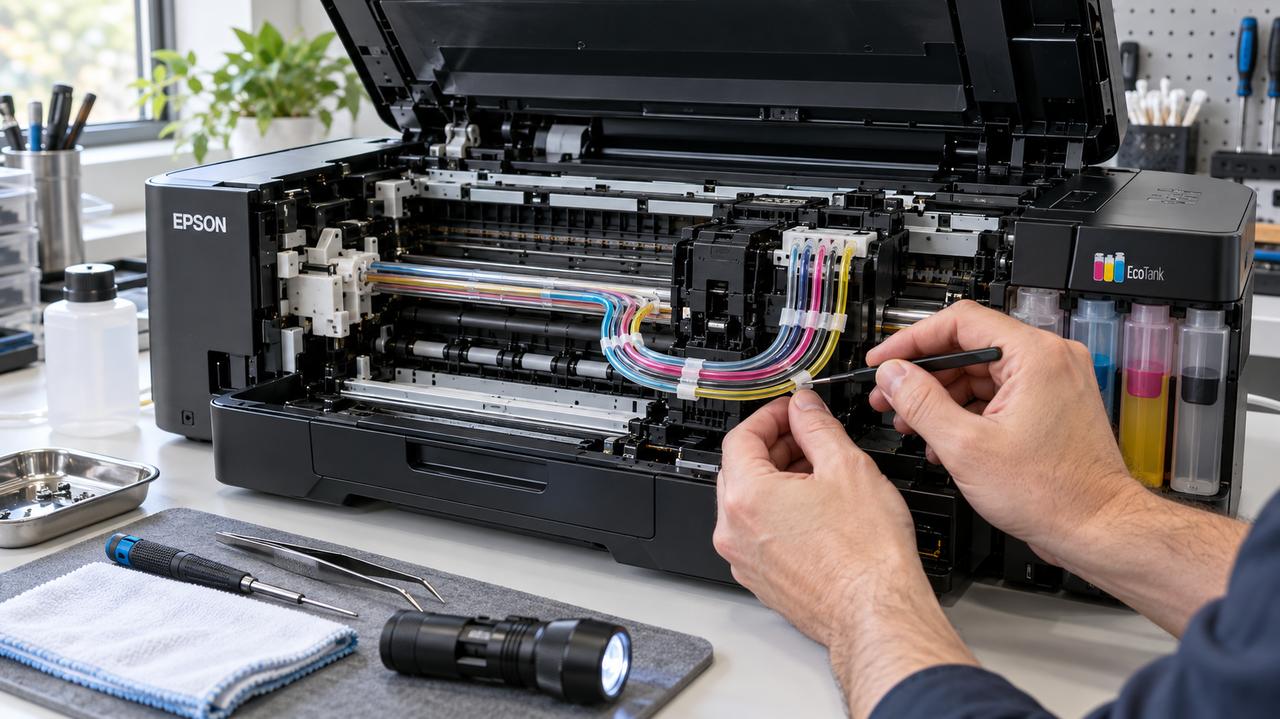
Matikan printer dan cabut kabel daya. Gunakan senter untuk memeriksa baki, jalur masuk, dan area keluaran. Ambil serpihan kertas secara perlahan tanpa menyentuh pita encoder transparan. Bersihkan roller yang dapat dijangkau menggunakan kain bebas serat yang sedikit dibasahi air. Tunggu hingga kering sebelum printer digunakan kembali.
9. Perbarui Aplikasi, Driver, dan Firmware
Buka HP Smart untuk memeriksa pembaruan printer. Di komputer, hapus perangkat yang terduplikasi dan pastikan printer utama memakai driver yang benar. Firmware terbaru dapat memperbaiki kesalahan komunikasi, kompatibilitas media, dan pembacaan sensor. Jangan mematikan printer selama pembaruan berlangsung.
Pengujian Setelah Perbaikan
Gunakan lima hingga sepuluh lembar kertas A4 baru, lalu cetak halaman pengujian atau dokumen sederhana satu halaman. Jangan langsung menguji foto, amplop, kertas tebal, atau cetak tanpa tepi. Jika pencetakan sederhana berhasil, lanjutkan dengan dokumen asli. Apabila error hanya muncul pada satu aplikasi, penyebabnya kemungkinan berada pada pengaturan halaman atau preset aplikasi tersebut.
Jika printer digunakan untuk aktivitas usaha, konsistensi media dan perawatan menjadi lebih penting karena volume cetak lebih tinggi. Pertimbangan kapasitas, dukungan ukuran media, dan biaya operasional dapat dipelajari melalui Rekomendasi Printer Ink Tank Terbaik untuk Usaha Percetakan Skala Rumahan.
Kapan Printer Perlu Dibawa ke Teknisi?
Pemeriksaan teknisi disarankan jika E1 atau E2 tetap muncul pada semua ukuran kertas setelah pengaturan disamakan, roller dibersihkan, firmware diperbarui, dan pengaturan ulang daya dilakukan. Gejala lain yang perlu diperhatikan adalah roller tidak berputar, terdengar bunyi patahan, kertas selalu masuk miring, atau sensor tidak merespons meskipun jalur media kosong.
Hindari membongkar unit sensor jika printer masih bergaransi. Komponen tuas sensor berukuran kecil dan mudah patah. Teknisi dapat menguji mekanisme penarik, motor, sensor panjang kertas, sensor lebar, dan papan kontrol menggunakan prosedur yang sesuai. Penanganan error perangkat keras berbeda dari masalah penghitung limbah tinta, seperti yang dibahas dalam Cara Mengatasi Error 5B00 pada Printer Canon G Series Tanpa Software.
Tips Mencegah Error Paper Size Mismatch
- Simpan kertas di tempat kering, tertutup, dan tidak terkena perubahan suhu ekstrem.
- Gunakan satu jenis serta satu ukuran media dalam setiap tumpukan.
- Periksa Paper Size sebelum menekan tombol Print, terutama setelah mencetak foto atau amplop.
- Atur pemandu kertas agar menyentuh media tanpa menjepitnya.
- Jangan mengisi baki melebihi kapasitas yang dianjurkan.
- Bersihkan roller secara berkala jika printer digunakan setiap hari.
- Gunakan ukuran A4 sebagai pengaturan standar jika mayoritas dokumen memakai A4.
- Perbarui HP Smart, driver, dan firmware secara berkala.
Kesimpulan
Cara mengatasi error E1 dan E2 paper size mismatch pada HP Smart Tank dimulai dengan memastikan ukuran dokumen, pengaturan driver, aplikasi HP Smart, dan kertas fisik benar-benar sama. Selanjutnya, periksa posisi pemandu, kondisi tumpukan, jalur kertas, roller, dan sensor. Pengaturan ulang daya serta pembaruan firmware dapat menyelesaikan gangguan sementara yang tidak berasal dari kerusakan mekanis.
Lakukan pemeriksaan dari langkah paling sederhana agar penyebab dapat ditemukan secara aman. Jika error tetap muncul meskipun printer telah diuji menggunakan kertas baru dan pengaturan yang benar, hentikan pembongkaran mandiri dan gunakan layanan teknisi resmi. Pendekatan ini membantu mencegah kerusakan sensor sekaligus menjaga kualitas dan konsistensi hasil cetak HP Smart Tank.