Mencetak dokumen langsung dari ponsel pintar Android saat ini sudah menjadi kebutuhan harian yang sangat penting bagi para pekerja kantoran, mahasiswa, maupun pemilik usaha rumahan. Fleksibilitas mencetak berkas PDF, foto kartu identitas, tugas kuliah, hingga nota pesanan tanpa harus repot menyalakan laptop atau memindahkan file lewat flashdisk jelas menghemat banyak waktu. Kendati demikian, banyak pengguna printer nirkabel (wireless printer) HP sering merasa bingung saat berada di lokasi yang tidak memiliki jaringan internet hotspot atau router Wi-Fi lokal, seperti di kos, ruko baru, atau ruang kerja lapangan.
Kabar baiknya, produsen HP telah menyematkan fitur canggih bernama Wi-Fi Direct pada sebagian besar lini printer nirkabel modern mereka. Dengan teknologi ini, printer HP mampu memancarkan sinyal gelombang nirkabel sendiri layaknya access point pribadi, sehingga smartphone Android Anda dapat terhubung langsung secara peer to peer tanpa perantara router sama sekali. Keterampilan praktis ini sama berharganya dengan pemahaman mengenai cara memasang driver printer port USB manual di Windows ketika sambungan kabel konvensional sedang tidak memungkinkan untuk digunakan.
Memahami Perbedaan Wi-Fi Direct dan Jaringan Router Biasa
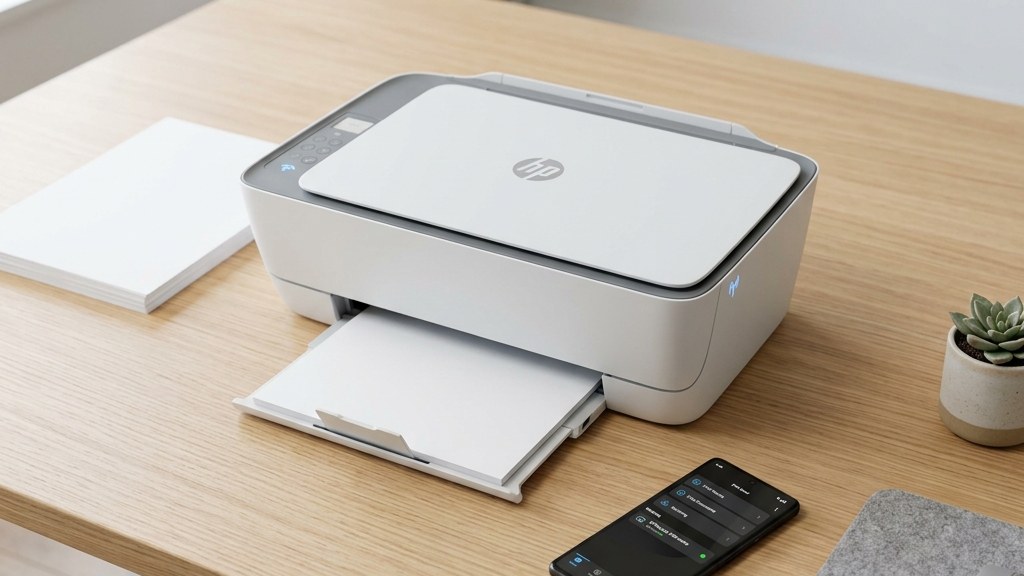
Sebelum memulai langkah pengaturan koneksi, sangat penting untuk memahami cara kerja mendasar dari fitur Wi-Fi Direct pada perangkat printer HP. Banyak pengguna salah mengira bahwa printer wireless selalu membutuhkan kuota paket data internet atau router nirkabel rumahan agar bisa menerima perintah cetak dari HP Android. Anggapan tersebut tidak sepenuhnya tepat, karena Wi-Fi Direct bekerja pada lapisan frekuensi radio lokal secara independen.
Pada skema Wi-Fi infrastruktur konvensional, printer dan smartphone harus sama-sama terhubung ke satu nama SSID router Wi-Fi yang sama di ruangan tersebut. Router bertindak sebagai jembatan pembagi alamat IP lokal (DHCP). Sementara itu, pada skema Wi-Fi Direct, unit printer HP Anda bertindak sebagai pemancar nirkabel langsung. Printer membuat jaringan privat khusus yang hanya melayani komunikasi transfer data cetak antara smartphone dan unit pencetak, tanpa membutuhkan koneksi internet luar sama sekali. Hal ini sangat membantu ketika jaringan internet utama sedang down atau saat Anda ingin menghindari konfigurasi jaringan yang rumit seperti teknik cara menggabungkan koneksi internet komputer.
Persiapan Awal Sebelum Menghubungkan Android ke Printer HP
Agar proses pairing berjalan mulus tanpa kendala pemutusan sinyal mendadak, lakukan beberapa persiapan teknis berikut ini pada kedua perangkat Anda:
- Aktifkan Fitur Wi-Fi Direct pada Printer: Tekan tombol Wi-Fi Direct (biasanya berlambang ikon smartphone dan printer saling berhadapan, atau ikon sinyal nirkabel kecil) pada panel fisik printer HP Anda hingga lampu indikator menyala stabil tanpa berkedip.
- Cetak Lembar Informasi Jaringan (Network Configuration Page): Tekan tombol Information (simbol huruf i) selama 3 detik, atau tekan tombol Wi-Fi Direct dan Information secara bersamaan. Printer akan mencetak selembar kertas yang memuat nama SSID Wi-Fi Direct printer (misalnya DIRECT-**-HP DeskJet 2700 series) serta kata sandi default 8 digit (Wi-Fi Direct Password).
- Unduh Aplikasi HP Print Service Plugin: Buka Google Play Store di HP Android Anda, cari dan instal aplikasi resmi HP Print Service Plugin. Plugin ini bertindak sebagai driver latar belakang di Android agar sistem operasi ponsel mampu mengenali protokol pencetakan HP secara native.
- Unduh Aplikasi HP Smart (Opsional namun Disarankan): Untuk kemudahan manajemen tinta, pemindaian dokumen (scan) langsung ke ponsel, dan pemantauan status kertas, instal juga aplikasi HP Smart dari pengembang HP Inc.
- Pastikan Kertas dan Tinta Terpasang Baik: Pastikan tray kertas terisi dan cartidge tidak mengalami kendala mekanis. Perawatan mekanis yang baik sama pentingnya seperti cara merawat printer agar awet agar hasil cetakan selalu tajam dan tidak mengalami garis putus-putus.
Panduan Langkah Demi Langkah Menghubungkan Printer HP ke Android
Berikut adalah tata cara lengkap menghubungkan ponsel Android Anda ke printer HP melalui jalur nirkabel mandiri tanpa bantuan router luar:
Langkah 1: Mengaktifkan Wi-Fi di Ponsel Android
Buka menu Pengaturan (Settings) pada smartphone Android Anda, lalu masuk ke submenu Wi-Fi atau Koneksi. Pastikan sakelar Wi-Fi dalam posisi aktif. Ponsel akan segera memindai sinyal gelombang nirkabel di sekitar Anda.
Langkah 2: Menemukan Nama Sinyal Wi-Fi Direct Printer
Pada daftar jaringan Wi-Fi yang tersedia, cari nama sinyal yang diawali dengan kata DIRECT, diikuti oleh seri printer HP Anda (contoh: DIRECT-a1-HP Smart Tank 515 atau DIRECT-56-HP Ink Advantage). Ketuk nama jaringan tersebut.
Langkah 3: Memasukkan Kata Sandi Wi-Fi Direct
Sistem Android akan meminta Anda memasukkan kata sandi jaringan (password). Buka lembar Network Configuration Page yang telah Anda cetak sebelumnya, lalu ketikkan 8 digit angka sandi Wi-Fi Direct pada kolom yang tersedia. Biasanya kata sandi bawaan printer HP berupa deretan angka unik seperti 12345678 atau kombinasi angka acak pabrikan. Ketuk tombol Sambungkan (Connect).
Langkah 4: Menangani Notifikasi Internet Tidak Tersedia
Karena jaringan Wi-Fi Direct printer tidak memancarkan kuota internet, sistem Android sering kali menampilkan jendela pop-up peringatan seperti: “Jaringan ini tidak memiliki akses internet. Tetap terhubung?”. Sangat penting bagi Anda untuk memilih opsi Tetap Terhubung (Keep Connection) atau Ya, dan centang opsi jangan tanya lagi. Jika Anda mengabaikan notifikasi ini, ponsel Anda mungkin secara otomatis berpindah kembali ke jaringan data seluler dan memutuskan sambungan ke printer.
Langkah 5: Mengaktifkan HP Print Service Plugin
Buka Pengaturan Android, masuk ke menu Pencetakan (Printing) atau Koneksi & Berbagi (Connection & Sharing) > Pencetakan. Pastikan layanan HP Print Service Plugin berada dalam status Aktif (On). Sistem ponsel kini telah siap mengirimkan dokumen digital ke memori spooler printer HP.
Tabel Perbandingan Metode Koneksi Nirkabel Printer HP ke Android
Untuk membantu Anda memilih metode yang paling efisien sesuai kondisi ruangan kerja, berikut tabel komparasi teknis antara metode Wi-Fi Direct mandiri, Router Infrastruktur, dan USB OTG kabel:
| Parameter Evaluasi | Wi-Fi Direct Mandiri | Router Wi-Fi Lokal | Kabel USB OTG |
|---|---|---|---|
| Kebutuhan Perangkat Tambahan | Hanya Smartphone dan Printer | Router nirkabel atau Access Point | Kabel USB tipe B dan adaptor OTG |
| Ketergantungan Kuota Internet | 100% Bebas Kuota / Offline | Tergantung konfigurasi LAN | 100% Bebas Kuota / Offline |
| Jangkauan Sinyal Maksimal | Sekitar 5 hingga 8 meter | Hingga 15 meter (luas ruangan) | Terbatas panjang fisik kabel (1 meter) |
| Kemudahan Pengaturan Pertama | Sangat mudah dan cepat | Memerlukan input password router | Langsung colok (plug and play) |
| Dukungan Aplikasi HP Smart | Mendukung penuh cetak dan scan | Mendukung penuh seluruh fitur cloud | Terbatas pada perintah cetak dasar |
Cara Mencetak Dokumen dan Foto Melalui Aplikasi Android
Setelah perangkat terhubung stabil ke sinyal Wi-Fi Direct, Anda dapat langsung mencetak berkas dengan langkah praktis berikut:
- Buka berkas dokumen PDF, Word, atau foto galeri yang ingin Anda cetak pada ponsel Android.
- Ketuk ikon Bagikan (Share) atau menu titik tiga di sudut kanan atas layar, lalu pilih opsi Cetak (Print).
- Pada halaman tinjauan cetak (print preview), ketuk menu tarik-turun printer di bilah atas. Pilih nama printer HP Anda yang terdeteksi via HP Print Service Plugin.
- Atur preferensi cetak seperti ukuran kertas (A4, Letter, 4×6 inci), orientasi (Potret atau Lanskap), jumlah rangkap salinan, dan pilihan warna (Warna atau Hitam Putih).
- Pastikan kertas di baki printer tidak terlipat agar tidak memicu kendala mekanik seperti solusi paper jam printer yang sering membuat proses cetak macet seketika.
- Ketuk tombol ikon printer berwarna biru atau hijau untuk mengirimkan tugas pencetakan. Printer HP akan langsung menarik kertas dan memulai proses pencetakan secara instan.
Tips Mengatasi Kendala Printer HP Tidak Terdeteksi di Android
Jika smartphone Android Anda tiba-tiba gagal menemukan nama printer atau dokumen tertahan di status antrean tanpa respon, periksa beberapa poin perbaikan berikut:
- Restart Fitur Wi-Fi Direct: Matikan fitur Wi-Fi Direct pada printer dengan menekan tombolnya sekali, tunggu 5 detik, lalu nyalakan kembali hingga lampu berhenti berkedip.
- Matikan Data Seluler Sementara: Pada beberapa varian antarmuka Android tertentu, koneksi data seluler yang aktif dapat memprioritaskan lalu lintas data internet dan memblokir port komunikasi lokal printer. Matikan data seluler saat mencetak via Wi-Fi Direct.
- Hapus Cache HP Print Service Plugin: Buka Pengaturan ponsel > Aplikasi > Kelola Aplikasi > HP Print Service Plugin > Hapus Cache, lalu buka kembali aplikasi dokumen Anda.
- Periksa Jarak Fisik Perangkat: Karena pemancar Wi-Fi Direct pada printer berdaya rendah, pastikan jarak antara smartphone dan unit printer berada dalam radius kurang dari 5 meter tanpa terhalang dinding beton tebal.
Dengan menguasai metode koneksi Wi-Fi Direct ini, Anda tidak perlu lagi cemas saat harus mencetak laporan kerja mendadak di tempat terpencil tanpa sambungan modem internet. Cukup nyalakan printer HP Anda, sambungkan sinyal nirkabel langsung ke ponsel Android, dan seluruh dokumen penting dapat tercetak rapi dalam hitungan detik.