Cara Mengatasi Tinta Epson Tidak Mengalir Setelah Lama Tidak Dipakai
Printer Epson yang lama menganggur bisa menghasilkan cetakan bergaris, warna hilang, atau kertas kosong meskipun tinta masih tersedia. Kondisi ini tidak selalu berarti printhead rusak. Penyebabnya dapat berupa tinta yang mengering di nozzle, udara dalam saluran, atau sistem pembersihan yang tidak bekerja optimal.
Kunci mengatasi tinta epson tidak mengalir setelah lama tidak dipakai adalah memulai dari pemeriksaan sederhana, membaca pola uji nozzle, lalu melakukan perawatan secara bertahap. Hindari langsung menyuntik saluran atau membongkar kepala cetak karena tindakan tersebut dapat memperparah kerusakan. Panduan berikut membantu Anda menentukan langkah aman sekaligus mengenali kapan printer membutuhkan teknisi.
Mengapa Tinta Epson Tidak Mengalir Setelah Lama Disimpan?
1. Tinta mengering pada lubang nozzle
Nozzle merupakan lubang sangat kecil tempat tinta dikeluarkan ke kertas. Ketika printer tidak digunakan dalam waktu lama, penguapan dapat membuat residu tinta mengental di area tersebut. Akibatnya, sebagian nozzle tersumbat dan cetakan kehilangan garis atau warna tertentu. Risiko meningkat jika printer disimpan di tempat panas atau kepala cetak tidak terparkir dengan benar.
2. Udara masuk ke jalur suplai tinta
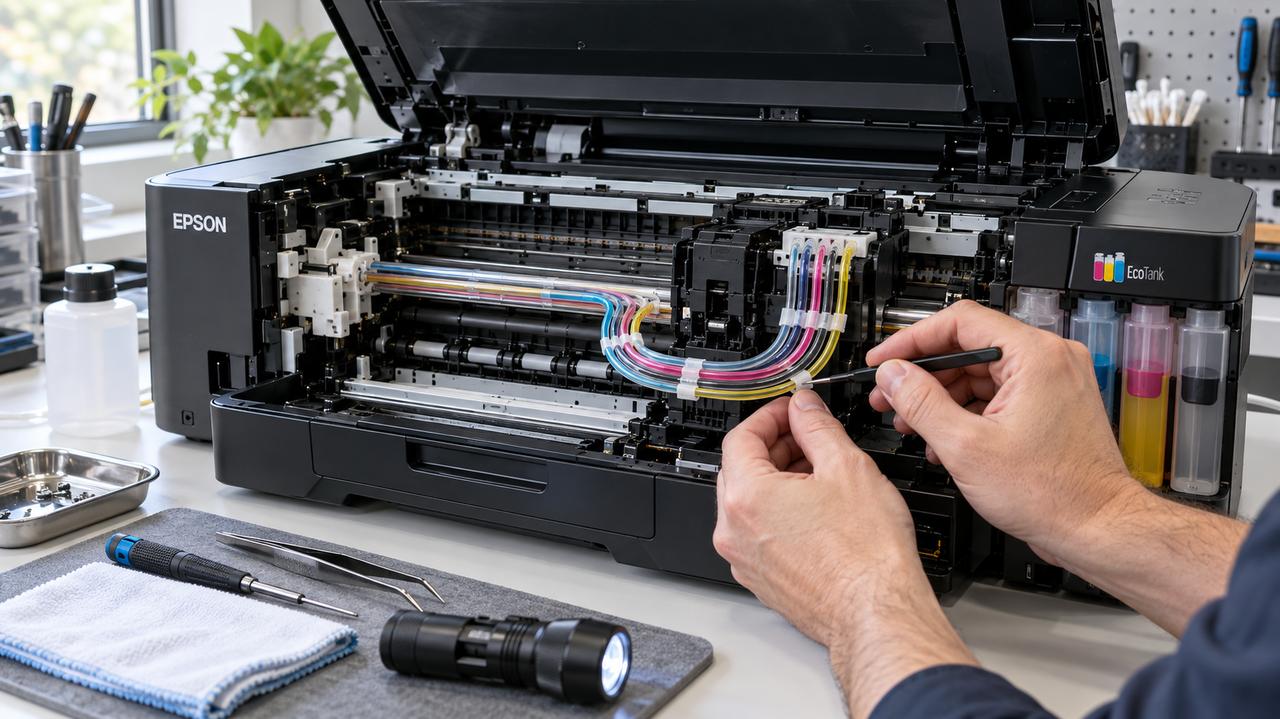
Pada printer bertangki, udara dapat mengganggu suplai apabila tinta pernah turun terlalu rendah, printer dipindahkan secara tidak tepat, atau ada kebocoran sambungan. Gelembung kecil belum tentu menimbulkan masalah. Namun, bagian saluran yang kosong cukup panjang, disertai warna tidak keluar, perlu diperiksa lebih lanjut.
3. Capping station dan pompa pembersih bermasalah
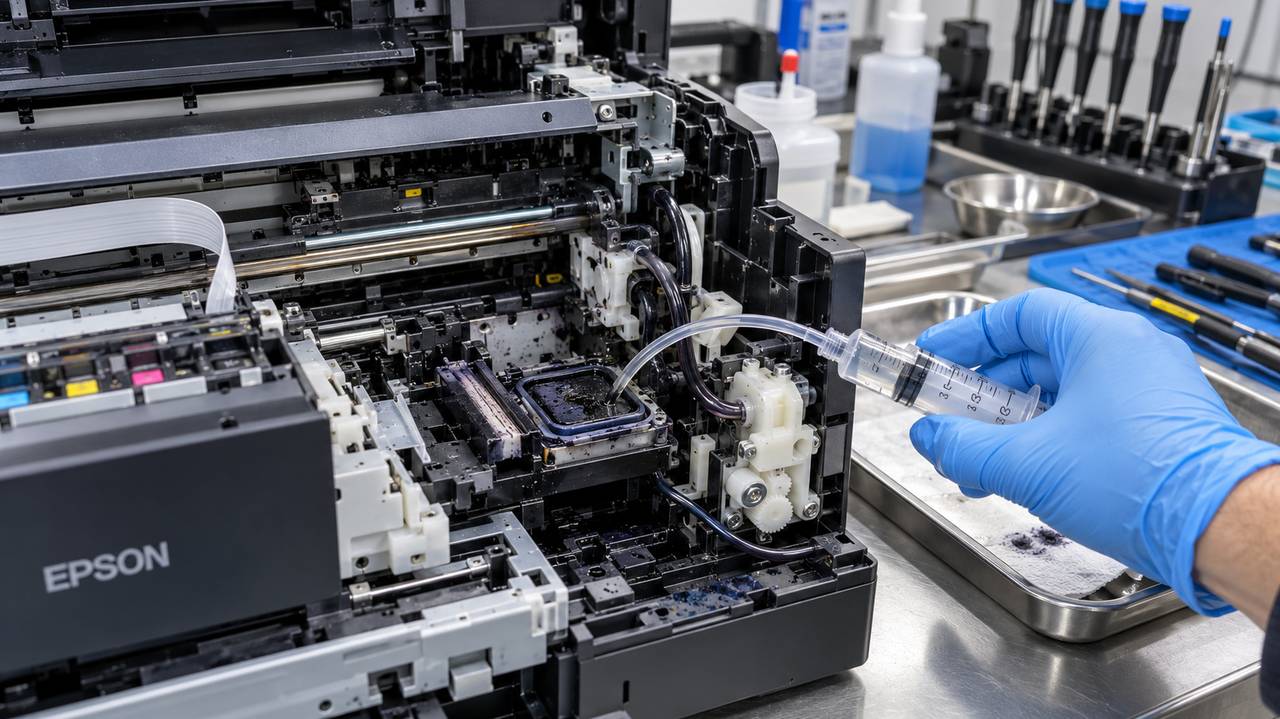
Saat printer beristirahat, capping station membantu menutup permukaan nozzle agar tidak cepat mengering. Dalam proses pembersihan, pompa menarik tinta melalui area ini menuju penampung limbah. Jika penutup tidak rapat, endapan menumpuk, atau pompa bermasalah, pembersihan mungkin tidak efektif meskipun suara mekanisme printer terdengar normal.
4. Suplai tinta atau kondisi perangkat tidak sesuai
Tinta yang tidak sesuai spesifikasi, pengisian ke tangki yang salah, serta gangguan cartridge pada model tertentu juga dapat menghentikan aliran. Selain itu, pesan kesalahan mengenai pembuangan tinta atau mekanisme printer bisa membatasi operasi. Karena itu, kenali model dan pesan kesalahannya sebelum memilih tindakan.
Kenali Gejala Sebelum Melakukan Pembersihan
Gunakan tabel berikut sebagai referensi awal, bukan diagnosis pasti. Beberapa kerusakan dapat menghasilkan gejala yang mirip sehingga hasil pemeriksaan perlu dibandingkan dengan panduan resmi model printer.
| Gejala | Kemungkinan Penyebab | Tindakan Awal |
|---|---|---|
| Garis uji terputus pada sebagian warna | Sebagian nozzle tersumbat | Lakukan pembersihan standar sesuai panduan |
| Satu warna hilang seluruhnya | Sumbatan, gangguan suplai, atau udara | Periksa tinta dan pola nozzle |
| Semua warna tidak keluar | Gangguan suplai, sistem pembersih, atau printhead | Periksa status printer sebelum pembersihan |
| Pembersihan tidak mengubah pola | Sumbatan berat atau gangguan mekanis | Hentikan pengulangan dan evaluasi teknisi |
| Muncul peringatan bantalan limbah | Sistem pembuangan membutuhkan layanan | Tangani penampung dan penghitung sesuai model |
Langkah Aman Mengatasi Tinta Epson Tidak Mengalir
1. Periksa level tinta dan pesan kesalahan
Letakkan printer di permukaan datar, lalu periksa tinta secara visual. Pastikan volumenya memenuhi batas minimum dalam petunjuk penggunaan sebelum menjalankan perawatan. Jangan mengandalkan perkiraan dari hasil cetakan saja. Jika perlu mengisi ulang, gunakan tinta yang direkomendasikan untuk model tersebut dan jangan melewati batas maksimum.
Perhatikan lampu indikator atau pesan pada komputer. Tutup yang terbuka, kertas tersangkut, cartridge tidak dikenali, dan peringatan penampung limbah harus ditangani terlebih dahulu. Pada model dengan pengunci transportasi atau pengaturan ventilasi tertentu, pastikan posisinya sesuai petunjuk. Jangan membuka tutup tangki sembarangan dengan anggapan semua printer memerlukan ventilasi terbuka.
2. Cetak pola pemeriksaan nozzle
Masukkan kertas biasa, kemudian jalankan Nozzle Check melalui menu pemeliharaan driver, aplikasi resmi, atau panel printer. Nama menu dan cara mengaksesnya berbeda menurut model. Pola ini lebih berguna daripada langsung mencetak foto karena memperlihatkan saluran warna yang bermasalah secara lebih jelas.
Simpan hasil pemeriksaan pertama sebagai pembanding. Jika pola lengkap tetapi dokumen tetap salah warna, periksa pengaturan cetak, jenis kertas, dan dokumen sumber. Pembersihan printhead belum tentu diperlukan dalam kondisi tersebut.
3. Jalankan Head Cleaning secara terkendali
Jika pola nozzle terputus, lakukan satu siklus Head Cleaning standar. Tunggu hingga proses benar-benar selesai, tanpa mematikan printer atau mencabut kabel. Setelah itu, ikuti petunjuk model mengenai pemeriksaan nozzle berikutnya.
Bandingkan hasilnya dengan pola awal. Jika membaik, ikuti urutan pengulangan dan waktu tunggu yang tercantum dalam manual. Jangan menjalankan pembersihan berkali-kali tanpa evaluasi karena proses ini menghabiskan tinta dan menambah limbah. Tidak ada jumlah pengulangan atau jeda tunggal yang berlaku untuk seluruh printer Epson.
4. Beri waktu istirahat sesuai petunjuk
Ketika pembersihan belum berhasil, beberapa model mengarahkan pengguna untuk menunggu sebelum mencoba lagi. Ikuti durasi dan kondisi daya yang ditentukan dalam manual. Jika petunjuk meminta printer dimatikan, gunakan tombol daya dan tunggu sampai proses parkir kepala cetak selesai. Jangan langsung mencabut listrik saat mekanisme masih bergerak.
5. Pertimbangkan Power Cleaning jika tersedia
Sebagian model menyediakan Power Cleaning atau fungsi pembersihan intensif dengan nama berbeda. Fitur ini bukan langkah pertama dan tidak tersedia pada semua perangkat. Gunakan hanya setelah memenuhi persyaratan level tinta, kapasitas penampung limbah, serta urutan pemeriksaan yang ditetapkan produsen.
Pembersihan intensif menggunakan tinta lebih banyak daripada pembersihan standar. Pada model tertentu, proses tidak boleh diulang sebelum melewati waktu tunggu khusus. Jika pilihan tersebut tidak muncul, jangan mencoba kombinasi tombol dari model lain atau perangkat lunak tidak resmi untuk memaksakannya.
6. Evaluasi sistem pembersih dan pembuangan
Jika pola tetap sama setelah prosedur yang dianjurkan, kemungkinan masalah tidak terbatas pada nozzle. Teknisi perlu memeriksa kerapatan capping station, kerja pompa, jalur limbah, dan kondisi printhead. Untuk memahami bagian ini, baca Panduan Membersihkan Pompa Purge Unit Epson yang Macet Mengering, tetapi hindari pembongkaran jika belum memiliki keterampilan servis.
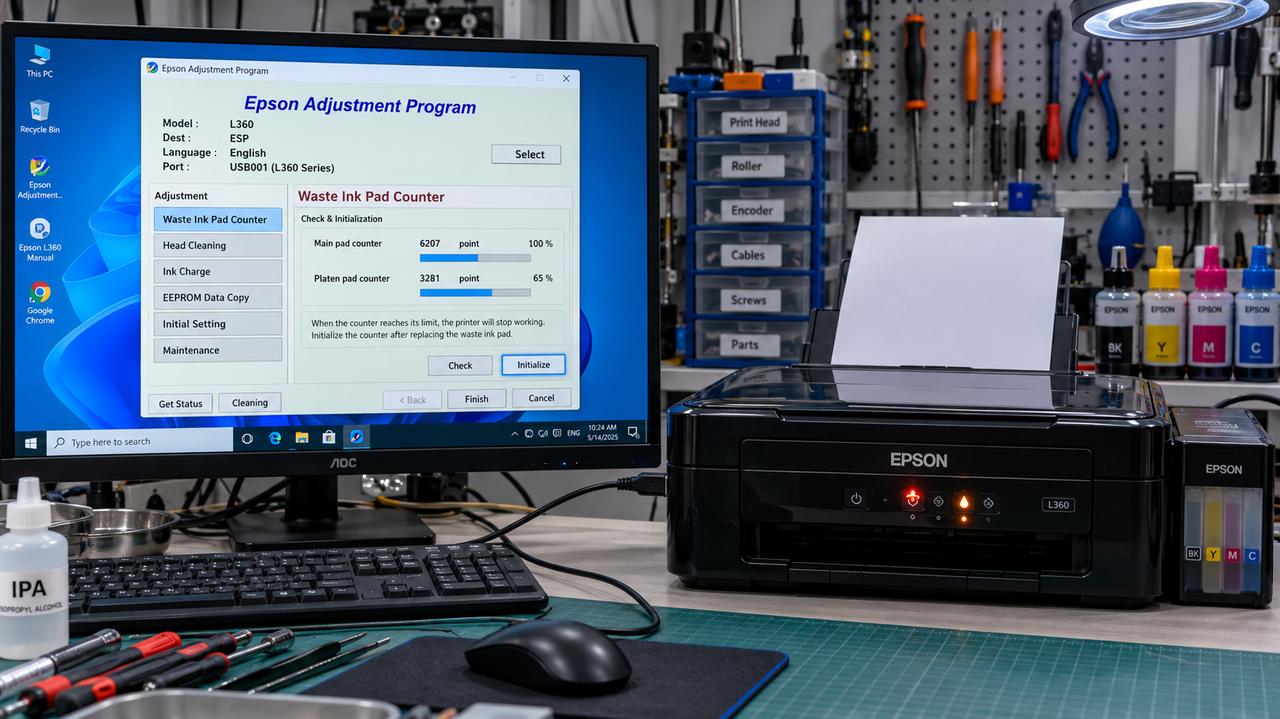
Jika muncul peringatan bantalan pembuangan pada L360, pelajari Cara Reset Bantalan Pembuangan Tinta Epson L360 Menggunakan Komputer. Reset penghitung saja tidak membersihkan bantalan yang jenuh dan tidak mengatasi penyumbatan nozzle. Kondisi fisik penampung tetap harus ditangani agar tinta tidak meluber.
Tindakan yang Justru Berisiko Merusak Printer
- Menyuntik printhead dengan tekanan tinggi: berisiko merusak bagian internal, sambungan, atau menyebabkan kebocoran.
- Memakai alkohol dan cairan sembarangan: kompatibilitas cairan dengan tinta, perekat, serta komponen kepala cetak tidak selalu terjamin.
- Merendam kepala cetak tanpa prosedur: cairan dapat mengenai konektor dan komponen elektronik.
- Menarik carriage secara paksa: dapat merusak pengunci atau mekanisme penggerak.
- Mencetak banyak halaman untuk memancing tinta: membuang kertas dan bukan pengganti diagnosis suplai tinta.
Apabila kepala cetak berhenti bergerak di tengah pekerjaan, masalahnya perlu dibedakan dari tinta tidak mengalir. Rujukan Solusi Head Printhead Epson Macet di Tengah Saat Proses Mencetak membantu mengenali gejala mekanis yang membutuhkan pemeriksaan tersendiri.
Tips Mencegah Tinta Kembali Macet
Gunakan printer secara berkala untuk mencetak dokumen kecil yang memuat warna hitam dan warna lain. Jadwal sekitar sekali seminggu dapat menjadi kebiasaan awal, tetapi sesuaikan dengan panduan perangkat dan kondisi ruangan. Pemeriksaan nozzle berkala membantu mendeteksi perubahan sebelum hasil cetak memburuk.
Matikan printer melalui tombol daya agar kepala cetak terparkir dengan benar. Hindari penyimpanan di bawah sinar matahari, dekat sumber panas, atau di tempat berdebu. Jaga tinta di atas batas minimum dan gunakan produk yang sesuai spesifikasi.
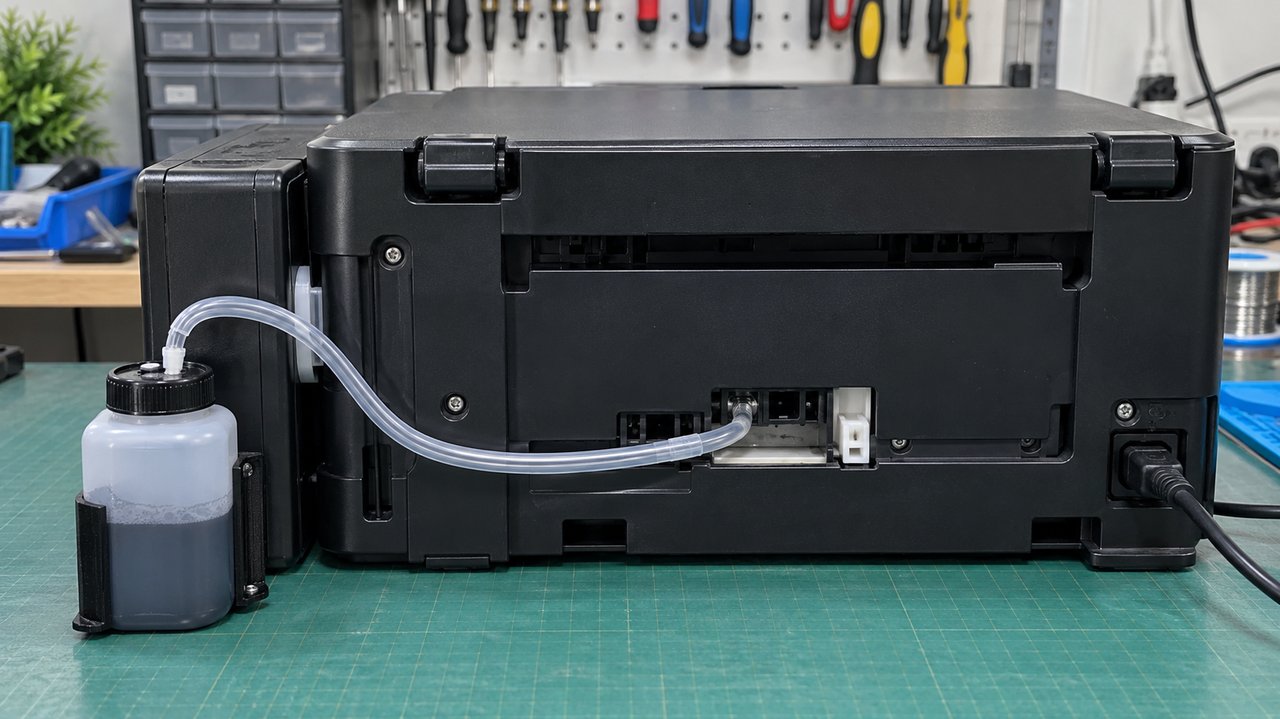
Untuk L3110, pembahasan Cara Pasang Botol Pembuangan Eksternal Epson L3110 Agar Tidak Banjir dapat menjadi informasi tambahan mengenai pengelolaan limbah. Namun, modifikasi tersebut bukan solusi nozzle tersumbat, berpotensi memengaruhi garansi, dan sebaiknya dinilai teknisi.
Kapan Sebaiknya Menghubungi Teknisi?
Hentikan percobaan mandiri jika muncul kebocoran, bunyi tidak wajar, pesan kesalahan berulang, atau hasil nozzle tidak berubah setelah prosedur resmi selesai. Berikan informasi lama penyimpanan, jenis tinta, riwayat pengisian, dan hasil pemeriksaan kepada teknisi agar diagnosis lebih terarah.
Pada akhirnya, mengatasi tinta Epson tidak mengalir setelah lama tidak dipakai memerlukan urutan yang tepat: periksa suplai, cetak pola nozzle, lakukan pembersihan sesuai manual, lalu evaluasi hasilnya. Pendekatan bertahap lebih aman daripada memaksakan cairan atau terus mengulang pembersihan tanpa mengetahui penyebabnya.