Panduan Setting Borderless Printing Kertas A4 pada Epson L4260
Setting borderless printing kertas A4 pada Epson L4260 diperlukan ketika Anda ingin mencetak foto, sertifikat, poster, desain promosi, atau dokumen visual tanpa garis putih di bagian tepi. Fitur ini membuat gambar memenuhi seluruh permukaan kertas sehingga hasil cetak terlihat lebih rapi dan profesional. Namun, pilihan borderless terkadang tidak muncul pada pengaturan printer, gagal diterapkan, atau menghasilkan bagian gambar yang terpotong.
Masalah tersebut umumnya bukan disebabkan oleh kerusakan printer. Borderless printing dipengaruhi oleh driver, ukuran kertas, jenis media, aplikasi pencetakan, kualitas gambar, dan pengaturan ekspansi. Karena itu, setiap opsi harus disesuaikan secara tepat. Panduan berikut membahas cara mengaktifkannya melalui komputer dan ponsel, penyebab kegagalan, serta solusi praktis untuk memperoleh hasil terbaik.
Memahami Cara Kerja Borderless Printing Epson L4260
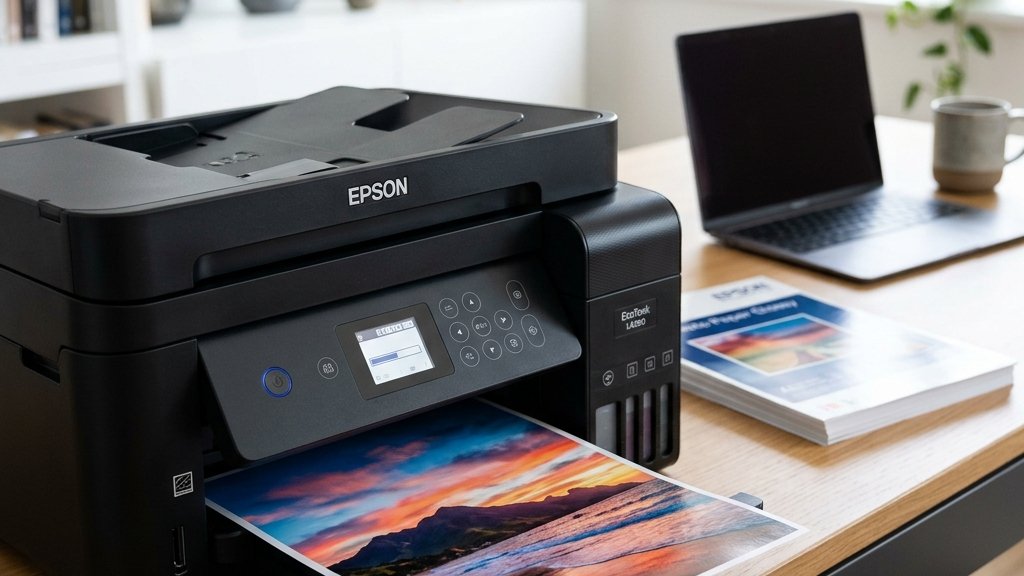
Borderless printing adalah metode pencetakan yang memperluas gambar sedikit melewati batas fisik kertas. Printer tidak hanya mencetak sampai ujung halaman, tetapi juga memperbesar desain beberapa milimeter untuk memastikan tidak ada area putih yang tersisa. Proses ini dikenal sebagai ekspansi atau enlargement.
Konsekuensinya, sebagian kecil gambar di sisi atas, bawah, kiri, dan kanan dapat terpotong. Semakin tinggi tingkat ekspansi, semakin kecil kemungkinan muncul garis putih, tetapi semakin banyak bagian gambar yang keluar dari area kertas. Sebaliknya, ekspansi rendah mempertahankan lebih banyak isi gambar, tetapi berisiko meninggalkan garis putih tipis jika posisi kertas sedikit bergeser.
Epson L4260 mendukung pencetakan tanpa tepi pada media dan ukuran tertentu. Dukungan yang tersedia juga dapat berbeda menurut driver, sistem operasi, aplikasi, dan wilayah pemasaran printer. Oleh sebab itu, penggunaan driver resmi sangat penting agar seluruh fungsi perangkat dapat dikenali oleh komputer.
Persiapan Sebelum Mengaktifkan Borderless A4
Sebelum membuka pengaturan cetak, pastikan driver Epson L4260 sudah terpasang dengan benar. Driver generik bawaan sistem operasi mungkin dapat digunakan untuk mencetak dokumen biasa, tetapi sering kali tidak menampilkan pengaturan khusus seperti borderless, jenis media terperinci, koreksi warna, atau kontrol kualitas.
Siapkan gambar dengan resolusi memadai. Untuk cetakan A4 berkualitas tinggi, gunakan gambar sekitar 2480 x 3508 piksel pada resolusi 300 dpi. Gambar yang lebih kecil tetap dapat dicetak, tetapi hasilnya mungkin terlihat pecah atau kurang tajam karena aplikasi harus memperbesarnya.
Periksa juga posisi pemandu kertas. Pemandu harus menyentuh sisi kertas secara ringan tanpa menjepitnya. Kertas yang masuk miring dapat menyebabkan garis putih pada salah satu sisi. Gunakan media yang rata, kering, tidak melengkung, dan sesuai dengan kemampuan penyerapan tinta printer.
Setting Borderless Printing Kertas A4 pada Epson L4260 di Windows
1. Buka Dokumen dan Menu Pencetakan
Buka foto atau desain melalui aplikasi yang digunakan, misalnya Adobe Photoshop, Microsoft Word, aplikasi Foto Windows, atau perangkat lunak desain lainnya. Tekan tombol pencetakan pada aplikasi, kemudian pilih Epson L4260 sebagai printer aktif. Hindari memilih printer virtual seperti Microsoft Print to PDF.
2. Masuk ke Printer Properties
Klik menu Printer Properties, Preferences, atau Printing Preferences. Nama menu dapat berbeda tergantung aplikasi. Setelah jendela driver terbuka, masuk ke tab utama yang berisi pilihan ukuran kertas, jenis media, orientasi, dan kualitas cetak.
3. Pilih Ukuran A4 Borderless
Pada bagian Document Size atau Paper Size, pilih A4 210 x 297 mm. Aktifkan kotak Borderless jika tersedia. Pada beberapa versi driver, pilihan dapat ditampilkan sebagai A4 Borderless. Jika opsi tidak muncul, ubah jenis media terlebih dahulu karena fitur tanpa tepi tidak tersedia untuk semua kombinasi pengaturan.
4. Tentukan Jenis Kertas
Pilih Media Type yang paling sesuai dengan kertas sebenarnya. Untuk kertas foto mengilap, gunakan pilihan glossy photo paper yang relevan. Untuk media matte, gunakan opsi matte. Pemilihan yang salah dapat membuat tinta terlalu banyak, terlalu sedikit, lama kering, atau menghasilkan warna yang berbeda dari tampilan layar.
5. Atur Kualitas dan Ekspansi
Pilih kualitas High atau Best untuk foto. Buka menu Settings atau Expansion jika tersedia, kemudian tentukan tingkat pembesaran. Pilihan Auto Expand biasanya paling mudah untuk pengguna umum. Jika komposisi foto memiliki objek penting dekat tepi, pilih ekspansi minimal dan periksa pratinjau dengan teliti.
6. Sesuaikan Orientasi dan Mulai Mencetak
Pilih Portrait untuk desain vertikal atau Landscape untuk desain horizontal. Pastikan rasio desain sesuai dengan rasio kertas A4 agar pemotongan tidak terlalu besar. Lihat pratinjau, periksa posisi objek, lalu klik Print. Jangan langsung menyentuh permukaan hasil cetak, terutama ketika menggunakan kualitas tinggi pada kertas foto.
Referensi Pengaturan yang Disarankan
| Kebutuhan Cetak | Jenis Media | Kualitas | Ekspansi |
|---|---|---|---|
| Foto mengilap | Glossy photo paper | High atau Best | Auto atau sedang |
| Poster matte | Matte paper | High | Minimal atau sedang |
| Sertifikat berbingkai | Presentation matte | Standard atau High | Minimal |
| Desain penuh warna | Media sesuai kemasan | High | Auto |
Cara Mencetak Borderless A4 dari Ponsel
Epson L4260 dapat menerima perintah cetak melalui jaringan nirkabel. Hubungkan ponsel dan printer ke jaringan yang sama, lalu gunakan aplikasi Epson Smart Panel atau Epson iPrint. Tambahkan printer, pilih menu pencetakan foto, tentukan gambar, kemudian buka pengaturan ukuran dan media.
Pilih A4 sebagai ukuran kertas dan aktifkan Borderless jika aplikasinya menyediakan opsi tersebut. Sesuaikan jenis kertas dengan media yang dimasukkan. Gunakan fitur pemotongan untuk mengatur posisi foto. Periksa setiap sisi melalui pratinjau karena layar ponsel yang kecil dapat membuat bagian penting di dekat tepi mudah terlewat.
Jika pilihan A4 tanpa tepi tidak tersedia di aplikasi, lakukan pencetakan melalui komputer dengan driver resmi. Aplikasi seluler terkadang menyederhanakan pilihan berdasarkan format gambar, jenis media, atau versi aplikasi yang dipasang.
Mengapa Pilihan Borderless Tidak Muncul?
Driver Tidak Lengkap atau Tidak Sesuai
Driver generik menjadi penyebab paling umum. Hapus antrean printer yang menggunakan driver bawaan, lalu pasang paket resmi Epson L4260. Sebagai referensi saat menangani perangkat Epson lain, Anda juga dapat membaca panduan Download Epson L1310 Driver Installer Gratis untuk memahami pentingnya pemasangan driver yang tepat.
Kombinasi Media Tidak Mendukung
Driver dapat menyembunyikan borderless ketika pengguna memilih plain paper atau pengaturan tertentu. Coba ganti Media Type ke jenis kertas foto atau matte yang benar, lalu periksa kembali ukuran kertas. Jangan memilih media hanya untuk memunculkan fitur jika karakteristiknya berbeda jauh, sebab pengaturan tersebut mengendalikan jumlah tinta dan kecepatan gerak kertas.
Aplikasi Menambahkan Margin
Microsoft Word dan beberapa aplikasi dokumen dapat mempertahankan margin halaman meskipun driver sudah diatur tanpa tepi. Atur margin dokumen menjadi nol, perbesar gambar hingga menutupi halaman, lalu aktifkan borderless pada driver. Peringatan bahwa margin berada di luar area cetak dapat diabaikan jika driver memang mendukung pencetakan tanpa tepi.
Solusi Hasil Cetak Masih Memiliki Garis Putih
- Naikkan tingkat ekspansi agar gambar melewati seluruh batas kertas.
- Pastikan ukuran desain benar-benar A4 dan tidak memiliki bingkai putih bawaan.
- Rapatkan pemandu kertas agar media tidak bergerak ke samping saat ditarik.
- Lakukan print head alignment jika garis putih hanya muncul pada sisi tertentu.
- Gunakan kertas yang rata dan jangan memasukkan terlalu banyak lembar sekaligus.
Jika hasil cetak tampak bergaris atau warnanya putus, jalankan nozzle check sebelum melakukan head cleaning. Pembersihan berulang tanpa pemeriksaan dapat membuang banyak tinta. Lakukan satu siklus pembersihan, tunggu beberapa saat, lalu cetak pola pemeriksaan kembali.
Mengatasi Gambar Terpotong Terlalu Banyak
Pemotongan berlebihan terjadi karena rasio gambar berbeda dengan A4 atau tingkat ekspansi terlalu tinggi. Kertas A4 memiliki rasio sekitar 1 banding 1,414. Foto dari kamera atau ponsel biasanya memakai rasio yang berbeda, sehingga aplikasi harus memotong bagian tertentu agar halaman terisi penuh.
Gunakan kanvas A4 sejak awal proses desain. Tempatkan wajah, logo, teks, kode QR, dan informasi penting beberapa milimeter dari tepi. Turunkan pengaturan ekspansi jika garis putih tidak muncul. Untuk foto keluarga, pilih pemotongan manual agar wajah tidak berada di area yang dibuang.
Tips Menjaga Kualitas dan Keawetan Printer
Borderless printing dapat menyemprotkan sedikit tinta ke area penampung di sekitar jalur kertas. Gunakan fitur ini hanya ketika desain memang membutuhkan hasil tanpa tepi. Bersihkan bagian luar jalur kertas secara hati-hati jika muncul noda tinta, tetapi jangan menyentuh komponen transparan atau mekanisme internal secara sembarangan.
Simpan kertas foto di tempat kering dan tertutup. Pegang media dari bagian tepi untuk menghindari minyak dari jari. Setelah pencetakan selesai, biarkan tinta mengering sebelum menumpuk lembar berikutnya. Untuk pencetakan dalam jumlah besar, lakukan percobaan satu lembar terlebih dahulu agar kesalahan pengaturan tidak menghabiskan tinta dan media.
Pengetahuan tentang perawatan printer juga berguna saat menangani merek lain. Anda dapat membaca Cara Mengatasi Lampu Alarm Berkedip Bergantian Oranye dan Hijau pada Canon atau panduan Download Resetter Canon G2770, G3770 & G4770 Plus Cara Reset Error 5B00. Jika sedang mempertimbangkan perangkat alternatif, simak pula Review HP Smart Tank 580 dan 750: Tangki Tinta dengan Printhead yang Bisa Diganti.
Kesimpulan
Setting borderless printing kertas A4 pada Epson L4260 dilakukan dengan memilih printer yang benar, membuka Printer Properties, menentukan ukuran A4, mengaktifkan Borderless, memilih jenis media, lalu mengatur kualitas serta ekspansi. Keberhasilan proses sangat bergantung pada driver resmi, kesesuaian media, ukuran desain, dan posisi kertas.
Jika opsi tidak muncul, periksa driver dan kombinasi jenis media. Jika terdapat garis putih, tingkatkan ekspansi dan rapikan pemandu kertas. Jika gambar terlalu banyak terpotong, gunakan kanvas dengan rasio A4 serta jauhkan elemen penting dari tepi. Dengan persiapan dan pengaturan yang tepat, Epson L4260 dapat menghasilkan cetakan A4 penuh yang rapi, tajam, dan layak digunakan untuk kebutuhan pribadi maupun profesional.