Panduan Setting Borderless Printing Kertas A4 pada Epson L4260
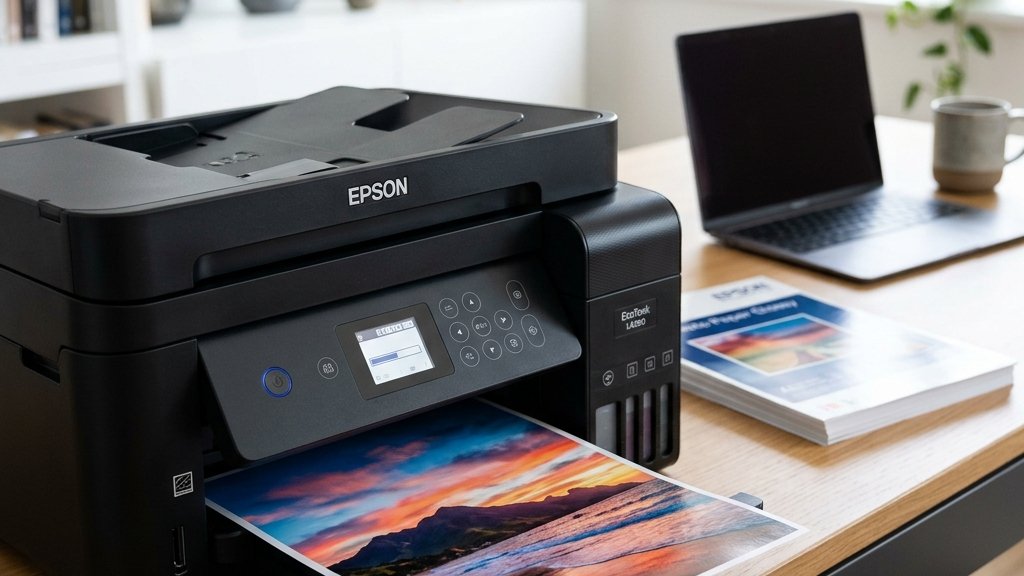
Keinginan mencetak foto, poster, sertifikat, atau materi promosi tanpa tepian putih sering membuat pengguna mencari setting borderless printing kertas A4 Epson L4260. Namun, ada satu fakta teknis penting yang perlu dipahami sejak awal. Epson L4260 tidak menyediakan pencetakan borderless asli untuk ukuran A4 melalui pengaturan driver standarnya. Fitur borderless pada model ini umumnya tersedia untuk ukuran foto tertentu, terutama 4R atau 10 x 15 cm.
Karena keterbatasan tersebut, pilihan Borderless mungkin muncul saat ukuran kertas diubah menjadi 4R, tetapi menghilang ketika A4 dipilih. Ini bukan kerusakan printer, kesalahan instalasi, atau tanda bahwa driver bermasalah. Pembatasan tersebut berasal dari desain mekanis printer, sistem penanganan kertas, dan konfigurasi resmi pada driver Epson.

Meskipun demikian, pengguna masih dapat menghasilkan cetakan A4 yang terlihat tanpa bingkai melalui beberapa metode alternatif. Artikel ini menjelaskan pemeriksaan driver, pengaturan pencetakan, teknik pembesaran desain, pemotongan kertas, serta solusi untuk berbagai masalah yang umum terjadi.
Apakah Epson L4260 Mendukung Borderless A4?
Epson L4260 merupakan printer ink tank multifungsi yang mendukung pencetakan, pemindaian, penyalinan, koneksi WiFi, dan pencetakan dua sisi otomatis. Printer ini mampu mencetak dokumen hingga ukuran A4, tetapi kemampuan mencetak A4 tidak otomatis berarti semua mode cetak tersedia pada ukuran tersebut.
Dalam mode borderless, printer harus menyemprotkan tinta sedikit melewati tepi media. Proses ini membutuhkan pengaturan platen, jalur kertas, bantalan penampung tinta, dan algoritma pembesaran khusus. Driver hanya mengaktifkan pilihan tersebut pada ukuran media yang telah diuji dan didukung oleh produsen.
Pada Epson L4260, borderless standar dibatasi pada media foto berukuran kecil. Oleh sebab itu, pencetakan A4 tanpa margin secara langsung tidak dapat diaktifkan hanya dengan mencentang sebuah pilihan. Jika aplikasi menampilkan pengaturan margin nol, hasilnya belum tentu benar-benar tanpa tepi karena printer masih menerapkan area minimum yang tidak dapat dicetak.
| Metode | Hasil | Kelebihan | Keterbatasan |
|---|---|---|---|
| Borderless 4R resmi | Tanpa tepi pada kertas 4R | Mudah dan didukung driver | Bukan ukuran A4 |
| A4 dengan margin minimum | Masih memiliki tepian tipis | Tidak membutuhkan pemotongan | Bukan borderless asli |
| Kertas lebih besar lalu dipotong | A4 tanpa tepi setelah trimming | Hasil paling rapi dan presisi | Memerlukan alat potong |
| Modifikasi ukuran pada aplikasi | Margin dapat diperkecil | Fleksibel untuk desain sederhana | Tepi tetap dibatasi printer |
Cara Memeriksa Pilihan Borderless pada Driver Epson L4260
Sebelum menggunakan metode alternatif, pastikan driver resmi Epson sudah terpasang. Driver generik dari Windows terkadang hanya menyediakan pengaturan dasar dan tidak menampilkan pilihan jenis media, kualitas foto, atau borderless secara lengkap.
1. Buka preferensi pencetakan
- Masuk ke Settings pada Windows.
- Pilih Bluetooth and devices, lalu Printers and scanners.
- Pilih Epson L4260 Series.
- Buka Printing preferences.
- Periksa bagian Main atau pengaturan utama.
2. Uji ukuran kertas yang tersedia
Pilih Photo Paper Glossy sebagai jenis media, kemudian ubah ukuran kertas menjadi 4R atau 10 x 15 cm. Jika driver sesuai, pilihan Borderless biasanya dapat diaktifkan. Setelah ukuran dikembalikan menjadi A4, pilihan tersebut kemungkinan tidak tersedia atau menjadi tidak aktif. Perubahan perilaku ini mengonfirmasi bahwa pembatasan berasal dari spesifikasi printer.
Jika seluruh menu Epson tidak muncul, hapus driver generik dan instal driver resmi yang sesuai dengan sistem operasi. Sebagai referensi mengenai pentingnya paket driver resmi, Anda juga dapat membaca Download Epson L1310 Driver Installer Gratis. Walaupun modelnya berbeda, prinsip pemilihan driver resmi tetap relevan.
Setting A4 dengan Margin Paling Tipis
Metode ini tidak menghasilkan borderless sejati, tetapi cocok untuk dokumen, poster informasi, atau desain yang masih dapat menerima tepian putih sangat tipis. Pastikan elemen penting tidak ditempatkan terlalu dekat dengan batas halaman.
- Buka dokumen atau desain yang akan dicetak.
- Atur ukuran halaman menjadi A4, yaitu 210 x 297 mm.
- Pilih menu Print, kemudian tentukan Epson L4260 sebagai printer.
- Buka Printer Properties atau Preferences.
- Pilih ukuran kertas A4 dan sesuaikan orientasi Portrait atau Landscape.
- Pilih jenis media berdasarkan kertas yang digunakan. Gunakan Plain Paper untuk kertas biasa dan Photo Paper untuk kertas foto yang kompatibel.
- Pilih kualitas High agar detail dan gradasi lebih baik.
- Nonaktifkan pengaturan duplex jika mencetak foto atau desain penuh warna.
- Pada aplikasi, gunakan margin minimum yang masih diterima driver.
- Lakukan Print Preview sebelum memulai pencetakan.
Jangan memaksakan margin nol apabila aplikasi memberikan peringatan bahwa sebagian konten berada di luar printable area. Jika peringatan diabaikan, bagian desain yang dekat tepi dapat terpotong secara tidak beraturan.
Metode Terbaik untuk Mendapatkan A4 Tanpa Tepi
Solusi paling aman dan profesional adalah mencetak desain pada media yang lebih besar, kemudian memotongnya menjadi A4. Akan tetapi, Epson L4260 memiliki batas lebar media, sehingga pengguna perlu menyesuaikan proses dengan kemampuan jalur kertas. Alternatif praktisnya adalah membuat desain sedikit lebih kecil pada A4, mencetak dengan tanda potong, lalu memangkas hasil menjadi ukuran akhir di bawah A4.
Membuat bleed dan tanda potong
Dalam desain grafis, bleed adalah area gambar tambahan yang melewati garis potong. Tambahkan bleed sekitar 3 mm pada setiap sisi. Background, foto, atau warna harus diperpanjang sampai area bleed, sedangkan teks dan logo ditempatkan setidaknya 5 mm dari garis potong.
Contohnya, jika hasil akhir tidak wajib berukuran A4 secara persis, buat area jadi sekitar 200 x 287 mm pada lembar A4. Tambahkan bleed di sekeliling desain, lalu cetak menggunakan ukuran aktual. Setelah itu, potong berdasarkan crop mark memakai pemotong kertas dan penggaris logam. Hasilnya terlihat benar-benar tanpa tepian putih, walaupun ukurannya sedikit lebih kecil daripada A4.
Mengatur skala secara tepat
Pilih Actual Size atau skala 100 persen agar ukuran desain tidak diubah oleh aplikasi. Hindari opsi Fit to Page jika desain sudah disiapkan lengkap dengan bleed dan tanda potong. Fitur tersebut dapat mengecilkan seluruh halaman sehingga margin putih kembali muncul.
Untuk kebutuhan produksi yang rutin, pertimbangkan printer dengan dukungan borderless A4 resmi. Daftar pada artikel Rekomendasi Printer Ink Tank Terbaik untuk Usaha Percetakan Skala Rumahan dapat membantu membandingkan perangkat berdasarkan kebutuhan volume dan jenis pekerjaan.
Penyebab Borderless Tidak Muncul atau Tidak Bisa Dipilih
Ukuran media tidak kompatibel
Penyebab paling umum adalah ukuran A4 memang tidak termasuk ukuran borderless yang didukung. Mengganti jenis kertas saja tidak dapat membuka fitur apabila batas ukuran sudah ditentukan pada driver dan firmware.
Driver yang digunakan bukan driver resmi
Driver bawaan sistem operasi dapat mengenali printer sebagai perangkat dasar. Akibatnya, beberapa fitur khusus Epson hilang. Periksa nama printer dan versi driver, kemudian pasang ulang paket resmi jika diperlukan.
Kombinasi jenis kertas dan kualitas tidak sesuai
Driver hanya menampilkan pengaturan tertentu untuk kombinasi media yang didukung. Borderless foto biasanya memerlukan ukuran foto serta tipe kertas foto. Jika Plain Paper dipilih, fitur dapat menghilang demi mencegah tinta berlebih dan kertas bergelombang.
Aplikasi mengambil alih ukuran halaman
Microsoft Word, aplikasi pembaca PDF, dan perangkat lunak desain dapat menerapkan skala sendiri. Pastikan ukuran dokumen, ukuran pada dialog Print, dan ukuran pada driver semuanya sama. Konflik ukuran sering menyebabkan gambar mengecil atau terpotong.
Solusi Masalah Hasil Cetak yang Kurang Rapi
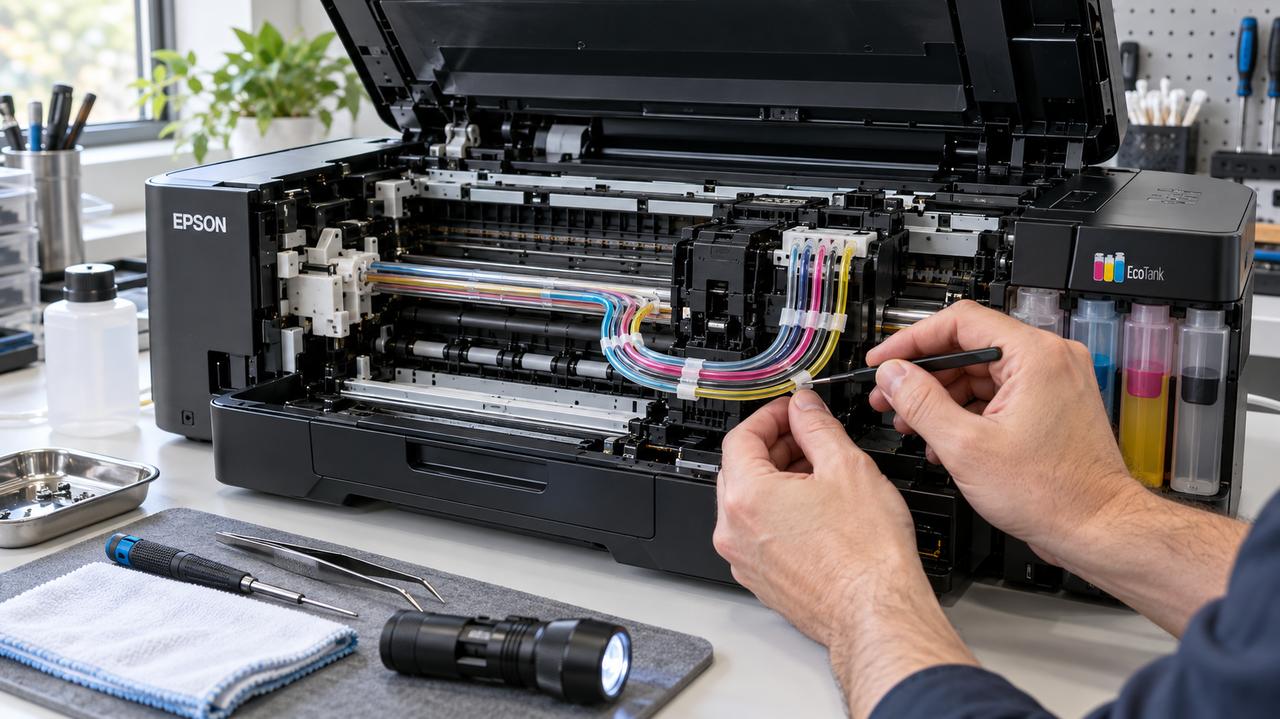
Jika cetakan bergaris, warna tidak lengkap, atau terdapat bagian pucat, lakukan Nozzle Check sebelum mencetak foto. Jalankan Head Cleaning hanya jika pola pemeriksaan menunjukkan garis yang hilang. Membersihkan printhead terlalu sering akan menghabiskan tinta dan mempercepat penuhnya bantalan pembuangan.
Masalah warna tidak selalu disebabkan oleh pengaturan borderless. Saluran tinta, nozzle, kualitas tinta, dan lama printer tidak digunakan juga berpengaruh. Penjelasan tentang alur diagnosis warna dapat ditemukan dalam artikel Penyebab Tinta Warna Kuning Canon Tidak Mau Keluar dan Cara Mengatasinya. Prosedur setiap merek berbeda, tetapi pemeriksaan pola nozzle tetap menjadi langkah awal yang penting.
Apabila hasil miring, jalankan Print Head Alignment melalui Epson Maintenance. Rapikan pemandu kertas agar menyentuh sisi media tanpa menjepitnya. Masukkan kertas dalam kondisi rata, kering, dan tidak melengkung. Untuk kertas foto, cetak satu lembar terlebih dahulu sebagai pengujian.
Tips Mencegah Pemborosan Tinta dan Kertas
- Buat versi uji pada kertas biasa sebelum menggunakan kertas foto.
- Periksa Print Preview untuk memastikan orientasi dan skala sudah benar.
- Gunakan profil jenis media yang paling mendekati permukaan kertas.
- Hindari kualitas tertinggi untuk draf karena konsumsi tinta lebih besar.
- Biarkan cetakan foto mengering sebelum ditumpuk atau dipotong.
- Simpan preset pengaturan agar konfigurasi yang berhasil dapat digunakan kembali.
Jangan menggunakan ukuran kertas palsu atau perangkat lunak modifikasi yang mengklaim dapat membuka borderless A4. Pemaksaan semprotan tinta di luar media berisiko mengotori platen, rol, bagian belakang kertas, dan komponen internal. Selain menghasilkan noda, tinta yang menumpuk dapat mengganggu penarikan media.
Kesimpulan
Setting borderless printing kertas A4 Epson L4260 tidak tersedia sebagai fitur borderless asli karena dukungan tanpa tepi pada printer ini dibatasi pada ukuran foto tertentu. Jika pilihan Borderless muncul pada 4R tetapi tidak pada A4, printer dan driver kemungkinan bekerja secara normal.
Untuk kebutuhan sederhana, gunakan A4 dengan margin minimum dan tempatkan konten penting di dalam area aman. Untuk hasil yang benar-benar tanpa tepi, siapkan bleed, tanda potong, dan ukuran akhir sedikit lebih kecil, kemudian pangkas hasil cetak secara presisi. Jika produksi borderless A4 dilakukan setiap hari, pilihan paling efisien adalah memakai printer yang secara resmi mendukung ukuran tersebut. Dengan memahami batas perangkat dan memilih metode yang tepat, hasil cetak tetap dapat terlihat profesional tanpa merusak printer atau membuang tinta secara berlebihan.