Solusi Printhead HP Smart Tank 515 Tidak Terdeteksi Setelah Diganti
Mengganti printhead seharusnya membuat kualitas cetak HP Smart Tank 515 kembali normal. Namun, dalam beberapa kasus printer justru menampilkan indikator error, ikon printhead berkedip, atau pesan bahwa printhead tidak terpasang. Masalah ini dapat terjadi walaupun komponen yang digunakan masih baru. Karena itu, solusi printhead HP Smart Tank 515 tidak terdeteksi setelah diganti perlu dilakukan secara sistematis, bukan sekadar melepas dan memasang komponen berulang kali.
HP Smart Tank 515 memakai dua printhead terpisah, yaitu printhead hitam dan printhead warna. Printer mengenali keduanya melalui titik kontak elektronik pada bagian belakang printhead dan konektor di carriage. Jika posisi pemasangan, kondisi kontak, jenis komponen, atau proses inisialisasi tidak sesuai, printer dapat menganggap printhead tidak tersedia atau rusak.
Ciri Printhead HP Smart Tank 515 Tidak Terdeteksi
Gejala masalah dapat berbeda tergantung kondisi printer dan jenis printhead yang bermasalah. Pemeriksaan awal diperlukan agar pengguna tidak langsung menyimpulkan bahwa printhead baru mengalami kerusakan.
- Ikon printhead pada panel kontrol berkedip terus.
- Lampu peringatan menyala setelah printer dihidupkan.
- Printer tidak dapat menjalankan proses pencetakan maupun penyalinan.
- Aplikasi HP Smart menampilkan pesan printhead hilang, tidak kompatibel, atau gagal dikenali.
- Carriage bergerak, tetapi proses inisialisasi berhenti sebelum selesai.
- Printer meminta printhead dipasang kembali meskipun komponen sudah berada di tempatnya.
Pesan printhead tidak terdeteksi berbeda dengan masalah hasil cetak bergaris. Jika printhead berhasil dikenali tetapi tinta tidak keluar, pemeriksaannya harus difokuskan pada aliran tinta, ventilasi tangki, dan kondisi nosel. Prinsip pemeriksaan tersebut memiliki kemiripan dengan pembahasan Cara Mengatasi Tinta Epson Tidak Mengalir Setelah Lama Tidak Dipakai, walaupun struktur printhead dan prosedur perawatan setiap merek tidak sama.
Penyebab Printhead Baru Tidak Terbaca
Pelindung Printhead Belum Dilepas Sempurna
Printhead baru biasanya dilengkapi penutup plastik, pita pelindung, atau segel pada area tertentu. Semua pelindung yang disebutkan dalam petunjuk pemasangan harus dilepas. Pita yang masih menutupi kontak elektronik akan memutus komunikasi antara printhead dan printer. Hindari mengupas bagian lain yang bukan pelindung karena dapat merusak jalur elektronik atau lubang tinta.
Kontak Elektronik Kotor atau Basah
Noda tinta, debu, minyak dari jari, dan sisa cairan pembersih dapat mengganggu koneksi. Kontak elektronik berwarna tembaga harus bersih dan kering. Menyentuh area ini dengan jari juga tidak disarankan karena minyak alami pada kulit dapat meninggalkan lapisan tipis yang sulit terlihat.
Printhead Tidak Duduk pada Posisi yang Tepat
Printhead mungkin terlihat sudah masuk, tetapi belum terkunci sempurna. Kondisi ini sering terjadi ketika printhead dipasang miring atau pengunci carriage belum ditutup dengan benar. Selisih posisi yang sangat kecil sudah cukup untuk membuat seluruh titik kontak tidak tersambung.
Komponen Tidak Kompatibel atau Bermasalah
Bentuk yang serupa tidak selalu menjamin kompatibilitas. Nomor komponen harus sesuai dengan HP Smart Tank 515 dan wilayah distribusinya. Printhead rekondisi, komponen tanpa identitas jelas, atau komponen yang terlalu lama disimpan memiliki risiko lebih tinggi mengalami kegagalan kontak dan kerusakan internal.
Konektor Carriage Kotor atau Rusak
Jika printhead lama pernah bocor, tinta dapat mengotori konektor di carriage. Selain itu, pin yang bengkok, berkarat, atau tertekan ke dalam tidak dapat menjangkau kontak printhead. Kerusakan pada kabel fleksibel carriage juga bisa menyebabkan kedua printhead tidak dikenali secara bersamaan.
Printer Belum Menjalankan Inisialisasi
Setelah penggantian printhead, printer membutuhkan waktu untuk membaca komponen dan menyiapkan sistem tinta. Mematikan printer saat carriage bergerak dapat menggagalkan proses tersebut. Gangguan listrik, firmware bermasalah, atau status error lain juga dapat menghambat inisialisasi.
| Gejala | Kemungkinan Penyebab | Tindakan Awal |
|---|---|---|
| Satu ikon printhead berkedip | Posisi, kontak, atau printhead terkait bermasalah | Pasang ulang printhead yang ditandai |
| Kedua printhead tidak terbaca | Pengunci terbuka, carriage kotor, atau sistem gagal membaca | Periksa pengunci dan lakukan pengaturan ulang daya |
| Printhead terbaca tetapi tinta tidak keluar | Aliran tinta atau nosel bermasalah | Jalankan pembersihan melalui perangkat lunak |
| Pesan komponen tidak kompatibel | Nomor komponen tidak sesuai | Cocokkan kode dan sumber pembelian |
Langkah Mengatasi Printhead yang Tidak Terdeteksi
1. Matikan Printer dengan Prosedur yang Benar
Tekan tombol daya dan tunggu sampai seluruh gerakan berhenti. Lepaskan kabel daya dari bagian belakang printer dan sumber listrik. Diamkan sekitar dua menit agar muatan listrik pada rangkaian berkurang. Jangan menarik carriage secara paksa ketika printer masih aktif karena mekanisme penguncinya dapat rusak.
2. Buka Akses dan Periksa Posisi Printhead
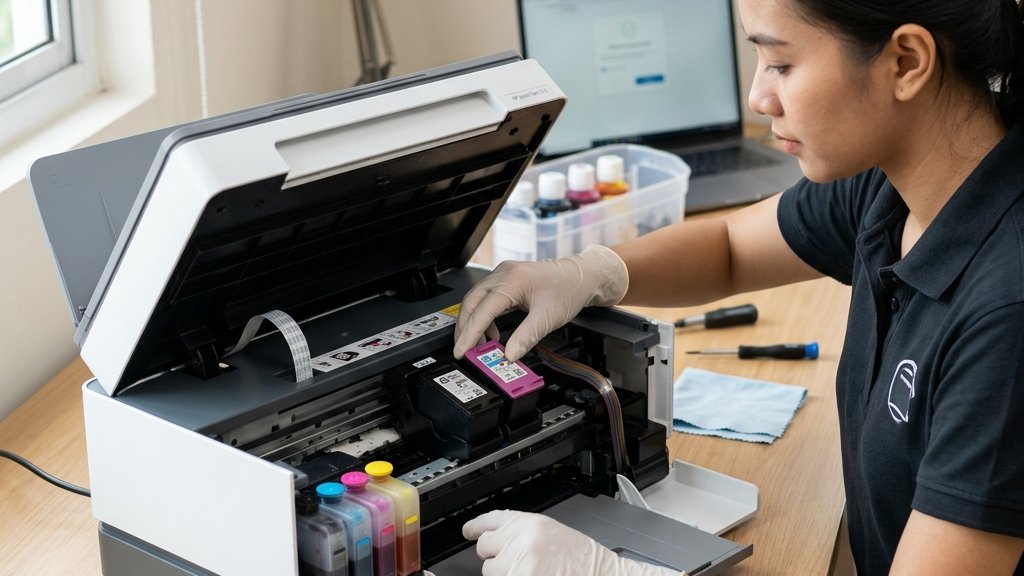
Sambungkan printer jika carriage hanya bisa berpindah saat daya aktif, lalu buka penutup akses sesuai petunjuk perangkat. Tunggu carriage berhenti pada posisi penggantian. Setelah itu, lepaskan daya sebelum menyentuh area internal. Angkat pengunci printhead secara perlahan dan keluarkan komponen yang tidak terdeteksi.
Pastikan printhead hitam dan warna berada di slot yang benar. Periksa apakah masih ada pita pelindung, penutup, serpihan kemasan, atau benda kecil yang menghalangi pemasangan. Jangan menyentuh nosel dan kontak tembaga secara langsung.
3. Bersihkan Kontak Secara Aman
Gunakan kain bebas serat yang sedikit dilembapkan dengan air suling. Usap kontak elektronik printhead secara lembut dalam satu arah. Jangan merendam printhead, jangan menuangkan cairan ke carriage, dan jangan memakai benda tajam. Alkohol berkadar tinggi juga sebaiknya dihindari jika tidak tercantum dalam panduan resmi karena dapat memengaruhi lapisan pelindung tertentu.
Bersihkan konektor carriage dengan sangat hati-hati. Pastikan tidak ada tinta menggenang dan seluruh pin terlihat sejajar. Tunggu sampai area benar-benar kering sebelum pemasangan. Metode rendam hanya relevan untuk penyumbatan nosel tertentu, bukan untuk error pengenalan elektronik. Sebagai wawasan perawatan nosel, baca Solusi Head Epson Buntu Parah dengan Metode Rendam Cairan Khusus, tetapi jangan menerapkan prosedur tersebut secara langsung pada HP tanpa menyesuaikan konstruksi komponennya.
4. Pasang Printhead Hingga Terkunci
Masukkan printhead dengan posisi tegak dan arah kontak menghadap konektor carriage. Tekan perlahan sampai komponen duduk rata. Tutup pengunci sepenuhnya tanpa memberikan tekanan berlebihan. Jika pengunci sulit ditutup, keluarkan printhead dan periksa kembali posisinya. Memaksa pengunci dapat meretakkan dudukan carriage.
5. Lakukan Pengaturan Ulang Daya
Tutup akses printer, hubungkan kabel daya langsung ke stopkontak, lalu nyalakan perangkat. Hindari terminal listrik yang longgar. Tunggu beberapa menit sampai printer selesai melakukan pemeriksaan. Jangan menekan tombol, membuka penutup, atau mencabut kabel selama carriage masih bergerak.
Jika printer kembali normal tetapi kemudian menunjukkan masalah ukuran kertas, panduan Cara Mengatasi Error E1 dan E2 Paper Size Mismatch pada HP Smart Tank dapat membantu membedakan error printhead dari error pengaturan media.
6. Periksa Melalui Aplikasi HP Smart
Buka aplikasi HP Smart pada komputer atau ponsel yang terhubung ke printer. Periksa status perangkat, notifikasi, dan pembaruan firmware yang tersedia. Setelah printhead dikenali, jalankan fungsi pembersihan printhead satu kali, kemudian cetak halaman diagnostik. Jangan menjalankan pembersihan berkali-kali tanpa jeda karena tindakan tersebut menghabiskan tinta dan membebani sistem pembuangan.
7. Uji Printhead Satu per Satu Secara Logis
Amati ikon atau pesan yang menunjukkan printhead hitam maupun warna. Jika hanya satu yang ditandai, fokuskan pemeriksaan pada komponen tersebut. Apabila tersedia printhead lama yang sebelumnya masih dapat dikenali, pemasangan sementara dapat membantu memastikan apakah masalah berasal dari printhead baru atau carriage. Pengujian harus dilakukan dengan hati-hati dan hanya menggunakan komponen yang sesuai.
Kapan Printhead Perlu Diklaim atau Dibawa ke Teknisi?
Printhead baru patut dicurigai rusak jika kode komponen sudah sesuai, pelindung telah dilepas, kontak bersih, pemasangan benar, tetapi printer tetap menolaknya. Simpan kemasan, nota pembelian, dan dokumentasi pesan error untuk proses klaim. Hindari membongkar bodi printhead karena tindakan tersebut dapat membatalkan garansi.
Bawa printer ke pusat layanan jika kedua printhead tetap tidak terbaca, pin carriage bengkok, terdapat tinta menggenang di konektor, atau kabel fleksibel terlihat rusak. Pemeriksaan lanjutan mungkin memerlukan alat ukur, komponen pembanding, dan pembongkaran carriage. Biaya servis perlu dibandingkan dengan kondisi keseluruhan printer sebelum menyetujui penggantian komponen utama.
Tips Mencegah Masalah Setelah Penggantian Printhead
- Beli printhead dari penjual tepercaya dan cocokkan nomor komponennya.
- Matikan printer melalui tombol daya, bukan dengan langsung mencabut kabel.
- Jangan menyentuh kontak tembaga dan permukaan nosel.
- Pastikan tangki tinta terisi dan ventilasinya bekerja sesuai petunjuk.
- Gunakan printer secara rutin agar tinta tidak mengering pada nosel.
- Jaga area carriage dari debu, tinta tumpah, dan kelembapan.
- Gunakan kertas sesuai pengaturan agar error media tidak disalahartikan sebagai kerusakan printhead.
Setelah printer kembali berfungsi, pengaturan media juga perlu diperhatikan untuk memperoleh hasil cetak yang konsisten. Sebagai referensi pengaturan cetak tanpa tepi pada perangkat lain, Anda dapat membaca Panduan Setting Borderless Printing Kertas A4 pada Epson L4260. Menu dan kemampuan setiap printer berbeda, sehingga pengaturan harus tetap disesuaikan dengan HP Smart Tank 515.
Kesimpulan
Solusi printhead HP Smart Tank 515 tidak terdeteksi setelah diganti dimulai dari pemeriksaan pelindung, kecocokan komponen, posisi pemasangan, kebersihan kontak, serta kondisi konektor carriage. Setelah itu, lakukan pengaturan ulang daya dan periksa status melalui aplikasi HP Smart. Sebagian besar kasus ringan dapat selesai setelah printhead dipasang ulang dengan benar dan kontak dibersihkan secara aman.
Jika error tetap muncul setelah seluruh prosedur dilakukan, jangan terus memaksa pemasangan atau membersihkan komponen secara agresif. Kemungkinan masalah berada pada printhead baru, pin carriage, kabel fleksibel, atau rangkaian pengendali. Klaim komponen atau pemeriksaan teknisi menjadi pilihan paling aman agar kerusakan tidak meluas ke bagian printer lainnya.