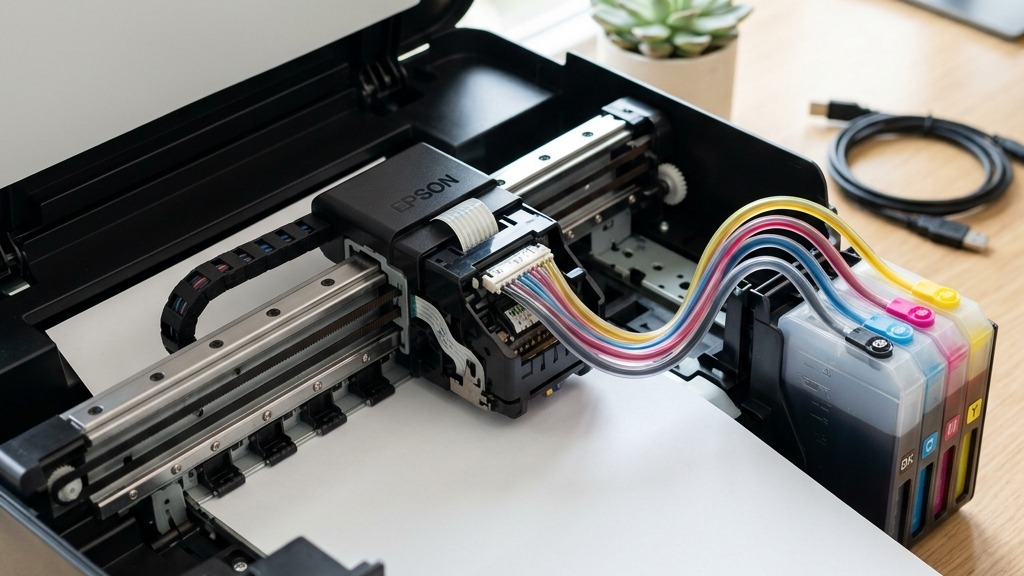
Mengoperasikan perangkat pencetak dokumen di lingkungan sistem operasi Windows terkadang tidak selalu berjalan otomatis secara instan melalui fitur plug and play. Pada beberapa skenario teknis, saat Anda menancapkan kabel USB dari printer ke laptop atau komputer desktop, Windows sering kali gagal mengenali perangkat keras tersebut secara tepat. Sistem mungkin hanya menampilkan status perangkat sebagai tidak dikenal (unrecognized device), atau proses instalasi otomatis bawaan installer pabrikan tiba-tiba terhenti di tengah jalan karena deteksi port komunikasi yang macet. Kondisi semacam ini tentu sangat menghambat produktivitas kerja saat Anda harus mencetak berkas penting dalam waktu cepat.
Salah satu metode paling ampuh dan andal untuk mengatasi kendala deteksi otomatis yang mogok adalah dengan melakukan instalasi driver printer secara manual dengan mengarahkan port USB secara eksplisit. Dengan menentukan port virtual USB (seperti USB001, USB002, atau Virtual Printer Port) secara mandiri melalui menu pengaturan sistem Windows, Anda memotong proses pencarian otomatis yang kerap gagal membaca sinyal handshake perangkat. Keterampilan ini sangat berguna baik saat Anda baru saja melakukan download driver Epson L15150 terbaru maupun saat menangani printer seri lawas yang installer resminya sudah tidak didukung secara penuh oleh pembaruan sistem operasi Windows 10 atau Windows 11 terkini.
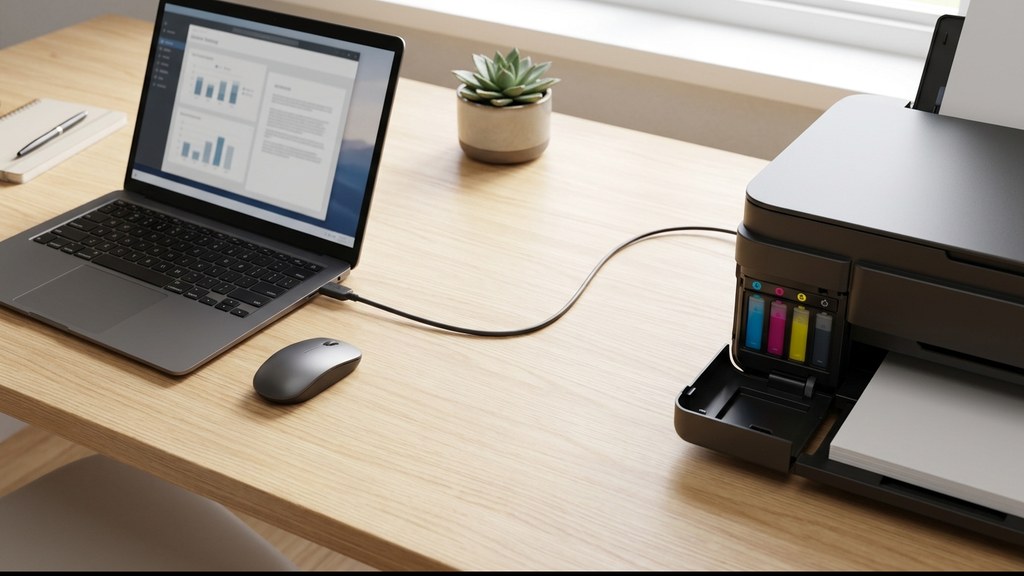
Mengapa Instalasi Otomatis Port USB Sering Mengalami Kegagalan?
Sebelum melangkah ke panduan teknis pemasangan manual, ada baiknya Anda memahami akar penyebab mengapa sistem Windows kerap gagal memasang driver printer melalui sambungan kabel USB secara otomatis. Beberapa pemicu teknis yang paling umum dijumpai di lapangan meliputi:
- Konflik Penomoran Port Virtual USB: Ketika satu komputer sering dipasangi berbagai perangkat periferal USB seperti flashdisk, hard disk eksternal, mouse, dan scanner, Windows mengalokasikan indeks port USB virtual yang menumpuk. Terkadang printer terhubung ke USB002, namun installer bawaan bersikeras mencari perangkat di USB001, sehingga proses instalasi terhenti tanpa akhir.
- Pembatasan Hak Akses Administrator dan Windows Defender: Fitur keamanan Windows SmartScreen atau antivirus pihak ketiga sering memblokir eksekusi skrip background installer driver pihak ketiga, sehingga berkas berkas .inf gagal disalin ke folder sistem DriverStore.
- Kabel USB Mengalami Degradasi Kualitas Fisik: Kabel data USB yang terlalu panjang, tertekuk, atau memiliki serabut tembaga yang mulai putus di dalam selongsong dapat mengalirkan daya listrik namun gagal mengirimkan paket data komunikasi dua arah secara stabil. Hal ini sering berujung pada status printer offline atau hasil cetak kacau yang mirip dengan kendala penyebab tinta hitam Epson putus-putus akibat transfer data print job yang terkorupsi di tengah jalan.
- Driver Generik Windows Mengunci Port: Windows Update terkadang secara sepihak memasang driver generik USB Printing Support yang korup, sehingga installer resmi dari produsen printer tidak diizinkan mengambil alih port komunikasi fisik tersebut.
Persiapan Awal Sebelum Memulai Konfigurasi Port Manual
Agar proses instalasi manual berjalan lancar tanpa hambatan di tengah jalan, pastikan Anda telah menyiapkan beberapa hal mendasar berikut ini dengan benar:
- Ekstrak Berkas Installer Driver Resmi: Jika berkas driver yang Anda unduh berupa berkas installer executable berekstensi .exe, klik kanan pada file tersebut dan pilih opsi ekstrak ke folder menggunakan aplikasi 7-Zip atau WinRAR. Pastikan folder hasil ekstraksi memuat berkas setup informasi berekstensi .inf (seperti oemsetup.inf atau prnep.inf).
- Nyalakan Printer dan Hubungkan Kabel USB ke Port Belakang: Untuk komputer desktop, sangat disarankan menancapkan kabel USB printer langsung ke port USB motherboard di bagian belakang casing, bukan di port casing depan yang sering kekurangan daya listrik stabil. Untuk laptop, pilih port USB langsung tanpa perantara USB hub bercabang.
- Buka Akses Administrator Sistem: Pastikan akun Windows yang sedang Anda gunakan memiliki hak akses administrator penuh agar memiliki wewenang untuk mendaftarkan layanan print spooler baru.
Panduan Langkah Demi Langkah Memasang Driver Printer Port USB di Windows
Berikut adalah tata cara lengkap menambahkan printer secara manual melalui menu Control Panel dan Device Manager di Windows 10 maupun Windows 11:
Langkah 1: Masuk ke Menu Devices and Printers Melalui Control Panel
Tekan kombinasi tombol Windows + R pada keyboard untuk membuka kotak dialog Run. Ketik perintah control printers lalu tekan tombol Enter. Jendela Devices and Printers klasik akan terbuka di layar monitor Anda. Pada bilah menu bagian atas, klik tombol Add a printer.
Langkah 2: Pilih Opsi Pemasangan Manual Tanpa Deteksi Otomatis
Windows akan langsung memulai pemindaian otomatis mencari perangkat yang terhubung. Segera hentikan proses pencarian ini dengan mengklik tautan teks di bagian bawah yang bertuliskan The printer that I want isn’t listed. Tindakan ini akan membuka jendela wizard penambahan printer dengan opsi konfigurasi khusus.
Langkah 3: Pilih Opsi Add a local printer or network printer with manual settings
Pada daftar pilihan radio button yang muncul, pilih opsi paling bawah yaitu Add a local printer or network printer with manual settings, kemudian klik tombol Next untuk melanjutkan ke tahap penentuan port komunikasi.
Langkah 4: Menentukan Port Virtual USB yang Tepat
Pada layar Choose a printer port, pilih opsi Use an existing port. Klik menu tarik-turun (drop-down) dan cari opsi bernama USB001 (Virtual printer port for USB). Jika pada daftar tersebut terdapat beberapa port USB (seperti USB002 atau USB003), Anda dapat memilih USB001 terlebih dahulu, atau memilih nomor port USB tertinggi yang belum dipakai oleh perangkat lain. Klik Next.
Langkah 5: Arahkan Driver Menggunakan Fitur Have Disk
Pada jendela Install the printer driver, jangan memilih daftar printer bawaan Windows. Klik tombol Have Disk… yang berada di sudut kanan bawah. Jendela kecil baru akan muncul, klik tombol Browse… lalu navigasikan ke folder tempat Anda mengekstrak berkas driver resmi sebelumnya. Cari dan klik berkas yang berakhiran ekstensi .inf, lalu klik Open dan pilih OK.
Langkah 6: Pilih Tipe Model Printer dan Selesaikan Pemasangan
Daftar seri printer yang didukung oleh berkas .inf tersebut akan muncul di layar. Pilih nama seri printer Anda yang sesuai secara akurat, lalu klik Next. Berikan nama untuk printer tersebut atau biarkan sesuai nama bawaan pabrik, kemudian klik Next. Sistem Windows Spooler akan mulai menyalin berkas driver ke dalam direktori sistem.
Langkah 7: Konfigurasi Berbagi dan Uji Cetak (Print Test Page)
Pada jendela Printer Sharing, pilih opsi Do not share this printer kecuali jika Anda berniat membagikan printer ini ke jaringan lokal kantor. Terakhir, klik tombol Print a test page untuk menguji apakah printer merespons sinyal dengan benar. Jika lembar uji coba berhasil dicetak dengan bersih dan jelas, klik Finish.
Tabel Solusi dan Pemecahan Masalah Instalasi Port USB Manual
Apabila setelah mengikuti panduan di atas dokumen tetap tidak mau keluar atau antrean cetak macet, simak tabel panduan perbaikan cepat berikut:
| Gejala Masalah | Kemungkinan Penyebab Utama | Status di Device Manager | Tindakan Pemecahan Masalah Praktis |
|---|---|---|---|
| Print job menumpuk di antrean (spooler error) | Pemilihan nomor port USB virtual tidak cocok dengan port fisik | Perangkat normal, namun port printer offline | Buka Printer Properties, tab Ports, lalu ubah centang ke USB002 atau USB003 |
| Printer berkedip lampu oranye saat print test | Perangkat mengalami kendala mekanik internal atau baki kosong | Online dengan peringatan segitiga kuning | Periksa baki kertas atau pelajari rujukan mengenal berbagai kode error printer Canon |
| Tombol Have Disk memunculkan pesan The specified folder does not contain a compatible software driver | Arsitektur driver (32-bit vs 64-bit) tidak sesuai dengan versi Windows | Tidak terdaftar | Unduh ulang driver dengan arsitektur bit yang sesuai dengan spesifikasi Windows Anda |
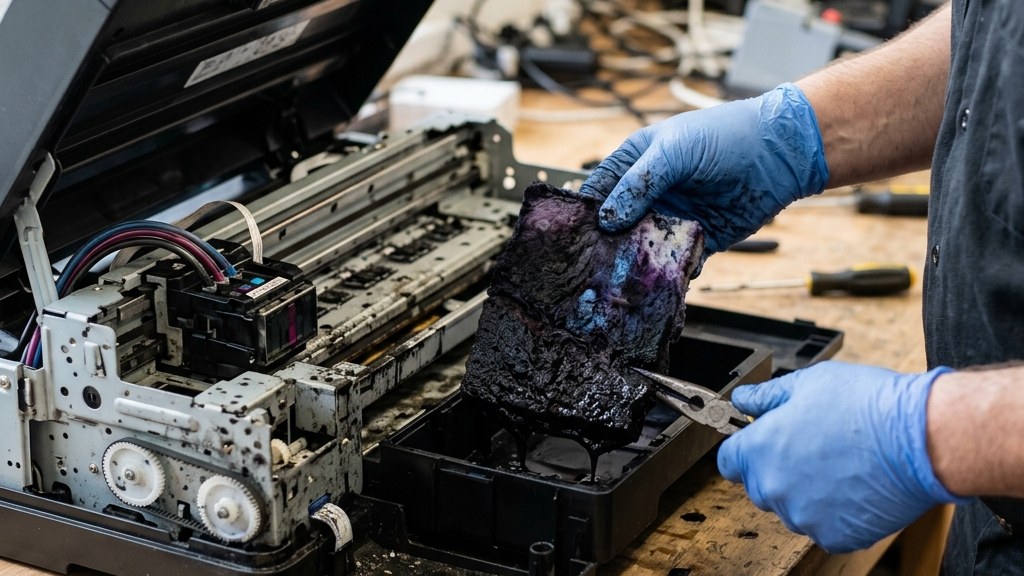
| Hasil cetak keluar namun bergaris-garis putih | Head printer tersumbat kotoran residu tinta kering | Online normal | Jalankan pembersihan berkala sesuai cara mengatasi hasil cetak printer bergaris |
| Windows sama sekali tidak mendeteksi sambungan USB | Kabel data USB rusak atau port USB motherboard bermasalah | Unknown USB Device (Device Descriptor Request Failed) | Ganti kabel USB high-speed berkualitas baik dan pindahkan ke port USB lain |
Tips Merawat Koneksi USB dan Sistem Spooler Printer Windows
Agar instalasi manual yang telah berhasil Anda lakukan dapat bertahan stabil dalam jangka panjang tanpa perlu diulang-ulang, terapkan beberapa tips perawatan sistem berikut ini:
Pertama, biasakan untuk selalu menancapkan kabel USB printer ke lubang port fisik yang sama setiap kali Anda menghubungkannya ke komputer atau laptop. Sistem Windows mencatat setiap kombinasi antara lubang fisik USB dan ID unik perangkat keras. Jika Anda sering berpindah-pindah port USB (misalnya dari sisi kiri laptop ke sisi kanan), Windows secara otomatis akan membuat salinan printer baru bernama Printer (Copy 1), Printer (Copy 2), dan seterusnya. Hal ini kerap membingungkan pengguna ketika memilih target pencetakan di aplikasi pengolah kata atau dokumen.
Kedua, hindari mencabut kabel USB printer saat proses pencetakan sedang berlangsung. Memutus koneksi data secara tiba-tiba di tengah siklus transfer dapat menyebabkan layanan Windows Print Spooler mengalami freeze atau terkunci secara permanen. Jika hal itu terjadi, dokumen berikutnya tidak akan pernah dapat dicetak hingga Anda me-restart layanan spooler melalui menu services.msc.
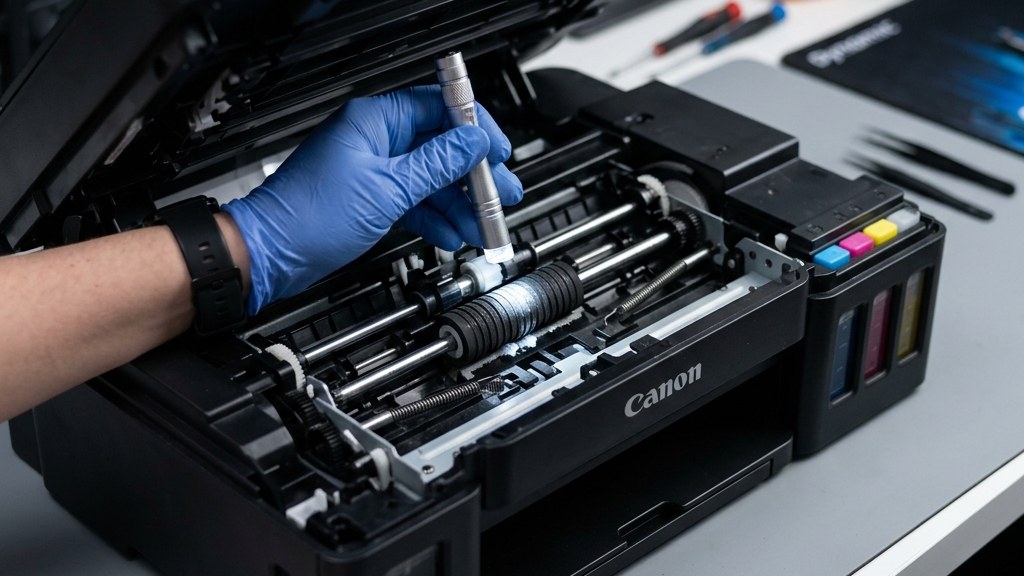
Ketiga, lakukan pembersihan rutin pada area fisik penarik kertas dan kebersihan meja kerja Anda. Sering kali pengguna mengira printer mereka mengalami kerusakan driver atau komunikasi port USB, padahal kendala sebenarnya bersumber dari masalah mekanis sederhana seperti kertas yang terselip kotoran atau roda penarik yang licin. Kasus mekanis ini sangat jamak terjadi dan membutuhkan penanganan khusus seperti cara mengatasi printer menarik kertas dobel agar siklus penarikan kertas selalu sinkron dengan instruksi digital yang dikirimkan oleh port USB.
Dengan menerapkan langkah-langkah instalasi port USB manual di atas, Anda tidak perlu lagi bergantung pada aplikasi installer otomatis yang kerap rewel dan memakan memori komputer. Metode instalasi manual via Control Panel terbukti jauh lebih bersih, ringan, dan menjamin perangkat printer kesayangan Anda dapat beroperasi secara optimal di segala versi sistem operasi Windows.