Solusi Head Printhead Epson Macet di Tengah Saat Proses Mencetak
Printer Epson yang tiba-tiba berhenti ketika mencetak belum tentu mengalami kerusakan printhead. Bagian yang terlihat tertahan di tengah biasanya adalah carriage, yaitu dudukan bergerak yang membawa printhead. Gangguannya dapat berasal dari kertas tersangkut, jalur gerak terhalang, pembacaan posisi bermasalah, hingga kerusakan penggerak atau rangkaian elektronik.
Menentukan solusi head printhead Epson macet di tengah saat proses mencetak harus dimulai dari gejala, bukan langsung membongkar printer. Menarik carriage dengan paksa atau menjalankan pembersihan tinta berulang justru berisiko memperparah kerusakan. Panduan berikut membantu Anda memeriksa penyebab secara bertahap, memahami batas penanganan mandiri, dan menentukan kapan bantuan teknisi diperlukan.
Kenali Perbedaan Printhead Tersumbat dan Carriage Macet
Printhead tersumbat biasanya menyebabkan hasil cetak bergaris, warna hilang, atau pola pemeriksaan nosel tidak lengkap. Dalam kondisi tersebut, carriage umumnya masih bergerak normal. Sebaliknya, carriage macet ditandai gerakan berhenti, bunyi benturan atau dengung, serta kemungkinan lampu indikator menyala atau berkedip.
Posisi berhenti juga memberikan petunjuk. Carriage yang berulang kali berhenti pada titik fisik yang sama dapat mengarah pada hambatan mekanis atau gangguan pembacaan posisi. Jika lokasinya berubah dan printer tetap merespons tanpa bunyi abnormal, antrean cetak, koneksi, atau pemrosesan data juga perlu diperiksa. Petunjuk ini bukan diagnosis pasti, tetapi membantu menentukan pemeriksaan awal.
Penyebab Teknis Head Printer Epson Berhenti di Tengah
1. Potongan Kertas dan Benda Asing Menghalangi Gerakan
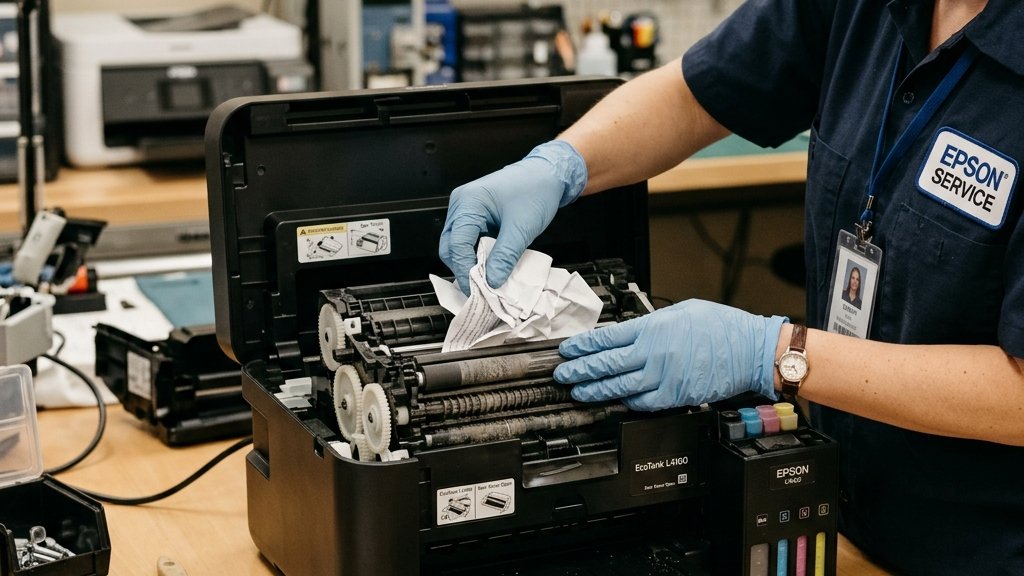
Sobekan kertas, label terlepas, atau benda kecil dapat masuk ke jalur carriage. Kertas yang terangkat akibat kusut juga bisa menyentuh bagian bawah printhead. Hambatan semacam ini sering muncul setelah kertas macet ditarik secara terburu-buru sehingga meninggalkan serpihan di dalam printer.
2. Encoder Strip Kotor, Terlepas, atau Rusak
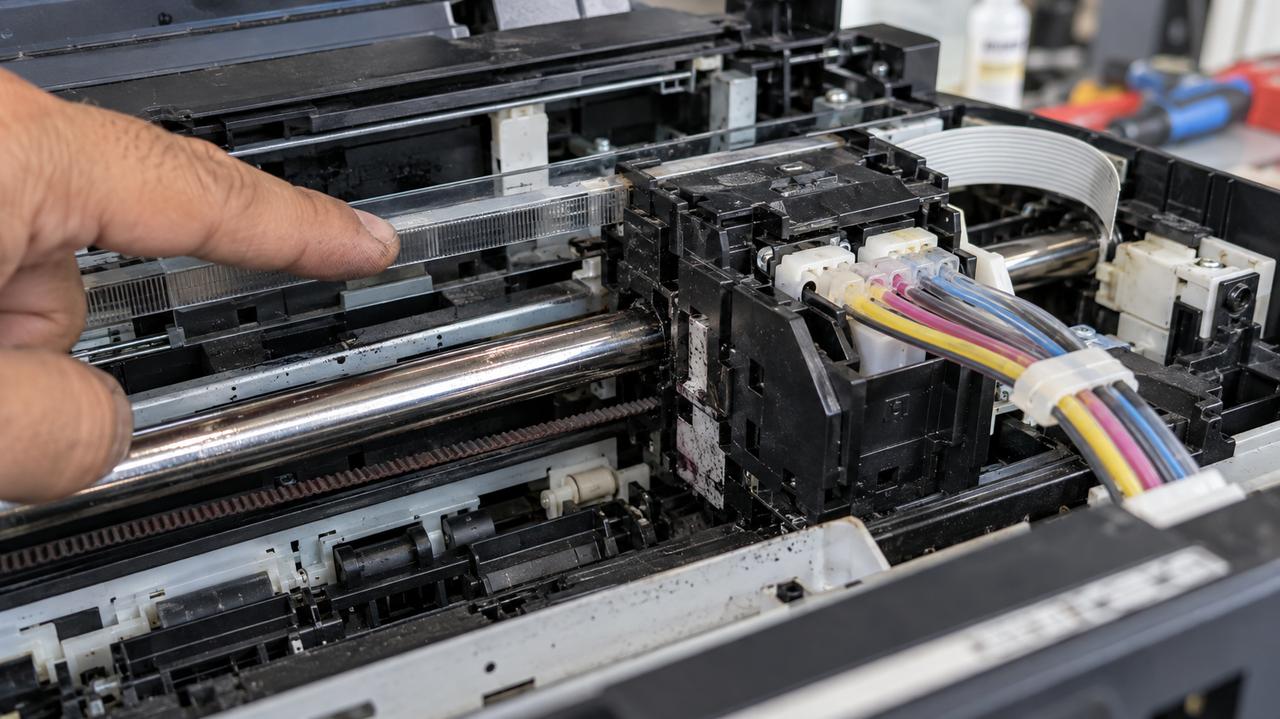
Encoder strip adalah pita tipis, biasanya transparan dengan garis penanda halus, yang membantu sensor membaca posisi carriage. Percikan tinta, goresan, atau pemasangan yang tidak tepat dapat mengganggu pembacaan tersebut. Akibatnya, gerakan bisa tidak terkontrol atau printer berhenti dengan pesan kesalahan. Letak dan aksesnya berbeda menurut model.
3. Gangguan Rel, Sabuk Penggerak, atau Motor
Rel yang bermasalah, sabuk penggerak aus, dan motor carriage yang mengalami gangguan dapat menimbulkan tahanan atau kegagalan gerak. Bunyi gerus, ketukan berulang, atau dengung tanpa perpindahan perlu diwaspadai. Jangan langsung menambahkan pelumas karena jenis bahan dan titik pelumasan harus mengikuti panduan servis model terkait.
4. Selang Tinta atau Kabel Menghambat Carriage
Pada printer dengan modifikasi sistem tinta, selang yang terlalu pendek, terjepit, atau salah penataan bisa menahan gerakan. Kabel fleksibel yang bergeser juga berpotensi mengganggu, tetapi tidak aman ditarik atau dipasang ulang tanpa pengetahuan teknis. Sistem tangki tinta bawaan pabrik pun tetap memerlukan pemeriksaan sesuai desain perangkat.
5. Kesalahan Sistem, Sensor, atau Elektronik
Berhentinya carriage dapat menjadi respons perlindungan ketika printer mendeteksi kesalahan. Penyebabnya mencakup sensor, konektor, motor, atau papan elektronik. Gangguan komputer dan komunikasi data juga mungkin membuat pekerjaan terhenti, tetapi biasanya tidak disertai benturan mekanis. Catat kode kesalahan lengkap agar penelusuran tidak berdasarkan dugaan semata.
Tabel Referensi Gejala dan Tindakan Awal
| Gejala | Kemungkinan Penyebab | Tindakan Awal yang Aman |
|---|---|---|
| Berhenti setelah kertas tersangkut | Sobekan atau lipatan kertas menghalangi jalur | Periksa jalur kertas sesuai panduan model |
| Berhenti pada posisi yang sama | Hambatan fisik atau gangguan encoder | Lakukan pemeriksaan visual tanpa menarik carriage |
| Terdengar gerus atau benturan | Gangguan penggerak atau pembacaan posisi | Hentikan penggunaan dan hubungi teknisi |
| Pekerjaan berhenti tanpa suara abnormal | Antrean, koneksi, atau pemrosesan data | Bandingkan dengan pengujian langsung dari printer |
| Carriage bergerak normal, tetapi cetakan bergaris | Nosel tersumbat atau suplai tinta terganggu | Lakukan pemeriksaan nosel setelah printer bebas kesalahan |
Langkah Penanganan yang Aman dan Berurutan
1. Batalkan Pencetakan dan Catat Pesan Kesalahan
Batalkan pekerjaan melalui komputer atau tombol yang sesuai. Foto indikator dan catat pesan pada layar maupun aplikasi Epson. Perhatikan apakah masalah muncul saat mulai mencetak, ketika mencetak bagian tertentu, atau setelah kertas masuk. Informasi ini berguna untuk membedakan gangguan gerakan dari masalah pemasukan kertas.
2. Matikan Printer Sebelum Memeriksa Bagian Dalam
Gunakan tombol daya dan tunggu proses pemadaman selesai, lalu cabut kabel listrik sebelum menyentuh bagian dalam. Jika printer tidak merespons, ikuti petunjuk penghentian pada buku panduan. Apabila muncul asap, bau terbakar, atau percikan, segera putuskan daya jika aman. Jangan memasukkan tangan ketika mekanisme masih bergerak.
3. Periksa Jalur Kertas dengan Pencahayaan Cukup
Buka hanya penutup yang diperbolehkan untuk pengguna. Gunakan senter untuk mencari kertas terlipat, serpihan, atau benda asing yang terlihat. Ambil hanya benda yang mudah dijangkau tanpa menyentuh kabel, pita encoder, dan permukaan printhead. Jangan menggunakan alat tajam atau membongkar rumah printer untuk mengejar potongan yang tersembunyi.
Untuk pemeriksaan jalur belakang pada model yang sesuai, baca Panduan Mengatasi Paper Jam Bagian Belakang pada Epson L4160. Mekanisme akses setiap seri berbeda, sehingga prosedur satu model tidak boleh diterapkan secara otomatis pada semua printer Epson.
4. Amati Jalur Carriage Tanpa Memaksakan Pergerakan
Periksa apakah ada selang modifikasi yang tersangkut atau benda yang melintang. Jangan menarik carriage untuk menguji kelancarannya, terutama jika terasa terkunci. Mekanisme pengunci dapat aktif pada posisi tertentu. Jangan pula menarik sabuk penggerak, mengendurkan pegas, atau mencoba memutar motor secara manual.
5. Hindari Pembersihan Encoder Secara Sembarangan
Apabila encoder terlihat bernoda, jangan langsung menggosoknya dengan tisu, alkohol, atau cairan pembersih umum. Pita ini mudah tergores, bergeser, dan terlepas dari dudukannya. Ikuti prosedur resmi jika tersedia untuk model tersebut. Jika tidak ada petunjuk perawatan pengguna yang jelas, serahkan pembersihan kepada teknisi.
6. Nyalakan Kembali dan Lakukan Satu Pengujian
Setelah area aman dan penutup terpasang, sambungkan daya lalu nyalakan printer. Amati proses awal tanpa memasukkan tangan. Jika kembali terdengar benturan atau muncul kesalahan yang sama, hentikan pengujian. Jangan mengulang siklus menyala dan mati berkali-kali karena tindakan tersebut tidak menghilangkan penyebab mekanis.
Jika printer siap digunakan, jalankan pemeriksaan nosel atau halaman uji melalui panel maupun prosedur resmi model tersebut. Jika pengujian internal berhasil tetapi pencetakan komputer terhenti, periksa antrean cetak, koneksi USB atau jaringan, serta driver resmi. Uji dokumen sederhana untuk membedakan masalah printer dari masalah berkas.
Mengapa Pembersihan Tinta Bukan Solusi Carriage Macet?
Pembersihan printhead ditujukan untuk gangguan aliran tinta, bukan untuk mengatasi sabuk rusak, benda tersangkut, atau sensor posisi bermasalah. Menjalankannya berulang hanya menambah konsumsi tinta dan kapasitas limbah yang terpakai tanpa memperbaiki hambatan gerak.
Fitur pembilasan intensif baru dipertimbangkan ketika carriage sudah normal dan pemeriksaan nosel menunjukkan masalah yang sesuai. Pelajari Cara Menggunakan Fitur Power Ink Flushing Epson yang Benar dan Efisien, lalu tetap ikuti persyaratan tinta, kapasitas penampung limbah, dan jeda penggunaan dari panduan printer Anda.
Tips Pencegahan agar Gangguan Tidak Berulang
- Gunakan kertas sesuai spesifikasi, tidak lembap, tidak melengkung, dan tidak melebihi batas kapasitas baki.
- Sesuaikan pemandu kertas tanpa menjepit tumpukan terlalu rapat agar lembaran masuk lurus.
- Jauhkan klip, staples, potongan label, dan benda kecil dari area pemasukan kertas.
- Tempatkan printer pada permukaan rata dengan ruang akses perawatan yang memadai.
- Matikan melalui tombol daya agar proses pemarkiran dan penutupan printhead berlangsung sebagaimana dirancang.
Jika kertas sering masuk miring atau tertarik bersamaan, periksa sistem penariknya sebagai masalah tersendiri. Referensi Cara Mengganti Karet Rol Bawah Retard Roller Epson L1110 membantu memahami fungsi pemisah kertas, tetapi penggantian komponen tetap harus berdasarkan diagnosis dan kecocokan model.
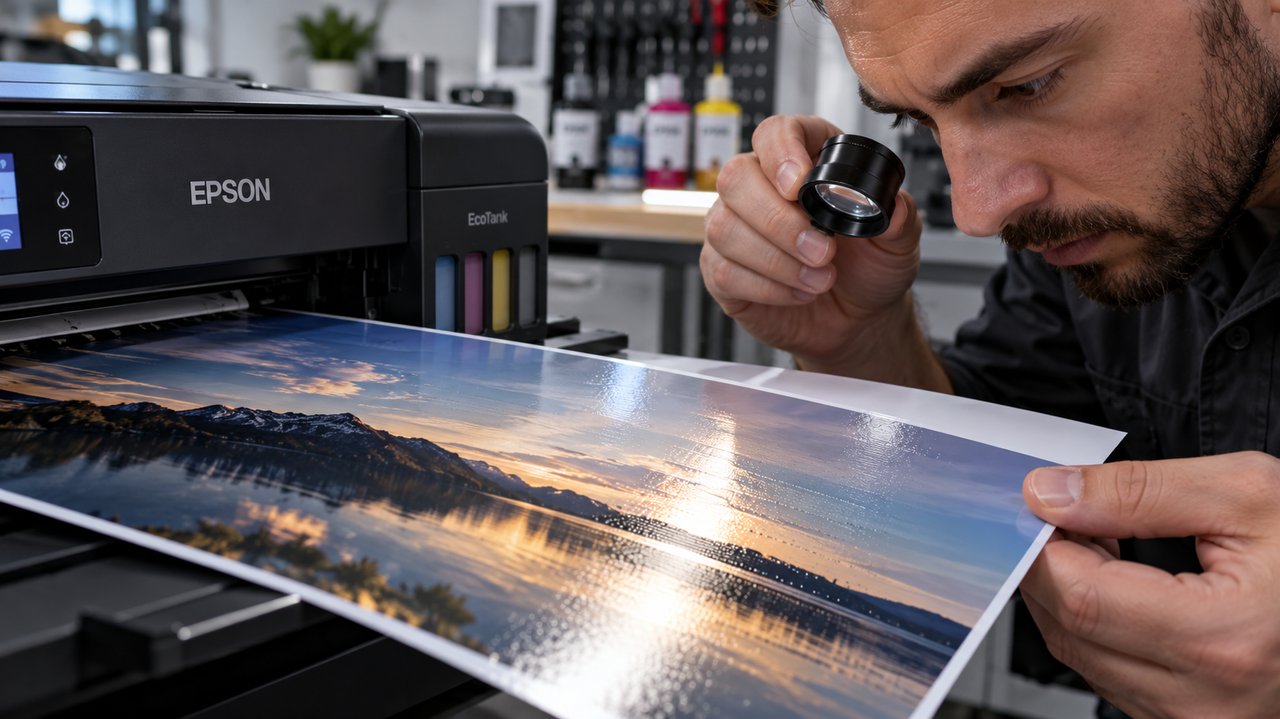
Untuk media foto, bedakan pula bekas roda penuntun dari gangguan carriage. Pembahasan Cara Menghilangkan Bekas Roda Gigi (Pizza Wheel Marks) pada Kertas Foto Epson relevan jika masalahnya berupa jejak pada cetakan, bukan dudukan printhead yang berhenti bergerak.
Kapan Printer Harus Dibawa ke Teknisi?
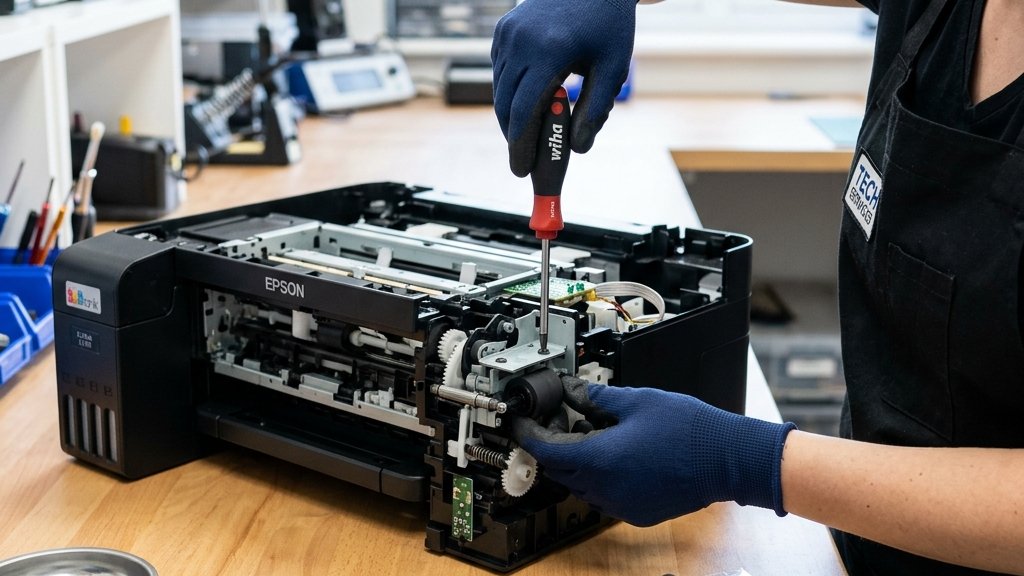
Hentikan penanganan mandiri jika terdapat sabuk kendur, encoder terlepas, kabel rusak, kebocoran tinta, bunyi benturan berulang, atau kesalahan yang muncul kembali setelah pemeriksaan aman. Printer yang masih bergaransi sebaiknya ditangani pusat layanan resmi sebelum dilakukan pembongkaran.
Mintalah diagnosis penyebab, rincian komponen yang perlu diganti, serta estimasi biaya sebelum menyetujui perbaikan. Jangan langsung menyimpulkan printhead harus diganti hanya karena carriage berhenti. Solusi head printhead Epson macet di tengah saat proses mencetak yang tepat adalah mengatasi sumber gangguannya, kemudian memastikan gerakan, pemasukan kertas, dan hasil cetak kembali normal melalui pengujian.