Cara Menghilangkan Bekas Roda Gigi (Pizza Wheel Marks) pada Kertas Foto Epson
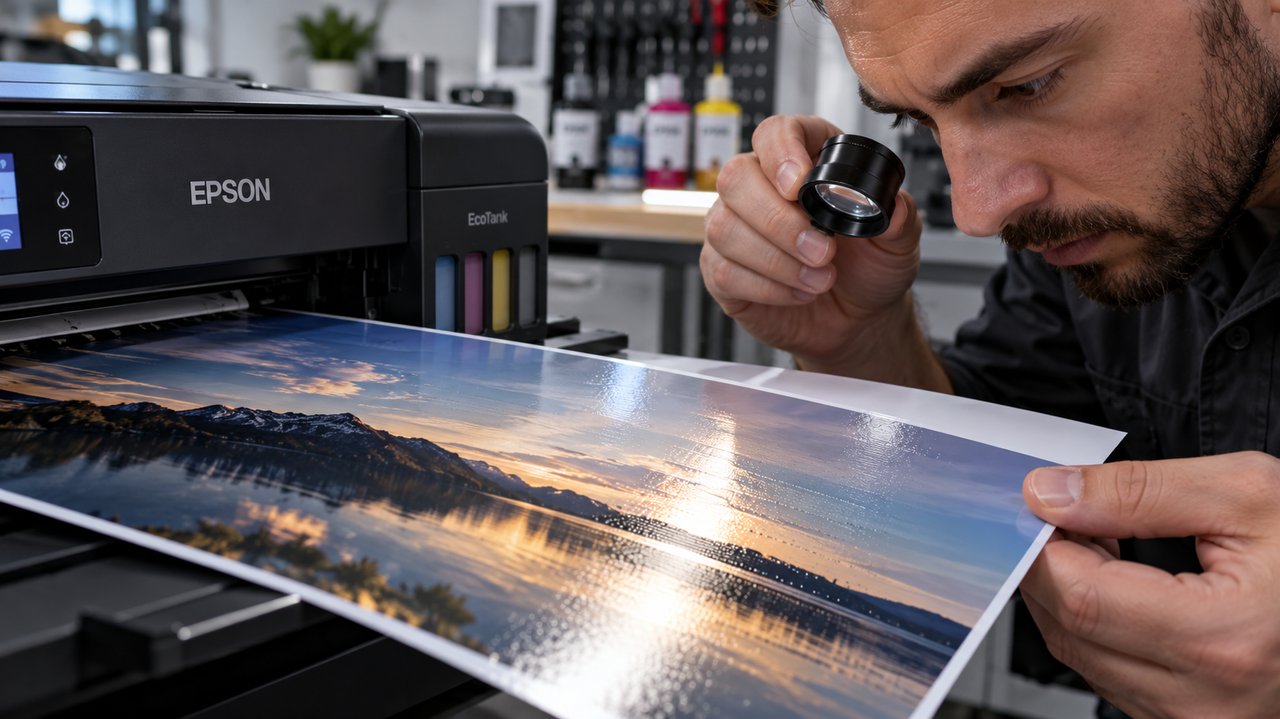
Foto yang baru dicetak terlihat tajam, tetapi muncul deretan titik kecil saat permukaannya terkena cahaya dari samping. Pola tersebut bisa menyerupai tusukan jarum, garis putus berulang, atau jejak roda bergerigi. Pada printer inkjet, gejala ini sering disebut pizza wheel marks.
Untuk menghilangkan bekas roda gigi (pizza wheel marks) pada kertas foto Epson, Anda perlu memastikan apakah masalah berasal dari tinta yang berpindah, lapisan kertas yang tertekan, atau mekanisme pengeluaran kertas. Penanganannya berbeda. Membersihkan roda tidak akan memperbaiki kertas yang lapisannya sudah tergores, sedangkan mengganti kertas belum tentu mengatasi roda yang tercemar tinta.
Apa Itu Pizza Wheel Marks pada Printer Epson?
Pada banyak printer inkjet Epson, roda kecil bergerigi di jalur keluaran membantu mengarahkan lembaran setelah melewati area cetak. Komponen ini sering disebut star wheel atau roda bintang. Titik kontaknya kecil untuk mengurangi sentuhan pada permukaan yang baru menerima tinta.
Dalam kondisi normal, kontak tersebut tidak menghasilkan bekas mencolok. Namun, pada kombinasi media, tinta, dan pengaturan tertentu, ujung roda dapat meninggalkan jejak. Kertas foto mengilap lebih mudah memperlihatkan masalah karena perubahan kecil pada permukaannya terlihat jelas ketika memantulkan cahaya.
Bedakan Noda Tinta dan Cekungan Fisik
Noda tinta biasanya tampak sebagai titik berwarna, kadang muncul juga pada bagian putih foto. Sebaliknya, cekungan fisik lebih terlihat ketika kertas dimiringkan, meskipun warnanya tidak berubah. Pemeriksaan ini penting karena bekas tekanan tidak dapat dihapus seperti kotoran biasa.
Jika jejak berbentuk sapuan lebar, goresan panjang, atau noda tidak beraturan, penyebabnya mungkin bukan roda bintang. Kertas melengkung, bagian bawah kepala cetak yang kotor, atau gesekan dengan komponen lain dapat menimbulkan gejala serupa.
Penyebab Teknis Bekas Roda Gigi pada Kertas Foto
1. Permukaan Cetak Masih Terlalu Basah
Tinta membutuhkan waktu untuk terserap dan menjadi stabil pada lapisan penerima tinta. Jika permukaan masih basah saat menyentuh roda, tinta dapat menempel pada ujung gerigi, lalu berpindah ke bagian kertas berikutnya. Risiko meningkat pada gambar dengan bidang gelap luas atau ketika media tidak mampu menerima jumlah tinta yang dikeluarkan.
2. Lapisan Kertas Tidak Cocok atau Mudah Tertekan
Kertas foto dengan lapisan lunak, tidak seragam, atau tidak dirancang untuk inkjet dapat memperlihatkan jejak tekanan. Gramatur tinggi bukan jaminan aman. Kekakuan, ketebalan, jenis lapisan, dan kompatibilitas tinta juga menentukan perilakunya saat melewati jalur kertas.
3. Pilihan Media pada Driver Tidak Sesuai
Pengaturan jenis kertas memengaruhi cara printer menempatkan tinta dan menjalankan proses pencetakan. Memilih media yang tidak sesuai dapat menghasilkan permukaan terlalu basah atau kualitas yang tidak optimal. Mode kualitas tertinggi juga bukan solusi universal karena dapat mengubah pola penempatan tinta dan durasi cetak.
4. Roda Kotor atau Mekanisme Bermasalah
Tinta yang menumpuk, debu, dan serpihan lapisan kertas dapat mencemari roda. Pada kasus lain, dudukan roda tidak sejajar atau jalur keluaran mengalami gangguan. Kelembapan ruangan dan kertas yang melengkung ikut memperburuk kontak antara media dan komponen printer.
Tabel Diagnosis Cepat dan Solusi Awal
| Gejala | Dugaan Penyebab | Tindakan Awal |
|---|---|---|
| Titik berwarna berulang pada area putih | Tinta berpindah dari roda yang kotor | Periksa jalur keluaran dan prosedur pembersihan resmi |
| Cekungan hanya terlihat dari sudut tertentu | Lapisan media tertekan | Bandingkan dengan kertas foto lain yang kompatibel |
| Jejak dominan pada bidang gelap | Permukaan terlalu basah saat melewati roda | Cocokkan jenis media dan evaluasi pengaturan tinta |
| Bekas disertai kertas miring atau tersangkut | Gangguan mekanisme penarik atau keluaran | Hentikan pencetakan dan periksa jalur sesuai manual |
Langkah Mengatasi Pizza Wheel Marks secara Aman
1. Buat Cetakan Uji yang Mudah Dibandingkan
Siapkan gambar kecil berisi bidang putih, abu, warna pekat, dan foto. Cetak pada satu lembar menggunakan pengaturan awal yang biasa dipakai. Catat merek kertas, jenis media pada driver, kualitas cetak, dan arah munculnya bekas.
Periksa di bawah cahaya miring tanpa menggosok permukaannya. Ubah satu variabel setiap pengujian agar hasilnya dapat ditelusuri. Jangan langsung mencetak banyak lembar karena tinta yang berpindah dapat mencemari keluaran berikutnya.
2. Pastikan Kertas Sesuai Spesifikasi Printer
Gunakan kertas foto untuk inkjet yang mendukung jenis tinta printer Anda. Periksa batas ukuran, ketebalan, gramatur, dan jalur pemuatan pada manual model terkait. Jangan menganggap semua printer Epson mendukung media tebal atau jalur belakang dengan kemampuan sama.
Coba beberapa lembar kertas rekomendasi Epson sebagai pembanding. Jika bekas hilang, kemungkinan masalah terkait karakteristik media sebelumnya. Pastikan sisi cetak menghadap sesuai petunjuk dan kertas tidak lembap, bergelombang, atau melengkung.
3. Cocokkan Pengaturan Jenis Kertas
Pilih jenis media yang paling sesuai dengan petunjuk produsen kertas. Jika produsen menyediakan rekomendasi driver atau profil warna untuk kombinasi printer dan kertas tersebut, gunakan sebagai titik awal. Jangan memilih pengaturan kertas biasa semata untuk mengurangi tinta karena warna dan kualitas foto dapat menurun.
Bandingkan kualitas standar dan tinggi pada media yang benar. Jika tersedia pengaturan kepadatan tinta atau waktu pengeringan, lakukan penyesuaian kecil sesuai dokumentasi. Tidak semua model menyediakan fitur tersebut. Jeda setelah lembar keluar membantu mencegah penumpukan, tetapi tidak menghilangkan kontak roda yang sudah terjadi di dalam printer.
4. Periksa Jalur Kertas dan Area Keluaran
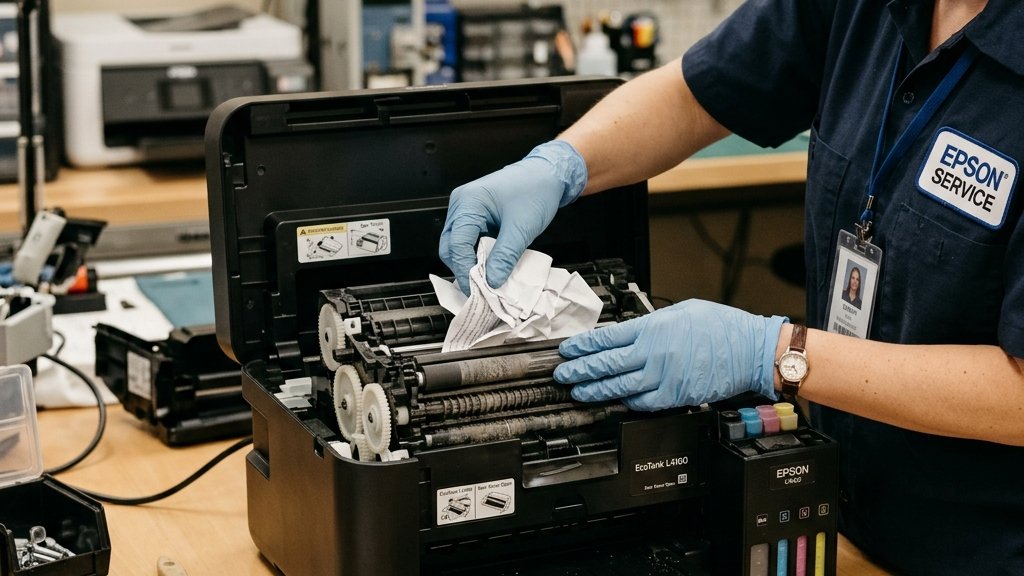
Hentikan pekerjaan cetak, matikan printer melalui tombol daya, lalu ikuti petunjuk manual sebelum memeriksa bagian dalam. Pastikan tidak ada serpihan kertas atau benda asing yang terlihat. Hindari menarik kertas secara paksa atau memasukkan alat ke area yang sulit dijangkau.
Jika masalah disertai kertas tersangkut, baca Panduan Mengatasi Paper Jam Bagian Belakang pada Epson L4160 untuk konteks model tersebut. Posisi akses dan prosedurnya tidak boleh dianggap berlaku untuk semua seri.
5. Bersihkan Hanya Bagian yang Diizinkan
Gunakan prosedur pembersihan jalur kertas yang tercantum dalam manual. Bila tersedia fungsi pembersihan pemandu kertas, jalankan dengan media yang ditentukan. Fungsi ini belum tentu membersihkan seluruh roda bintang, sehingga hasilnya perlu diperiksa kembali.
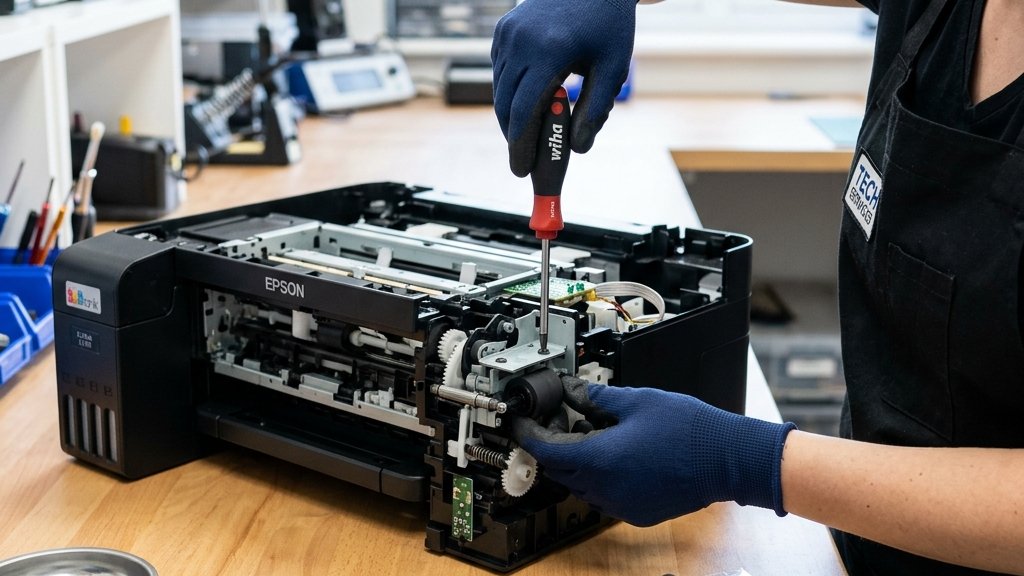
Jangan menyemprot cairan ke dalam printer, mengoleskan pelumas, atau menggosok roda dengan benda tajam. Jangan pula memutar mekanisme secara paksa. Jika manual tidak menjelaskan cara membersihkan roda, serahkan kepada teknisi agar dudukan dan ujung geriginya tidak rusak.
6. Pisahkan Masalah Mekanis dari Masalah Nozel
Pembersihan kepala cetak tidak ditujukan untuk menghilangkan cekungan roda. Jalankan pemeriksaan nozel hanya jika terdapat garis putus atau warna hilang. Pembersihan intensif tanpa indikasi akan membuang tinta dan menambah beban penampung tinta buangan.
Sebelum menjalankan tindakan tersebut, pahami Cara Menggunakan Fitur Power Ink Flushing Epson yang Benar dan Efisien. Fitur ini menangani persoalan aliran tinta tertentu, bukan memperbaiki tekanan roda pada kertas foto.
Apakah Bekas pada Foto Bisa Dihilangkan?
Jika lapisan kertas sudah tertekan atau tergores, tidak ada metode rumahan yang dapat diandalkan untuk mengembalikannya tanpa risiko merusak foto. Menggosok, membasahi, memanaskan dengan pengering rambut, atau menyetrika dapat mengubah kilap, melunturkan tinta, dan membuat kertas melengkung.
Untuk noda tinta pun, mengusap permukaan foto berisiko memperluas kerusakan. Solusi paling aman untuk hasil penting adalah memperbaiki penyebabnya, lalu mencetak ulang. Laminasi mungkin menyamarkan sebagian ketidakseragaman, tetapi bukan perbaikan dan dapat menambah cacat visual.
Pencegahan dan Waktu yang Tepat untuk Servis
- Simpan kertas dalam kemasan tertutup, jauh dari kelembapan dan sinar matahari langsung.
- Muat media sesuai kapasitas, lalu atur pemandu kertas tanpa menjepitnya terlalu erat.
- Jaga baki keluaran tetap lapang dan hindari menyentuh permukaan foto yang baru tercetak.
- Ikuti waktu pengeringan dari produsen media sebelum menumpuk atau memasukkan foto ke album.
- Lakukan cetakan uji ketika mengganti merek kertas, tinta, atau pengaturan media.
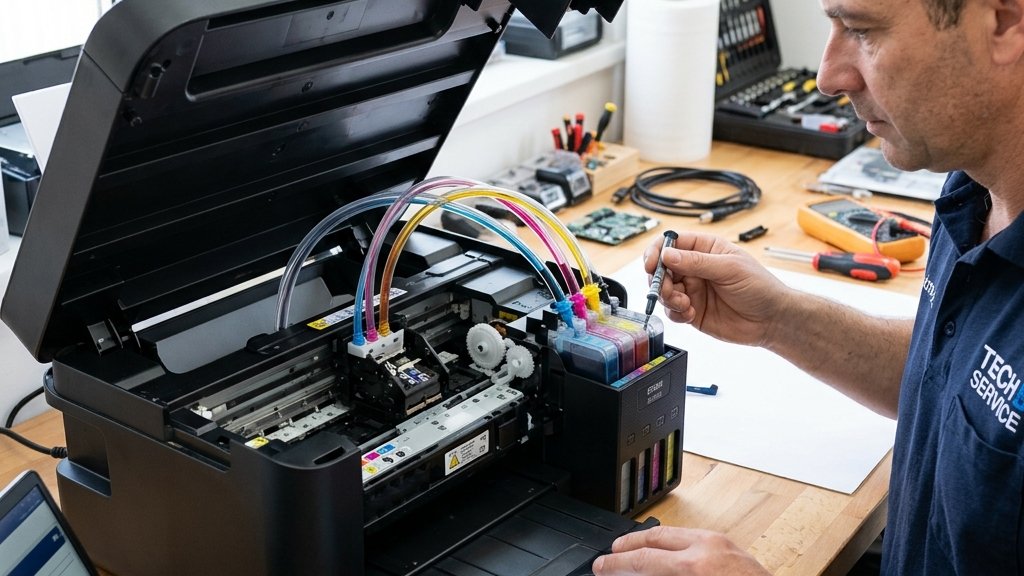
Hubungi teknisi jika bekas tetap muncul pada beberapa media yang sesuai, roda terlihat bengkok, atau printer berbunyi tidak normal. Jika disertai kode gangguan mekanis, pembahasan Solusi Error 031006 pada Epson L3150 dan Penyebab Mekanisnya dapat menjadi referensi khusus untuk model terkait, bukan bukti bahwa semua bekas roda berasal dari error tersebut.
Intinya, mulai dari identifikasi jenis bekas, uji media, dan koreksi pengaturan sebelum melakukan pembersihan atau servis. Hindari melepas roda bintang sebagai jalan pintas karena komponen tersebut membantu pengeluaran kertas. Diagnosis bertahap lebih aman dan lebih efektif daripada modifikasi yang berisiko menimbulkan masalah baru.