Cara Menggunakan Fitur Power Ink Flushing Epson yang Benar dan Efisien
Hasil cetak bergaris, warna menghilang, atau kertas keluar hampir kosong sering membuat pengguna langsung menjalankan pembersihan berulang. Padahal, tindakan tersebut belum tentu menyelesaikan penyebabnya dan dapat menghabiskan tinta. Pada printer Epson tertentu, tersedia Power Ink Flushing untuk membantu memulihkan aliran tinta ketika pembersihan biasa tidak berhasil.
Kunci menggunakan fitur power ink flushing epson yang benar dan efisien adalah memastikan gejalanya sesuai, menyiapkan printer dengan aman, lalu mengevaluasi hasil melalui nozzle check. Fitur ini bukan perawatan harian dan tidak tersedia dengan nama maupun prosedur yang sama pada seluruh model. Panduan berikut membantu Anda menentukan kapan perlu menggunakannya dan kapan sebaiknya berhenti.
Apa Itu Power Ink Flushing dan Bagaimana Cara Kerjanya?
Power Ink Flushing merupakan prosedur pemeliharaan intensif untuk mengalirkan tinta melalui sistem penyaluran dan kepala cetak. Tinta yang dikeluarkan selama proses dialirkan menuju sistem penampungan tinta buangan. Dibandingkan pembersihan biasa, prosedur ini memakai lebih banyak tinta sehingga penggunaannya perlu dibatasi.
Pada sebagian model, fungsi pemeliharaan intensif disebut Power Cleaning atau menggunakan istilah lain. Jangan menganggap semua nama tersebut memiliki prosedur identik. Ketersediaan fitur, syarat level tinta, cara menjalankan, dan waktu tunggu harus mengikuti panduan resmi untuk nomor model printer Anda.
Perbedaannya dengan Head Cleaning Biasa
Head Cleaning merupakan langkah awal ketika nozzle check menunjukkan bagian pola yang terputus. Power Ink Flushing dipertimbangkan setelah urutan pemeriksaan dan pembersihan standar dalam manual tidak memulihkan hasil. Fitur intensif ini bukan solusi untuk semua gangguan, terutama kerusakan komponen, kesalahan mekanis, atau pengaturan pencetakan.
| Pemeriksaan atau Fitur | Fungsi Utama | Waktu Penggunaan | Perhatian |
|---|---|---|---|
| Nozzle Check | Memeriksa kelengkapan pola nozzle | Sebelum dan setelah pemeliharaan | Bukan prosedur pembersihan |
| Head Cleaning | Membantu mengatasi gangguan aliran ringan | Ketika pola nozzle terputus | Batasi pengulangan sesuai manual |
| Power Ink Flushing | Mengalirkan tinta secara lebih intensif | Setelah prosedur standar tidak berhasil | Memakai banyak tinta dan kapasitas penampungan buangan |
Kenali Penyebab Teknis Sebelum Melakukan Flushing
Nozzle Mengering dan Aliran Tinta Terganggu
Printer yang lama tidak digunakan dapat mengalami pengeringan tinta di sekitar nozzle. Endapan tersebut mengganggu keluarnya tetesan tinta sehingga pola cetak terputus. Namun, pola yang tidak lengkap juga dapat berkaitan dengan suplai tinta atau gangguan kepala cetak. Karena itu, hasil nozzle check perlu dinilai bersama riwayat penggunaan printer.
Udara Masuk ke Jalur Tinta
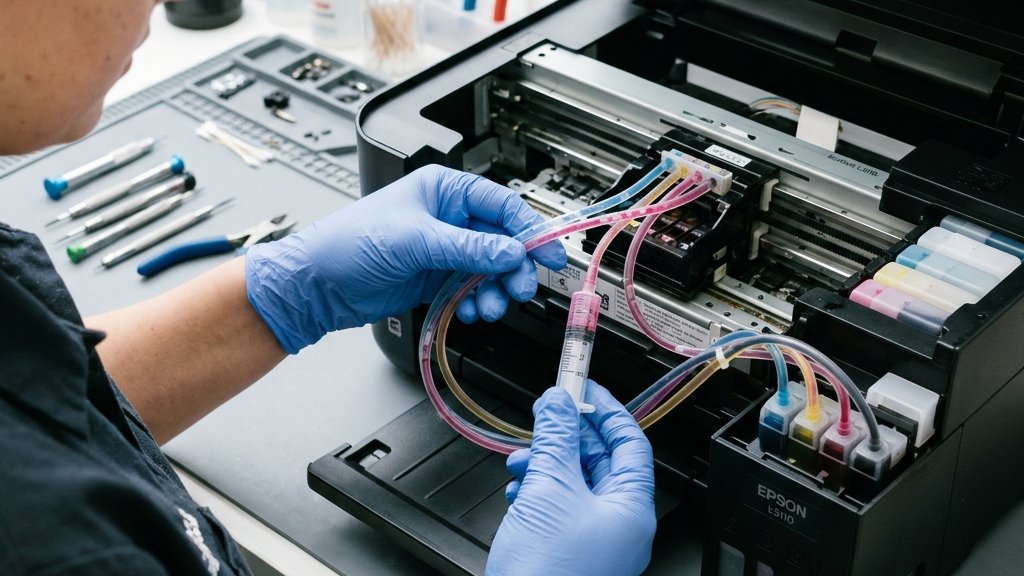
Tabung yang pernah kehabisan tinta atau gangguan pada sistem suplai dapat menyebabkan udara masuk ke jalur tinta. Kondisi ini berpotensi membuat warna hilang meskipun tabung kemudian sudah diisi. Tidak semua gelembung yang terlihat menandakan kerusakan, tetapi kehilangan warna setelah tinta habis perlu diperiksa.
Untuk memahami kondisi tersebut, baca Cara Mengatasi Masalah Udara di Selang Epson L3110 Tanpa Software. Hindari menarik tinta menggunakan suntikan atau membongkar jalur tanpa prosedur servis yang sesuai karena tekanan berlebihan dapat merusak komponen.
Tinta Salah atau Gangguan Mekanis
Tinta tidak sesuai spesifikasi maupun salah pengisian warna memerlukan penanganan berbeda. Flushing tidak otomatis membersihkan seluruh tinta yang salah dari tabung. Jika terjadi pencampuran, pelajari Panduan Menguras Tinta Tabung Epson EcoTank yang Tercampur Warna sebelum memutuskan tindakan berikutnya.
Demikian pula, bunyi benturan, gerakan carriage terhambat, atau kode kesalahan bukan alasan untuk langsung menjalankan flushing. Untuk kasus yang relevan, artikel Solusi Error 031006 pada Epson L3150 dan Penyebab Mekanisnya dapat menjadi bacaan awal. Diagnosis tetap harus mengikuti gejala dan pemeriksaan printer.
Persiapan Penting agar Proses Aman
- Pastikan model printer: periksa label perangkat, kemudian cari petunjuk pemeliharaan resmi yang sesuai.
- Periksa level seluruh warna: penuhi batas minimum yang disebutkan manual. Beberapa model mensyaratkan setiap tabung setidaknya sepertiga penuh, tetapi jangan menjadikannya ketentuan universal.
- Periksa tinta buangan: pastikan tidak ada peringatan kapasitas penampungan atau maintenance box jika model menggunakannya.
- Siapkan koneksi stabil: gunakan sambungan yang berfungsi baik dan hindari menjalankan proses ketika listrik sering terputus.
- Selesaikan pekerjaan cetak: kosongkan antrean, siapkan kertas biasa, dan gunakan driver resmi Epson sesuai model.
Jangan melanjutkan jika tinta berada di bawah batas aman atau printer menampilkan kesalahan aktif. Mereset penghitung tinta buangan saja tidak mengosongkan penampungan fisik. Sistem tersebut harus ditangani sesuai konstruksi printer agar tidak berisiko meluap.
Langkah Menggunakan Fitur Power Ink Flushing Epson
1. Cetak Nozzle Check sebagai Acuan
Buka utilitas pemeliharaan melalui driver atau menu printer, lalu jalankan Nozzle Check. Simpan hasilnya untuk perbandingan. Bila seluruh pola lengkap, flushing biasanya tidak diperlukan. Hasil foto yang kurang sesuai meskipun nozzle normal lebih tepat ditelusuri melalui pengaturan media, kualitas cetak, atau pengelolaan warna.
2. Lakukan Pembersihan Standar Sesuai Manual
Jika terdapat garis terputus, jalankan Head Cleaning sesuai petunjuk, kemudian periksa kembali nozzle. Ikuti batas jumlah percobaan dan jeda yang ditentukan produsen. Jangan terus mengulang pembersihan hanya karena hasil pertama belum sempurna, sebab pengulangan tanpa diagnosis meningkatkan pemakaian tinta.
3. Temukan Menu Pemeliharaan Intensif
Pada Windows, menu biasanya tersedia melalui preferensi pencetakan printer Epson pada bagian Maintenance atau Utility. Pada macOS, akses dapat melalui utilitas Epson yang terpasang. Sebagian model menyediakan fungsi terkait melalui panel printer. Lokasi dan nama menu dapat berbeda berdasarkan driver, sistem operasi, serta model.
Jika Power Ink Flushing tidak muncul, periksa kompatibilitas fitur dan pemasangan driver resmi. Jangan mengunduh aplikasi reset tidak dikenal atau mengikuti kombinasi tombol dari model lain. Driver generik juga dapat menyediakan pilihan pemeliharaan yang lebih terbatas.
4. Baca Peringatan, lalu Jalankan Satu Siklus
Pilih fungsi yang sesuai dan baca seluruh peringatan pada layar. Konfirmasikan hanya setelah level tinta serta kondisi penampungan buangan memenuhi syarat. Selama proses berlangsung, jangan mencabut listrik, mematikan printer, atau membuka bagian perangkat kecuali instruksi resmi memintanya. Tunggu sampai utilitas menyatakan proses selesai.
5. Ikuti Jeda dan Periksa Hasil
Setelah selesai, ikuti urutan pemeriksaan yang ditampilkan utilitas atau manual. Jika hasil belum membaik, beberapa model mengharuskan jeda panjang, misalnya setidaknya 12 jam sebelum tindakan berikutnya. Ketentuan kapan printer dimatikan dan kapan nozzle check diulang harus mengikuti petunjuk model, bukan perkiraan umum.
Bandingkan pola baru dengan hasil awal. Bila pola sudah lengkap, hentikan pemeliharaan dan lakukan satu cetakan uji. Bila sebagian membaik, jangan langsung menjalankan siklus intensif lagi. Bila tidak berubah, pertimbangkan pemeriksaan teknisi terhadap suplai tinta, unit pembersih, atau kepala cetak.
Cara Menghemat Tinta dan Mencegah Masalah Berulang
Efisiensi tidak diperoleh dengan memotong proses, melainkan dengan memilih tindakan berdasarkan bukti. Gunakan nozzle check sebagai acuan, bukan banyak halaman foto. Catat tanggal pembersihan dan perubahan hasil agar Anda mengetahui apakah tindakan benar-benar membantu atau hanya mengulang kondisi yang sama.
- Gunakan tinta dengan kode dan spesifikasi yang direkomendasikan untuk printer.
- Periksa level secara berkala dan isi sebelum melewati batas bawah yang ditentukan.
- Gunakan printer secara berkala agar tidak terlalu lama menganggur.
- Matikan melalui tombol daya dan tunggu proses selesai agar kepala cetak berada pada posisi parkir.
- Tempatkan printer di permukaan rata, jauh dari panas langsung dan debu berlebihan.
Kapan Harus Berhenti dan Meminta Bantuan Teknisi?
Hentikan percobaan jika muncul kebocoran, suara tidak wajar, kesalahan perangkat, atau satu warna tetap hilang setelah prosedur resmi beserta waktu tunggunya dijalankan. Gangguan pompa, penutup kepala cetak, sambungan jalur tinta, maupun komponen elektronik tidak dapat dipastikan hanya dari hasil cetak.
Pada akhirnya, menggunakan fitur Power Ink Flushing Epson secara tepat berarti memahami batas kemampuannya. Dahulukan diagnosis, penuhi persyaratan tinta, ikuti petunjuk model, dan evaluasi hasil tanpa pengulangan berlebihan. Pendekatan ini membantu memulihkan kualitas cetak sambil mengendalikan pemborosan tinta dan risiko penanganan yang keliru.