Cara Reset Bantalan Pembuangan Tinta Epson L360 Menggunakan Komputer
Pesan “A printer’s ink pad is at the end of its service life” pada Epson L360 biasanya menandakan penghitung tinta buangan telah mencapai batas layanan. Printer dapat menolak mencetak, sementara lampu indikator berkedip. Namun, pola kedipan saja tidak cukup untuk memastikan penyebabnya. Periksa juga pesan kesalahan melalui komputer sebelum melakukan tindakan.
Proses reset bantalan pembuangan tinta Epson L360 menggunakan komputer bertujuan mengatur ulang penghitung elektronik, bukan membersihkan spons penampung tinta. Karena itu, reset harus disertai pemeriksaan dan perawatan bantalan. Panduan ini menjelaskan penyebab teknis, persiapan, tahapan reset, serta penanganan ketika proses tidak berhasil agar printer kembali digunakan dengan aman.
Memahami Fungsi Bantalan dan Penghitung Tinta Buangan
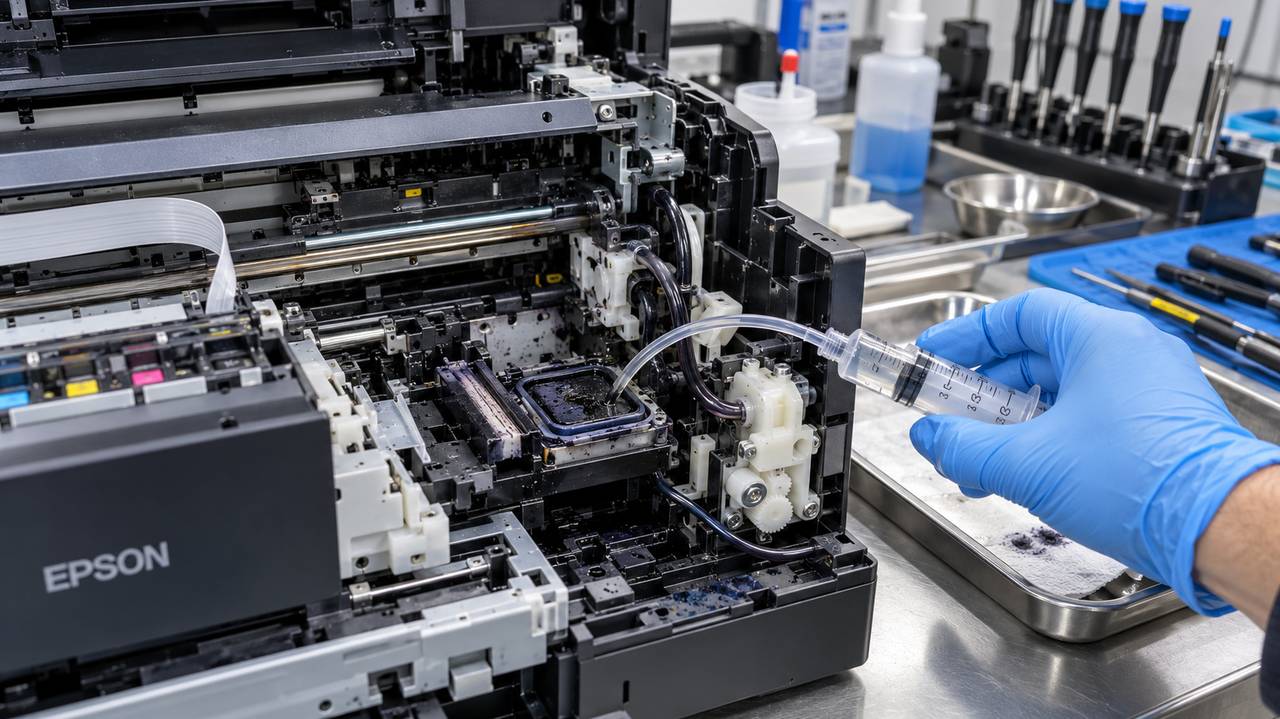
Epson L360 memiliki bantalan penyerap untuk menampung tinta yang dibuang ketika printer membersihkan kepala cetak dan menjalankan proses perawatan tertentu. Tinta tersebut tidak digunakan untuk mencetak dokumen, tetapi dialirkan menuju bagian penampungan melalui sistem pembuangan.
Penghitung tinta buangan memperkirakan akumulasi berdasarkan aktivitas printer. Nilainya bukan pembacaan langsung tingkat kebasahan bantalan. Ketika perkiraan mencapai ambang tertentu, printer menampilkan peringatan atau menghentikan operasi sebagai tindakan perlindungan terhadap risiko tinta meluber.
Mengapa Penghitung Cepat Mencapai Batas?
Pembersihan kepala cetak yang terlalu sering menambah volume tinta buangan. Kondisi ini dapat terjadi ketika pengguna berulang kali menjalankan head cleaning untuk mengatasi hasil bergaris, padahal penyebabnya mungkin saluran tinta bermasalah, tinta tidak sesuai, atau kepala cetak membutuhkan pemeriksaan teknisi.
Usia pemakaian dan aktivitas perawatan juga berpengaruh. Jumlah halaman bukan satu-satunya penentu. Dua printer dengan volume cetak serupa dapat mencapai batas layanan pada waktu berbeda apabila frekuensi pembersihannya berbeda.
Pastikan Gejalanya Tepat Sebelum Melakukan Reset
Jangan langsung menganggap setiap lampu berkedip sebagai masalah bantalan. Kertas tersangkut, gangguan pergerakan kepala cetak, dan kesalahan mekanis lain membutuhkan tindakan berbeda. Reset penghitung tidak memperbaiki kerusakan tersebut.
| Gejala atau Kondisi | Kemungkinan Penyebab | Tindakan yang Tepat |
|---|---|---|
| Pesan bantalan mencapai akhir masa pakai | Penghitung tinta buangan mencapai batas layanan | Periksa bantalan, lakukan servis, kemudian reset penghitung yang sesuai |
| Tinta merembes dari bawah printer | Bantalan jenuh atau saluran pembuangan bermasalah | Hentikan penggunaan dan perbaiki penampungan tinta |
| Kepala cetak tertahan disertai bunyi tidak normal | Hambatan mekanis atau gangguan penggerak | Periksa jalur gerak, bukan langsung melakukan reset |
| Komputer tidak mendeteksi printer | Masalah kabel USB, driver, atau port | Pulihkan komunikasi sebelum membuka utilitas reset |
Apabila kepala cetak berhenti di tengah jalur, baca Solusi Head Printhead Epson Macet di Tengah Saat Proses Mencetak sebagai pembanding diagnosis. Jangan memaksa menggeser kepala cetak karena tindakan tersebut dapat merusak mekanisme penggeraknya.
Persiapan Sebelum Reset Menggunakan Komputer
- Siapkan komputer Windows yang sesuai dengan persyaratan utilitas servis yang digunakan.
- Pastikan driver Epson L360 terpasang dan printer terdeteksi melalui koneksi USB.
- Gunakan kabel USB yang baik dan sambungkan langsung ke komputer, bukan melalui hub jika memungkinkan.
- Sediakan listrik stabil dan tutup aplikasi yang sedang mengirim pekerjaan cetak.
- Gunakan utilitas servis dari sumber tepercaya dengan dukungan model dan lisensi yang jelas.
- Periksa kondisi bantalan serta saluran pembuangan sebelum menghapus penghitung.
Hindari aplikasi bajakan, berkas crack, dan instruksi yang meminta antivirus dimatikan. Utilitas servis tidak selalu tersedia untuk pengguna umum melalui situs Epson. Jika sumber atau kompatibilitasnya meragukan, gunakan layanan pusat servis resmi atau teknisi tepercaya.
Perawatan Fisik Tidak Boleh Dilewati
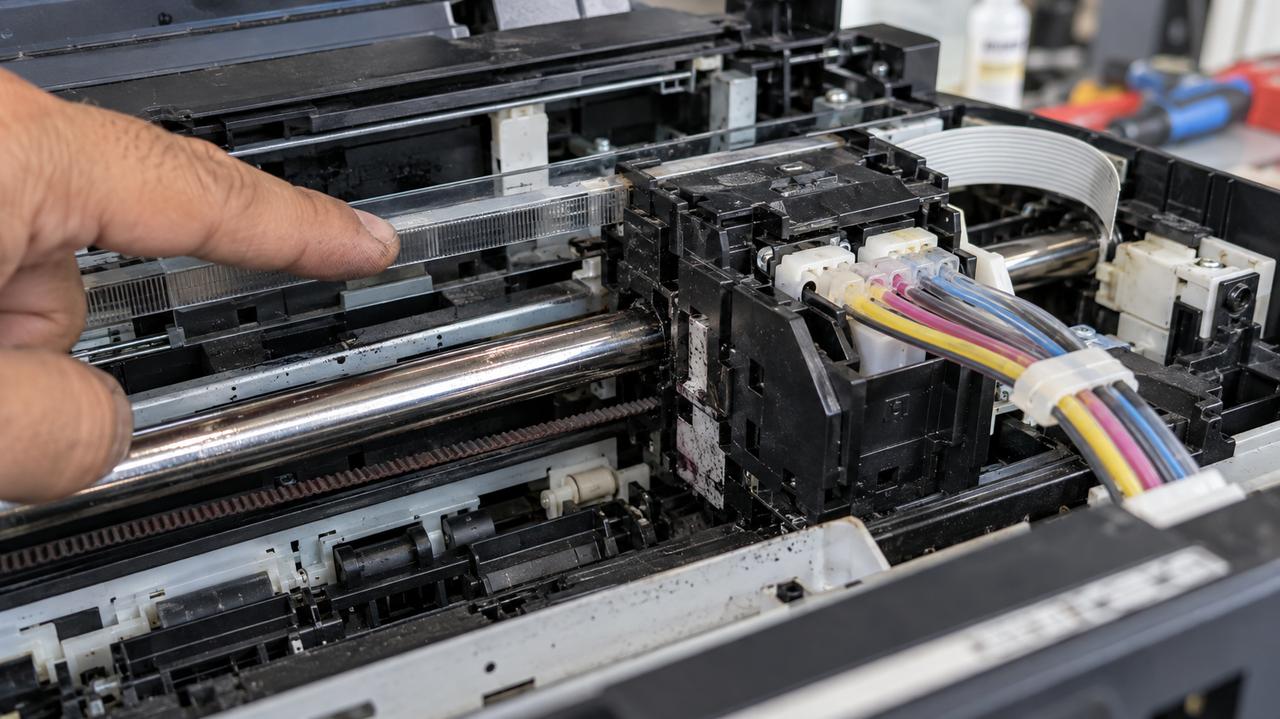
Penggantian bantalan yang jenuh merupakan pilihan yang lebih terukur daripada sekadar menghapus peringatan. Pembersihan hanya layak dilakukan jika sesuai prosedur servis, tanpa merusak bentuk dan kemampuan serapnya. Bantalan yang dicuci harus benar-benar kering sebelum dipasang kembali. Pembongkaran sebaiknya diserahkan kepada teknisi jika Anda belum berpengalaman.
Jika terlihat genangan, rembesan, atau tinta di dekat bagian elektronik, matikan printer dan cabut listrik. Jangan menjalankan reset lalu melanjutkan pencetakan. Kebocoran tetap ada meskipun angka penghitung sudah kembali rendah.
Langkah Reset Bantalan Pembuangan Tinta Epson L360 Menggunakan Komputer
Petunjuk berikut menjelaskan alur umum utilitas servis yang kompatibel, termasuk aplikasi yang menggunakan antarmuka Adjustment Program. Nama menu dapat berbeda menurut versi. Jangan menggunakan aplikasi untuk model lain atau memilih pengaturan yang tidak Anda pahami.
1. Hubungkan dan Identifikasi Printer
Nyalakan printer, lalu hubungkan kabel USB ke komputer. Pastikan perangkat dikenali sebagai Epson L360. Apabila terdapat beberapa printer terpasang, periksa nama perangkat dan port melalui pengaturan printer Windows agar tidak memilih unit yang salah.
Batalkan antrean cetak yang tertunda. Setelah reset, pekerjaan lama dapat terkirim kembali secara otomatis apabila antreannya masih aktif.
2. Buka Utilitas yang Mendukung Epson L360
Jalankan perangkat lunak sesuai petunjuk penyedianya. Jika tersedia tombol “Select”, pilih model Epson L360 dan port USB yang sesuai. Biarkan pilihan wilayah atau tujuan mengikuti dokumentasi utilitas, jangan menebak pengaturan layanan.
Beberapa alat memerlukan aktivasi atau lisensi. Pastikan dukungan pembacaan dan reset untuk L360 telah dikonfirmasi sebelum membeli. Jangan menganggap semua aplikasi bernama resetter memiliki fungsi atau kompatibilitas yang sama.
3. Baca Nilai Penghitung Terlebih Dahulu
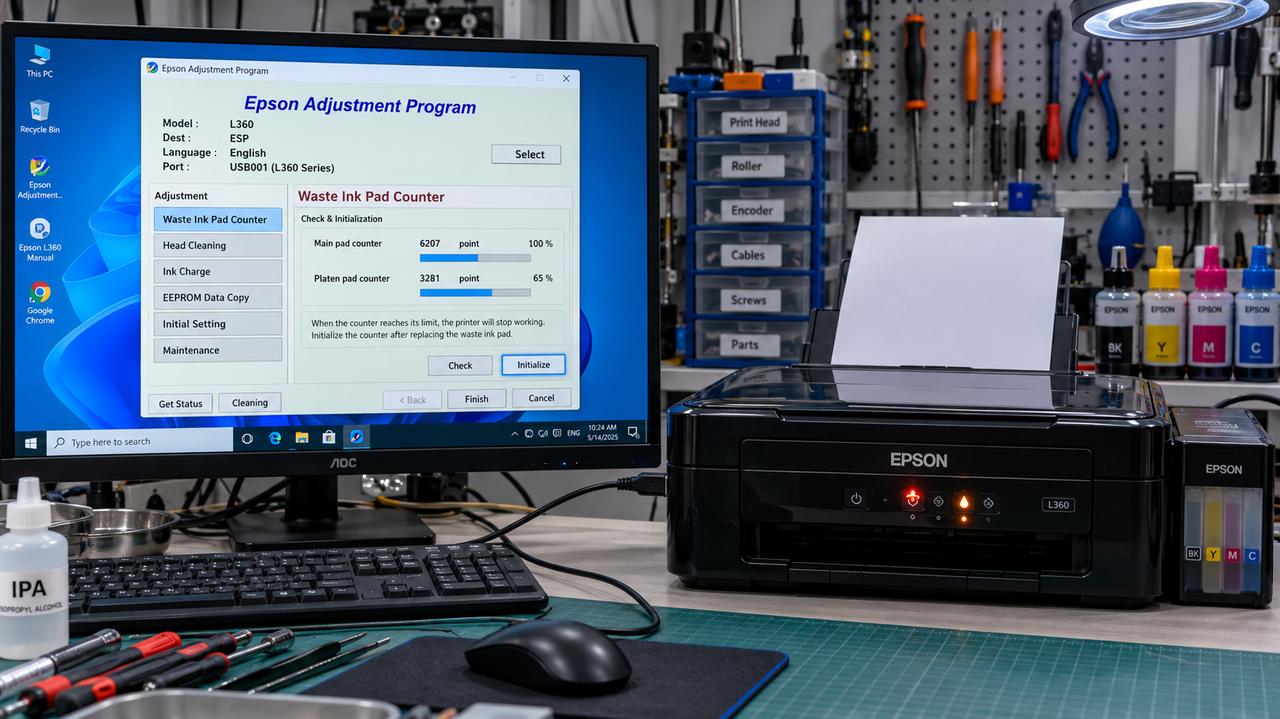
Pada antarmuka Adjustment Program yang mendukungnya, buka “Particular adjustment mode”, kemudian cari “Waste ink pad counter”. Pilih penghitung yang relevan, lalu tekan “Check” untuk membaca nilainya. Simpan tangkapan layar sebagai catatan sebelum perubahan.
Opsi seperti “Main pad counter” dapat muncul pada versi tertentu. Jangan mencentang semua penghitung secara otomatis. Ikuti petunjuk servis dan pilih hanya penghitung yang berkaitan dengan bagian yang telah ditangani.
4. Jalankan Inisialisasi Penghitung
Setelah perawatan fisik selesai dan pilihan penghitung benar, gunakan tombol “Initialize” atau fungsi reset yang setara. Konfirmasikan tindakan hanya setelah memastikan model serta port sudah sesuai. Tunggu sampai aplikasi memberikan hasil atau instruksi berikutnya.
Jangan mencabut kabel USB atau mematikan komputer saat perintah sedang diproses. Jika muncul kesalahan komunikasi, jangan terus menekan tombol reset. Catat pesannya terlebih dahulu untuk menentukan penyebabnya.
5. Matikan dan Nyalakan Sesuai Instruksi
Jika utilitas meminta printer dimatikan, gunakan tombol daya dan tunggu sampai proses berhenti. Nyalakan kembali sesuai instruksi aplikasi. Setelah komunikasi pulih, baca ulang penghitung untuk memastikan nilainya berubah sebagaimana diharapkan.
Keberhasilan tidak cukup dinilai dari hilangnya lampu peringatan. Pastikan pesan bantalan tidak muncul kembali dan tidak ada kebocoran dari area pembuangan.
6. Lakukan Pengujian Secukupnya
Cetak satu halaman uji atau nozzle check. Jika pola lengkap, tidak perlu menjalankan head cleaning. Periksa bagian bawah printer, kondisi kertas, dan suara mekanis selama pengujian.
Apabila hasil foto memperlihatkan jejak roda, masalahnya berbeda dari penghitung tinta buangan. Gunakan panduan Cara Menghilangkan Bekas Roda Gigi (Pizza Wheel Marks) pada Kertas Foto Epson untuk menelusuri penyebab yang lebih relevan.
Solusi Jika Reset Gagal atau Peringatan Kembali
Pesan komunikasi gagal biasanya perlu ditelusuri dari koneksi, driver, pemilihan port, dan kompatibilitas utilitas. Coba port USB lain, pastikan printer menyala, kemudian tutup aplikasi lain yang mungkin mengakses perangkat. Jangan mengunduh banyak resetter acak sebagai percobaan.
Jika penghitung tidak berubah, periksa apakah utilitas hanya menyediakan pembacaan, memerlukan aktivasi, atau tidak mendukung perangkat tersebut. Apabila angka sudah berubah tetapi peringatan tetap muncul, catat pesan lengkapnya. Kemungkinan ada penghitung lain atau gangguan berbeda yang membutuhkan diagnosis teknisi.
Tips Mencegah Masalah Tinta Buangan Berulang
Gunakan printer secara berkala sesuai kebutuhan dan lakukan nozzle check sebelum memutuskan pembersihan. Hindari siklus cleaning berulang tanpa mengevaluasi hasil. Matikan printer melalui tombol daya agar proses penghentian berlangsung normal.
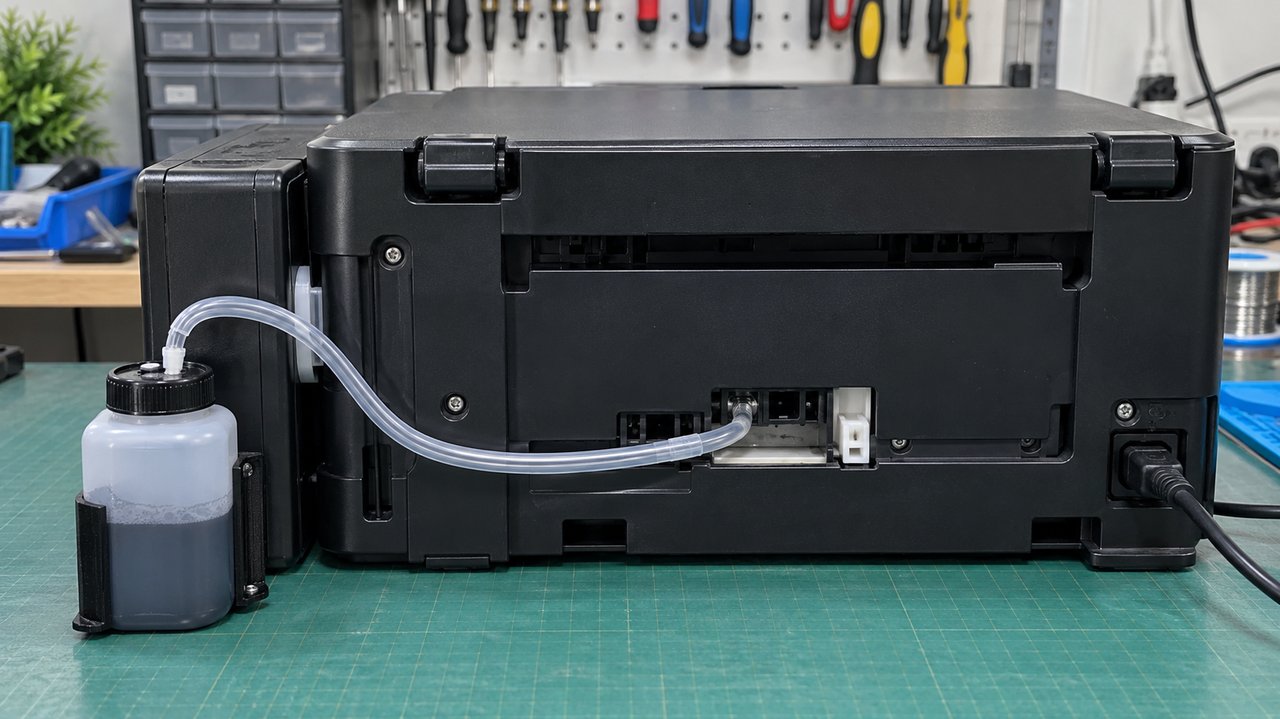
Botol pembuangan eksternal terkadang dipertimbangkan untuk memudahkan pemantauan tinta. Sebagai gambaran konsep, baca Cara Pasang Botol Pembuangan Eksternal Epson L3110 Agar Tidak Banjir. Namun, jalur selang dan pembongkaran L3110 tidak boleh langsung diterapkan pada L360. Modifikasi juga tidak otomatis menonaktifkan penghitung dan dapat menimbulkan kebocoran jika pemasangannya salah.
Kesimpulan
Reset bantalan pembuangan tinta Epson L360 menggunakan komputer harus menggabungkan diagnosis yang tepat, perawatan penampung tinta, dan penggunaan utilitas kompatibel. Menghapus penghitung saja tidak memulihkan daya serap bantalan. Setelah reset, verifikasi nilai penghitung, lakukan pengujian singkat, dan pastikan tidak ada rembesan. Bila aplikasi tidak jelas atau printer perlu dibongkar, penanganan teknisi lebih aman daripada memaksakan reset sendiri.