Pernahkah kamu sedang dikejar pesanan cetak pelanggan di percetakan atau studio foto, lalu tiba-tiba harus mengunduh paket driver lengkap printer baru yang ukurannya mencapai ratusan megabita? Masalah klasik ini sering memusingkan kepala saat koneksi Wi-Fi mendadak lambat. Menghadapi situasi internet lemot download driver printer seperti ini, menggabungkan 2 koneksi internet di komputer kamu bisa menjadi solusi penyelamat yang sangat praktis.
Sebelum melangkah lebih jauh, satu hal penting yang wajib ditegaskan sejak awal: metode ini sama sekali tidak mempercepat proses mencetak printer secara mekanis atau membuat hasil cetakan lebih tajam. Kecepatan mekanik cetak tetap bergantung penuh pada spesifikasi mesin printer kamu. Solusi ini murni bekerja untuk mendongkrak kecepatan jalur jaringan komputer saat kamu mengunduh berkas software, paket driver printer berukuran besar, maupun saat mengunggah file desain dan foto beresolusi tinggi ke Google Drive atau ke klien.
Apa Itu net-merge dan Bagaimana Cara Kerjanya?
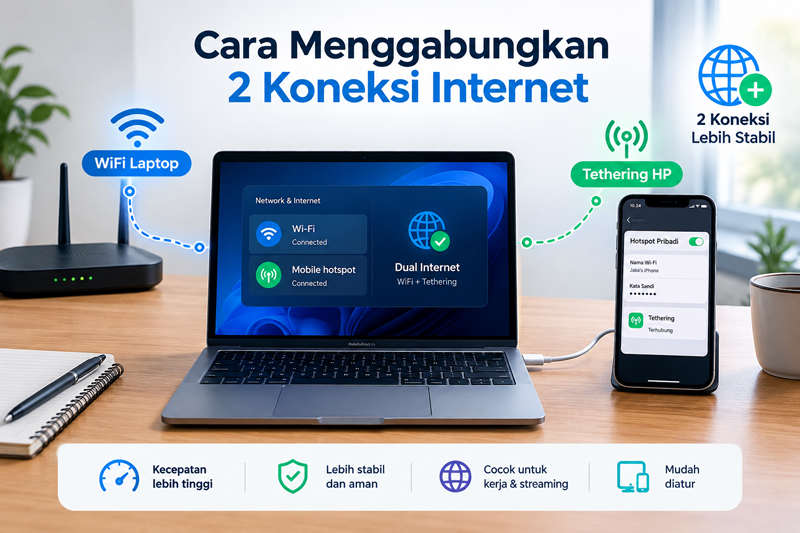
Untuk menyatukan beberapa sumber jaringan, kita bisa menggunakan tool sumber terbuka bernama net-merge yang dibuat oleh Rohit dan tersedia di github.com/rohit267/net-merge. Tool ini berlisensi MIT, gratis, serta mendukung sistem operasi Windows, macOS, dan Linux.
Keunggulan utama net-merge adalah kepraktisannya. Kamu tidak perlu mendaftar akun, tidak memerlukan server luar, tidak perlu berlangganan VPN, dan tidak perlu repot mengatur setelan proxy per aplikasi. Begitu aplikasi ini berjalan, ia otomatis mendeteksi semua antarmuka jaringan yang aktif di komputermu, seperti koneksi Wi-Fi utama, kabel Ethernet LAN, hingga hotspot USB tethering dari smartphone.
Cara kerjanya sederhana dan efisien. Setiap ada aplikasi yang membuka koneksi jaringan baru, net-merge akan membagikan koneksi tersebut ke salah satu jalur internet yang tersedia secara bergantian. Jalur jaringan yang terdeteksi lebih cepat akan otomatis mendapatkan porsi giliran koneksi lebih banyak. Dengan demikian, beban lalu lintas data terbagi rata ke seluruh sambungan yang aktif.
Aplikasi yang membuka banyak koneksi paralel akan merasakan peningkatan kecepatan yang sangat nyata. Contohnya adalah software download manager yang memecah file unduhan menjadi beberapa koneksi simultan, peramban web saat membuka banyak tab, update sistem operasi, platform game seperti Steam, aplikasi torrent, hingga proses unggah file desain atau foto resolusi tinggi ke Google Drive.
Kapan Berguna dan Kapan Tidak Berguna?
Meskipun sangat membantu, kamu perlu memahami batasannya agar ekspektasimu tepat. Berikut perbandingan situasi penggunaannya:
| Kondisi / Aktivitas | Status | Penjelasan Teknis |
|---|---|---|
| Download driver dengan Download Manager | Sangat Berguna | Aplikasi memecah unduhan menjadi beberapa koneksi paralel, sehingga tiap koneksi memakai jalur berbeda. |
| Upload file desain atau foto ke Google Drive | Sangat Berguna | Proses pengunggahan memanfaatkan koneksi simultan sehingga antrean file selesai lebih cepat. |
| Download 1 file langsung via browser biasa | Tidak Berguna | Satu koneksi tunggal tetap hanya memakai satu jalur. Satu file dari satu koneksi tidak bertambah kencang. |
| Wi-Fi dan kabel LAN dari satu router yang sama | Tidak Berguna | Keduanya berbagi bandwidth internet dari modem yang sama, sehingga kapasitas total tidak bertambah. |
| Wi-Fi kantor dipadu hotspot tethering HP | Sangat Berguna | Berasal dari dua penyedia internet berbeda, sehingga kapasitas kedua jaringan benar-benar terakumulasi. |
Ingat, saat memakai hotspot HP sebagai koneksi kedua, kuota seluler ponselmu akan terpakai selama net-merge aktif. Pastikan kuota datamu memadai. Selain itu, beberapa situs web perbankan atau portal dengan keamanan ketat bisa meminta kamu login ulang karena alamat IP tiap koneksi dapat berbeda.
Cara Menggabungkan 2 Koneksi Internet di Windows dan Ringkasan untuk Mac
Sebagian besar komputer studio foto dan percetakan menggunakan Windows. Berikut panduan pemasangan di Windows dan ringkasan untuk macOS:
1. Pemasangan di Komputer Windows
Unduh file rilis Windows dari halaman releases GitHub net-merge. Karena software ini belum code-signed, Windows SmartScreen mungkin memunculkan layar peringatan biru saat pertama kali dijalankan. Kamu cukup klik More info lalu pilih Run anyway.
Jika Windows hanya memakai satu jaringan padahal hotspot HP sudah tercolok, kamu perlu menonaktifkan aturan pembatasan koneksi simultan bawaan Windows melalui Group Policy Editor:
- Tekan
Win + R, ketikkangpedit.msc, lalu tekan Enter. - Buka: Computer Configuration > Administrative Templates > Network > Windows Connection Manager.
- Cari aturan Minimize the number of simultaneous connections to the Internet or a Windows domain.
- Klik dua kali, ubah setelan menjadi Disabled, klik OK, lalu restart komputermu.
2. Ringkasan Pemasangan di macOS
Bagi pengguna Mac, unduh rilis macOS universal dari halaman releases GitHub. Buka Terminal, lalu jalankan perintah berikut secara berurutan:
tar xzf net-merge-*-macos-universal.tar.gz
Hapus karantina keamanan sistem pada file aplikasi:
xattr -d com.apple.quarantine net-merge
Pasang dan aktifkan ikon tray pada menu bar:
sudo ./net-merge install
net-merge tray
Cara Menambah Koneksi Kedua (USB Tethering Android dan iPhone Hotspot)
Agar teknik gabung wifi dan hotspot hp ini berjalan, kamu perlu menyambungkan HP ke laptop atau PC sebagai jalur internet kedua:
Koneksi via iPhone (Personal Hotspot)
Colokkan iPhone ke port USB komputer dengan kabel data. Pada layar iPhone, ketuk Trust. Kemudian buka Settings > Personal Hotspot dan nyalakan Allow Others to Join. Komputer akan langsung mendeteksi iPhone sebagai kartu jaringan kabel baru.
Koneksi via Android (USB Tethering)
Sambungkan HP Android ke komputer dengan kabel USB. Buka Pengaturan HP, masuk ke menu Jaringan & Internet > Hotspot & Penambatan, lalu aktifkan Penambatan USB (USB Tethering). Khusus pengguna Mac, sistem macOS membutuhkan aplikasi tambahan seperti TetherKit agar USB tethering Android terbaca dengan baik.
Tips Memeriksa Hasil dan Perintah Berguna
Setelah kedua koneksi aktif dan net-merge berjalan, kamu bisa memantau status kerja jaringan melalui Command Prompt atau Terminal dengan perintah berikut:
net-merge list: Menampilkan daftar semua adapter jaringan yang terdeteksi beserta alamat IP lokalnya.net-merge status: Memantau lalu lintas data secara langsung untuk memastikan pembagian jalur berjalan lancar.net-merge autostart on: Menjadwalkan aplikasi agar otomatis aktif setiap kali komputer toko dinyalakan.
Pengalaman Penulis Menggunakan di MacBook Air
Saya menguji langsung tool ini menggunakan laptop MacBook Air. Kondisi awal yang saya gunakan adalah koneksi Wi-Fi 50 Mbps dari IndiHome yang sesekali mengalami perlambatan saat jam sibuk. Saya kemudian menambahkan hotspot iPhone via kabel USB sebagai jalur kedua.
Hasilnya berhasil berjalan dengan sangat mulus. Saat mengunduh paket software printer berukuran ratusan megabita dan beberapa file pendukung secara paralel via download manager, proses pengunduhan terasa jauh lebih cepat, stabil, dan tidak lagi tersendat. Beban transfer data terbagi seimbang antara Wi-Fi dan kuota HP.
Hasil pengujian oleh pembuat tool di README juga menunjukkan efektivitas serupa. Pada uji coba gabungan Wi-Fi, Android USB tether, dan iPhone hotspot untuk 9 unduhan bersamaan, kecepatan total mencapai 232 hingga 303 Mbit per detik. Angka ini meningkat pesat dibanding koneksi tercepat tunggalnya yang hanya berada di kisaran 121 Mbit per detik.
Kesimpulan
Tool net-merge adalah solusi praktis dan gratis bagi pemilik printer, studio foto, maupun percetakan kecil untuk menggabungkan 2 koneksi internet saat mengunduh driver printer berukuran besar atau mengunggah file cetak ke Google Drive. Tanpa perlu membeli router tambahan, kamu bisa memaksimalkan koneksi Wi-Fi dan hotspot ponsel yang sudah ada.
Untuk melihat dokumentasi dan mengunduh versi terbaru, silakan kunjungi repositori resminya di GitHub: github.com/rohit267/net-merge.
FAQ Seputar Penggabungan Koneksi Internet
1. Apakah menggabungkan koneksi ini mempercepat proses mencetak printer?
Tidak. Tool ini hanya mempercepat jalur data internet komputer. Kecepatan mekanis keluar kertas dan proses cetak tetap bergantung pada spesifikasi mesin printer kamu.
2. Mengapa download satu file besar di browser tidak bertambah cepat?
Browser biasa hanya membuka satu koneksi tunggal untuk satu file, dan satu koneksi tunggal tetap hanya memakai satu jalur. Gunakan download manager agar file dipecah menjadi beberapa koneksi simultan.
3. Bisakah menggabungkan Wi-Fi dan kabel LAN dari router yang sama?
Tidak menambah kecepatan. Karena berasal dari satu router dan satu langganan ISP yang sama, kapasitas totalnya tetap sama. Kamu harus menggabungkan dua sumber berbeda, seperti Wi-Fi kantor dan hotspot HP.
4. Kenapa ada website yang meminta saya login ulang?
Beberapa situs dengan sistem keamanan ketat mendeteksi alamat IP publik yang berganti-ganti karena tiap koneksi baru diarahkan ke jalur yang berbeda. Hal ini wajar terjadi saat menggunakan multi-koneksi.