Panduan Menguras Tinta Tabung Epson EcoTank yang Tercampur Warna
Menguras tinta tabung Epson EcoTank yang tercampur warna perlu dilakukan dengan hati-hati agar kontaminasi tidak menyebar ke selang, printhead, dan tangki warna lainnya. Masalah ini biasanya terjadi ketika tinta dimasukkan ke lubang pengisian yang salah, botol tinta tidak memiliki sistem pengunci khusus, atau pengguna terburu-buru saat melakukan isi ulang. Jika printer tetap digunakan, hasil cetak dapat berubah warna, terlihat kusam, atau menghasilkan gradasi yang tidak sesuai dengan dokumen asli.
Tindakan terbaik bergantung pada lokasi kontaminasi. Jika tinta yang salah baru masuk ke tabung dan printer belum digunakan, proses pemulihan relatif sederhana. Sebaliknya, jika printer sudah menjalankan pencetakan atau pembersihan printhead, tinta campuran kemungkinan telah masuk ke saluran tinta. Dalam kondisi tersebut, pengurasan tabung saja belum tentu cukup. Panduan ini menjelaskan cara mengenali tingkat kontaminasi, menyiapkan alat, menguras tinta, membersihkan jalur tinta, serta mencegah masalah serupa terulang.
Mengapa Tinta EcoTank Bisa Tercampur Warna?
Sistem Epson EcoTank memiliki tangki terpisah untuk tinta hitam, cyan, magenta, dan kuning. Pada model tertentu, desain ujung botol dibuat berbeda untuk setiap warna sehingga risiko salah isi menjadi lebih kecil. Namun, tinta tetap dapat tercampur jika pengguna memakai botol universal, memindahkan tinta dengan suntikan, atau mengisi printer generasi lama yang belum memiliki mekanisme pengunci warna.
Penyebab lain adalah alat pengisian yang dipakai bergantian tanpa dicuci dan dikeringkan. Sisa magenta pada suntikan, misalnya, dapat mencemari tabung cyan walaupun jumlahnya terlihat sedikit. Kontaminasi juga dapat terjadi karena tinta tumpah di sekitar lubang pengisian lalu mengalir ke tangki sebelah. Oleh sebab itu, kebersihan area kerja dan pemisahan alat berdasarkan warna sangat penting.
Dampak Tinta yang Salah terhadap Hasil Cetak
Pencampuran tinta mengubah komposisi warna yang dikirim ke printhead. Tinta cyan yang tercampur kuning akan cenderung menghasilkan warna kehijauan. Magenta yang tercampur cyan dapat terlihat ungu atau kebiruan. Jika tinta hitam masuk ke tangki warna, hasil cetak biasanya menjadi gelap, keruh, dan sulit dipulihkan hanya dengan beberapa kali pencetakan.
Kontaminasi juga berisiko menimbulkan endapan apabila tinta berasal dari merek atau formulasi yang berbeda. Perbedaan bahan pewarna, pelarut, kekentalan, dan zat aditif dapat memicu penggumpalan. Endapan tersebut bisa menyumbat nozzle atau menghambat aliran pada selang. Karena itu, jangan menganggap masalah ini sekadar kesalahan warna.
Menentukan Tingkat Kontaminasi Sebelum Menguras
| Kondisi | Tanda yang Terlihat | Tindakan yang Disarankan |
|---|---|---|
| Kontaminasi ringan | Sedikit tinta salah masuk dan printer belum digunakan | Sedot isi tabung, lalu isi tinta yang benar |
| Kontaminasi sedang | Printer sempat mencetak beberapa halaman | Kuras tabung dan keluarkan tinta campuran dari saluran |
| Kontaminasi berat | Warna salah telah lama digunakan atau tinta menggumpal | Bersihkan sistem tinta dan periksa printhead di teknisi |
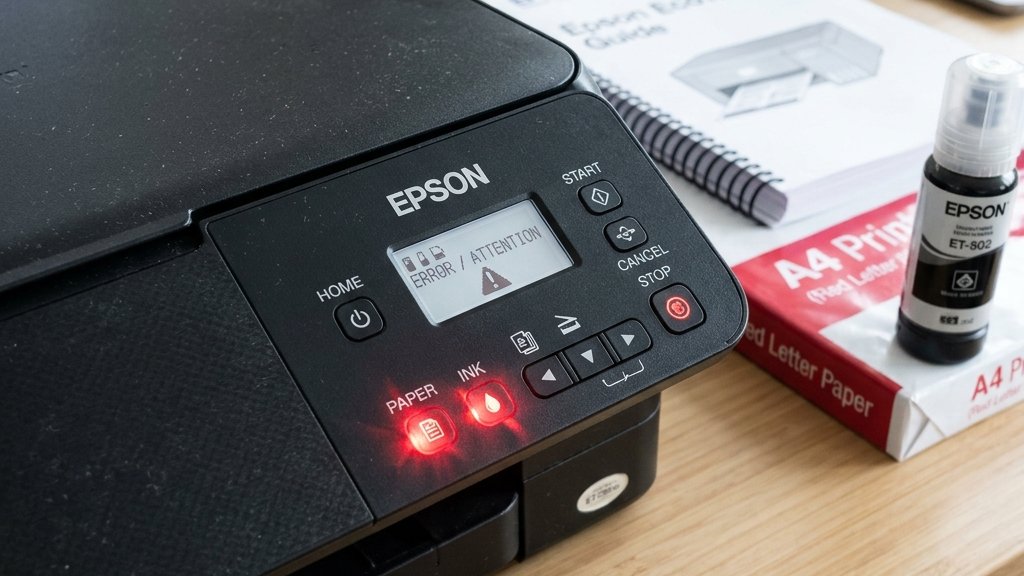
| Gangguan mekanis | Lampu indikator berkedip atau muncul kode kesalahan | Selesaikan kesalahan printer sebelum pembersihan lanjutan |
Segera matikan printer jika kesalahan baru diketahui. Jangan menjalankan head cleaning karena fungsi tersebut justru menarik lebih banyak tinta tercampur menuju printhead. Perhatikan warna di tabung dan selang transparan dengan bantuan pencahayaan yang cukup. Bila warna pada selang masih tampak normal, kemungkinan kontaminasi belum menyebar terlalu jauh.
Peralatan yang Perlu Disiapkan
- Suntikan berkapasitas besar tanpa jarum tajam.
- Selang silikon kecil yang sesuai dengan ujung suntikan.
- Wadah plastik bertutup untuk menampung tinta bekas.
- Tisu tebal, kain penyerap, dan sarung tangan sekali pakai.
- Tinta pengganti yang sesuai dengan kode resmi printer.
- Label warna untuk membedakan alat yang digunakan.
Gunakan satu suntikan untuk satu warna. Jangan membersihkan suntikan secara singkat lalu memakainya pada tabung lain karena sisa tinta di dalam karet dan ujung suntikan masih dapat menyebabkan kontaminasi. Letakkan printer di meja yang rata dan lapisi area kerja dengan plastik atau kertas penyerap.
Cara Menguras Tinta Tabung Epson EcoTank yang Tercampur Warna
1. Matikan Printer dan Cabut Kabel Daya
Matikan printer melalui tombol daya, tunggu hingga seluruh mekanisme berhenti, kemudian cabut kabel listrik. Tutup penyangga kertas dan singkirkan benda di sekitar printer. Jangan memiringkan atau membalik printer karena tinta dapat masuk ke bagian elektronik dan bantalan pembuangan.
2. Buka Penutup Tangki yang Terkontaminasi
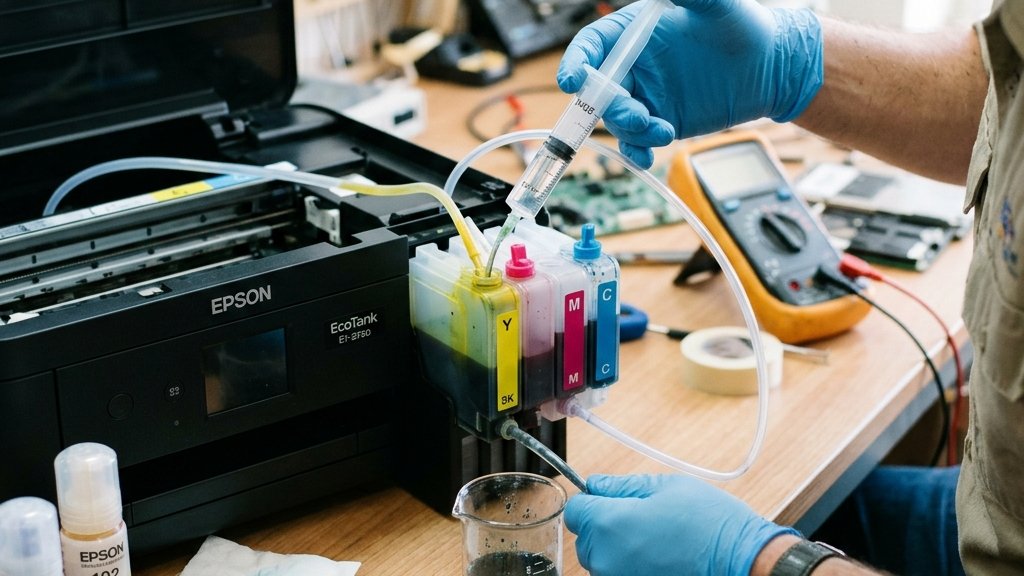
Buka penutup unit tangki, lalu buka tutup pengisian hanya pada warna yang bermasalah. Biarkan tabung lain tetap tertutup untuk mencegah debu, percikan, atau kesalahan saat bekerja. Pastikan Anda telah mencocokkan label C untuk cyan, M untuk magenta, Y untuk kuning, dan BK atau K untuk hitam.
3. Sedot Tinta Secara Perlahan
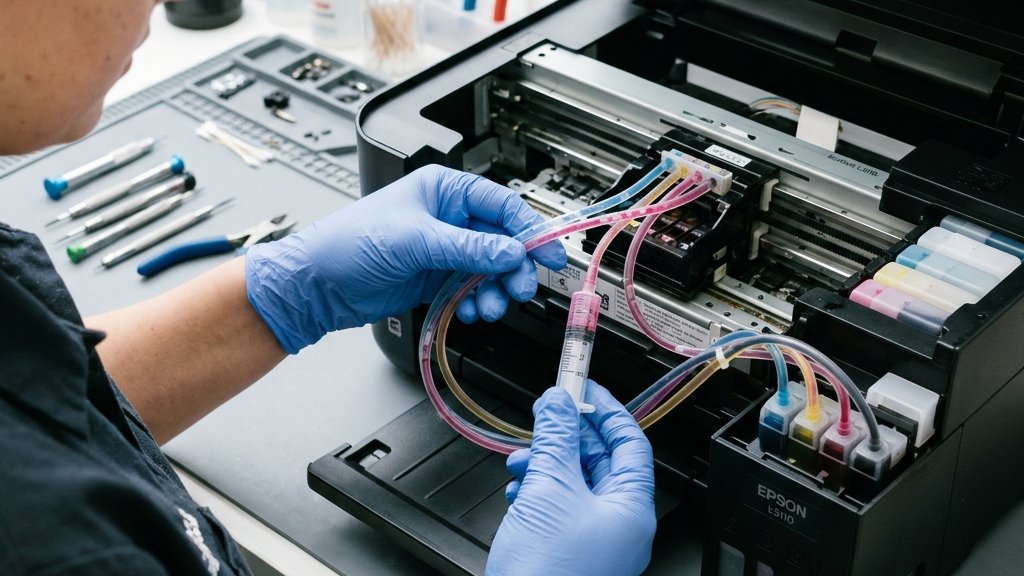
Pasang selang pada suntikan, kemudian masukkan ujung selang melalui lubang pengisian tanpa menekannya terlalu dalam. Tarik piston secara perlahan agar tinta masuk tanpa menimbulkan gelembung dan percikan. Pindahkan tinta hasil sedotan ke wadah limbah. Ulangi sampai tabung hampir kosong, tetapi jangan menggesek dasar tangki dengan selang.
Tinta yang sudah tercampur tidak boleh dituangkan kembali ke botol tinta baru. Jangan pula membuangnya ke wastafel atau tanah. Simpan dalam wadah tertutup, beri label limbah tinta, lalu serahkan ke tempat pengelolaan limbah elektronik atau layanan servis yang menerima tinta bekas.
4. Evaluasi Perlu Tidaknya Membilas Tangki
Jika jumlah tinta salah sangat sedikit dan seluruh cairan berhasil disedot sebelum printer digunakan, Anda dapat langsung mengisi tinta yang benar. Apabila warna campuran masih menempel jelas pada dinding tabung, pembilasan sebaiknya dilakukan oleh teknisi. Memasukkan air, alkohol, cairan pembersih sembarangan, atau udara bertekanan dapat merusak komponen, mengubah karakter tinta, dan mendorong kotoran menuju selang.
5. Isi dengan Tinta yang Sesuai
Periksa kode tinta pada stiker printer atau buku petunjuk. Gunakan tinta asli atau tinta kompatibel berkualitas yang memang dirancang untuk model tersebut. Isi secara bertahap dan jangan melewati garis maksimum. Setelah selesai, bersihkan tetesan di sekitar lubang pengisian dan tutup tangki dengan rapat.
6. Periksa Selang dan Lakukan Uji Nozzle
Nyalakan printer, tunggu proses awal selesai, lalu cetak pola nozzle check melalui menu pemeliharaan. Jangan langsung melakukan beberapa siklus head cleaning. Jika pola masih lengkap tetapi warnanya belum tepat, cetak beberapa lembar pola warna ringan untuk membantu mengganti sisa tinta di jalur secara bertahap.
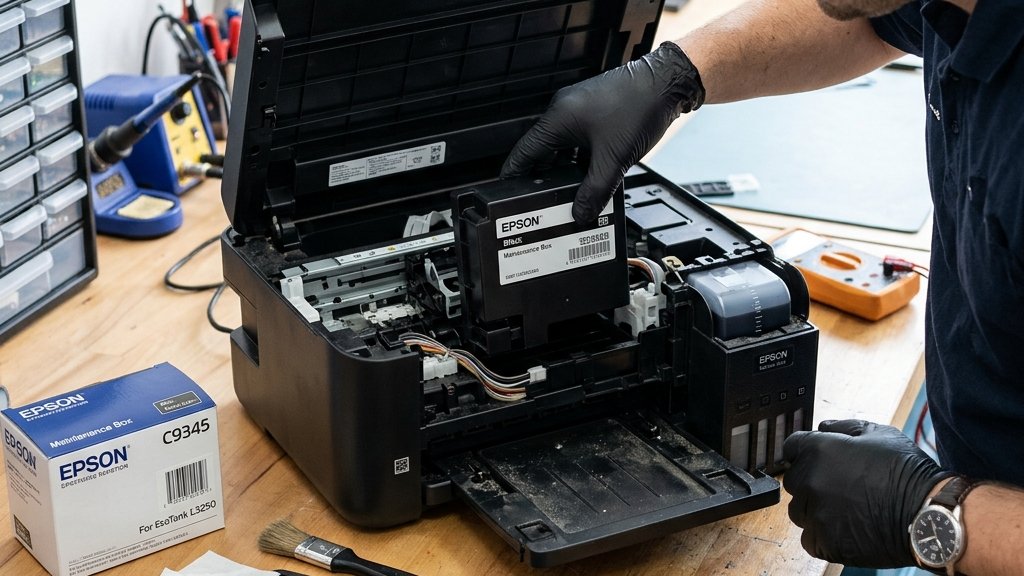
Jika nozzle terputus, lakukan satu kali head cleaning dan diamkan printer sekitar tiga puluh menit sebelum memeriksa ulang. Terlalu banyak pembersihan dalam waktu singkat menghabiskan tinta dan mempercepat penuhnya kotak perawatan. Untuk model yang menggunakan komponen tersebut, panduan Cara Mengganti Maintenance Box Epson L3250 dan Reset Chip Mandiri dapat membantu memahami penanganannya.
Bagaimana Jika Tinta Campuran Sudah Masuk ke Selang?
Jika warna tinta di selang sudah berubah, proses pemulihan memerlukan pengeluaran tinta dari jalur. Metode yang paling aman adalah memakai fungsi pengisian tinta atau power cleaning sesuai petunjuk model printer. Fitur ini memakai banyak tinta dan memenuhi bantalan pembuangan dengan lebih cepat, sehingga hanya boleh digunakan bila benar-benar diperlukan.
Hindari menarik tinta langsung dari printhead tanpa alat dan pengetahuan yang tepat. Tekanan berlebihan dapat merusak membran, seal, damper, atau sambungan selang. Jika campuran melibatkan tinta dari formula berbeda, printer sebaiknya dibawa ke teknisi agar tangki, selang, damper, dan printhead dapat diperiksa secara menyeluruh.
Gangguan indikator tidak selalu disebabkan oleh tinta tercampur. Jika lampu printer menyala bersamaan, baca Penyebab Lampu Kertas dan Tinta Epson Berkedip Bersamaan (Blinking). Apabila layar komputer menampilkan kode tertentu, panduan Cara Mengatasi Kode Error 000031 pada Printer Epson L Series dapat digunakan untuk membedakan masalah tinta dari gangguan mekanis atau sensor.
Kesalahan yang Harus Dihindari
- Menyalakan printer berulang kali setelah mengetahui warna tinta salah.
- Mencampurkan tinta berbeda dengan harapan warnanya kembali normal.
- Meniup tangki atau selang menggunakan kompresor.
- Membilas tangki dengan air keran, sabun, alkohol, atau cairan tanpa spesifikasi.
- Menjalankan power cleaning berkali-kali tanpa jeda.
- Membongkar printhead ketika printer masih memiliki garansi.
Mencampur warna lain untuk menetralkan tinta bukan solusi. Komposisi warna pada pencetakan dikendalikan secara presisi oleh perangkat lunak dan ukuran tetesan printhead. Koreksi manual di dalam tangki hampir selalu menghasilkan warna yang tidak konsisten serta menyulitkan proses pemulihan berikutnya.
Tips Mencegah Tinta Tercampur Kembali
Simpan botol tinta berdasarkan kelompok warna dan jangan melepas label aslinya. Sebelum mengisi, cocokkan kode pada botol, warna tutup, serta simbol tangki. Lakukan pengisian di tempat terang dan selesaikan satu warna sebelum membuka botol berikutnya. Cara sederhana ini mengurangi kemungkinan tertukar saat beberapa tangki perlu diisi bersamaan.
Berikan label permanen pada suntikan dan selang jika Anda menggunakan alat bantu. Setelah digunakan, simpan setiap alat dalam kantong terpisah. Jangan memindahkan tinta ke botol tanpa identitas karena warna tinta pekat sering sulit dibedakan hanya melalui pengamatan visual, terutama antara cyan gelap dan hitam.
Periksa level tinta secara berkala agar pengisian tidak dilakukan dalam keadaan terburu-buru. Gunakan produk dengan kode yang konsisten dan hindari mencampur merek berbeda di dalam satu tangki. Catat tanggal pengisian, merek, dan kode tinta untuk memudahkan pemeriksaan jika kualitas cetak berubah.
Kapan Harus Membawa Printer ke Teknisi?
Bantuan teknisi diperlukan jika tinta campuran telah mencapai printhead, terbentuk endapan, selang berisi banyak udara, atau hasil nozzle check tidak membaik setelah satu proses pembersihan yang wajar. Servis juga disarankan ketika printer menampilkan kesalahan, mengeluarkan suara mekanis, atau tidak dapat menarik tinta.
Jelaskan warna yang salah, perkiraan jumlah tinta, merek tinta, dan tindakan yang sudah dilakukan. Informasi tersebut membantu teknisi menentukan apakah cukup menguras tangki atau perlu membersihkan keseluruhan sistem. Jangan menyembunyikan penggunaan tinta berbeda karena informasi formulasi sangat relevan terhadap metode pembersihan.
Kesimpulan
Menguras tinta tabung Epson EcoTank yang tercampur warna harus dilakukan secepat mungkin sebelum tinta mencapai selang dan printhead. Matikan printer, sedot tinta dengan alat khusus, gunakan wadah limbah, lalu isi ulang dengan tinta yang sesuai. Setelah itu, lakukan nozzle check dan pembersihan secara terbatas.
Jangan memakai air, alkohol, udara bertekanan, atau cairan yang tidak direkomendasikan. Jika kontaminasi sudah berat, penanganan teknisi lebih aman daripada membongkar sistem tinta sendiri. Dengan pemisahan alat, pemeriksaan kode botol, dan prosedur pengisian yang tertib, risiko salah warna dapat dicegah sekaligus menjaga kualitas cetak dan usia pakai printer.